


 Video Converter Ultimate
 Skärminspelare
 Video reparation
 Säker nedladdning
Fantastisk Photobucket Watermark Remover [enkla sätt]
Photobucket är en app som folk använder för bildhosting och som ett fotovalv för privata och affärsmässiga ändamål. Med den här programvaran kan du bädda in dina foton var som helst och lägga till filter, klistermärken, anteckningar och beskära din bild. Dessutom, när du sparar dina foton med Photobucket påverkas inte bildkvaliteten. Eftersom bilderna från Photobucket dock är Shutterstock‑bilder kan du inte ladda ned dem utan vattenstämpel. Som tur är har vi ett verktyg åt dig där du kan ta bort Photobuckets vattenstämpel från din bild. Läs den här artikeln för att få veta mer om den mest framstående Photobucket Watermark Remover.

Del 1. Hur man tar bort Photobucket-vattenstämplar med gratis vattenmärkesborttagare
Många människor har svårt att söka efter en vattenstämpelborttagare som är lätt att använda. Att använda vattenstämpelborttagare är komplicerat; vi sökte efter den bästa appen för att ta bort Photobucket vattenstämplar på dina foton. Här är det gratis att använda verktyget för att ta bort Photobucket vattenstämplar på din bild utan vidare.
FVC Free Watermark Remover är ett onlineverktyg som låter dig ta bort vattenstämplar från bilder eller videor. Den här webb‑baserade borttagaren av vattenstämpel är lätt att använda eftersom den har ett enkelt användargränssnitt och en detaljerad guide. Dessutom tar den inte bara bort Photobucket‑vattenstämplar på din bild, utan kan också ta bort vattenstämplar från alla JPEG-, JPG-, PNG- och BMP‑foton. När du tar bort vattenstämpeln från din bild med detta verktyg sparas den dessutom i samma format. Det fantastiska med denna online‑borttagare av vattenstämpel är att du kan välja vilken typ av borttagningsverktyg du vill använda: polygon, lasso eller pensel. Och om du gör ett misstag när du tar bort vattenstämpeln kan du ångra det.
Fördelar
- Det är ett användarvänligt verktyg.
- Till skillnad från andra onlineverktyg innehåller den inga annonser.
- Den har en raderfunktion när du begår ett misstag.
- Tillgänglig i alla webbläsare, inklusive Google, Firefox och Safari.
Nackdelar
- Du kan uppleva en långsam driftprocess när din internetanslutning är långsam.
Steg för hur du tar bort Photobucket‑vattenstämpel med FVC Free Watermark Remover:
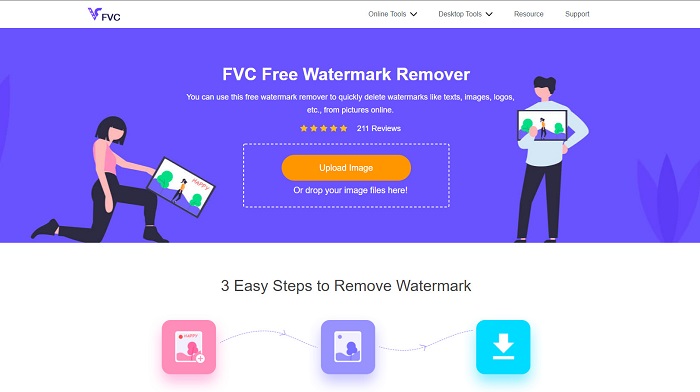
Steg 1. Sök efter FVC Free Watermark Remover i din webbläsare. Klicka sedan på sidan som kommer upp först i sökresultatet. Deras webbsida ser ut så här:
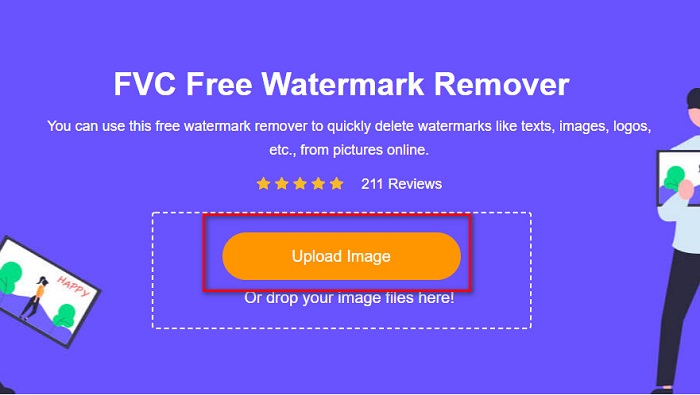
Steg 2. Klicka sedan på knappen Upload Image i programmets huvudgränssnitt för att ladda upp din Photobucket‑bild. Dina datormappar visas där du väljer din Photobucket‑bild och klickar på Open.
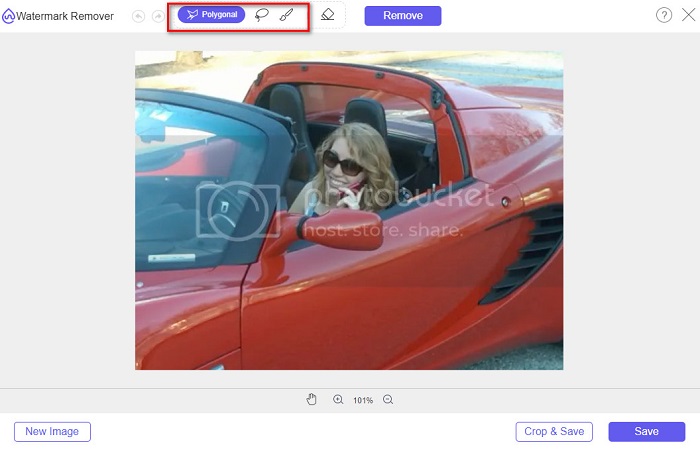
Steg 3. Välj sedan det borttagningsverktyg du vill använda i alternativen ovanför. Du kan välja mellan polygonal, lasso, or brush.
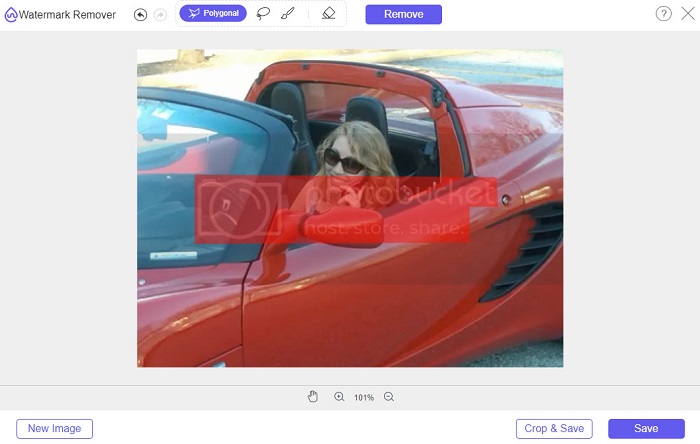
Steg 4. Använd polygonal-alternativet för att markera den del du vill ta bort och klicka sedan på Remove.
Steg 5. Klicka på knappen Save, så sparas din fil automatiskt på din dator.

Lätt är det inte? Du kan ta bort vattenstämpeln på ditt Photobucket-foto i bara fem enkla steg.
Del 2. Hur man tar bort Photobucket Watermark med hjälp av Photoshop
Adobe Photoshop är ett verktyg som många använder för att redigera bilder. Du kan också använda Adobe Photoshop för att ta bort vattenstämpeln på din bild. Här får du veta hur du tar bort vattenstämpeln på dina Photobucket‑bilder med Photoshop.
Fördelar
- Den har många redigeringsfunktioner att använda.
- Det är det mest populära bildredigeringsprogrammet.
- Redigera din bild och ta bort vattenstämplar professionellt.
Nackdelar
- Det är inte nybörjarvänligt.
Steg 1. Installera Adobe Photoshop på din dator och starta sedan appen. Öppna sedan bilden i Photoshop.
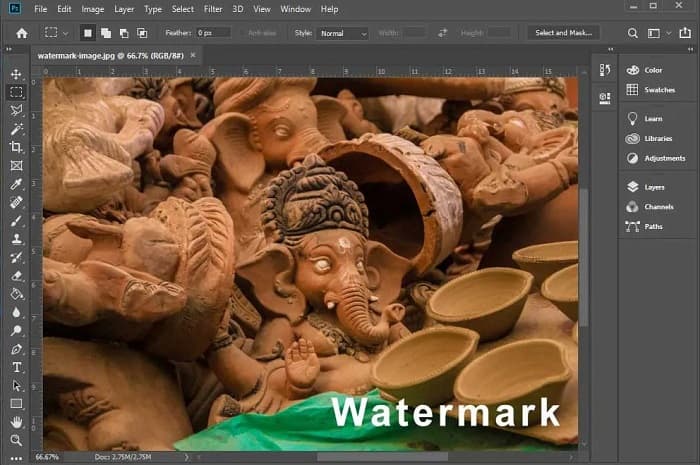
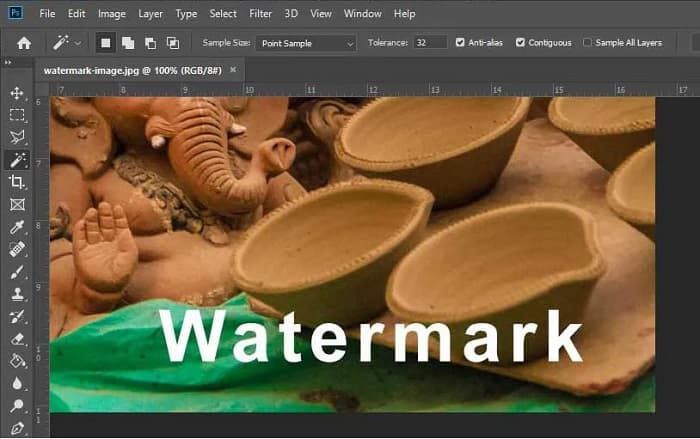
Steg 2. Klicka sedan på Magic Wand Tool (W), zooma in på området där din vattenstämpel finns och tryck sedan på CTRL +. Med Magic Wand Tool markerar du vattenstämpeln du vill ta bort.
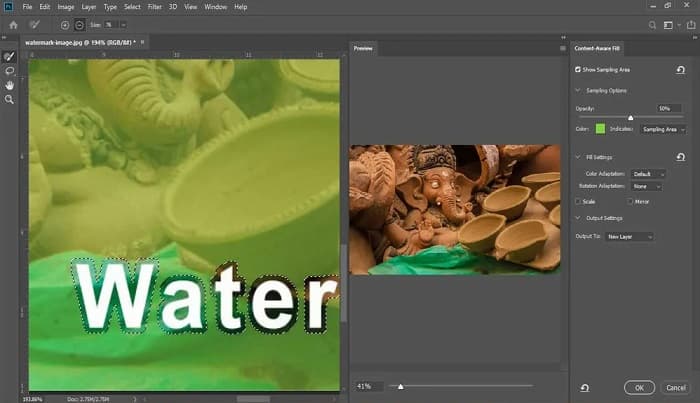
Steg 3. Gå till Edit-alternativet och välj sedan Content-Aware Fill. Content-Aware-Fill tar automatiskt bort vattenstämpeln.
Del 3. Hur man tar bort Photobucket Watermark med PixlR
Ett annat verktyg för att ta bort Photobucket‑vattenstämplar som du kan använda är PixlR. PixlR är en online‑fotoredigerare som du kan använda gratis. Detta onlineverktyg är inte bara till för att redigera foton, det gör det också möjligt att ta bort vattenstämplar på dina foton. Denna borttagare av vattenstämpel stöder många bildformat, som PSD, PXD, JPEG, PNG, SVG osv. PixlR har ett enkelt gränssnitt, vilket gör det lätt att ta bort vattenstämpeln med bara några få klick. Dessutom kan du använda den här appen på mobila enheter.
Fördelar
- Den har ett enkelt användargränssnitt.
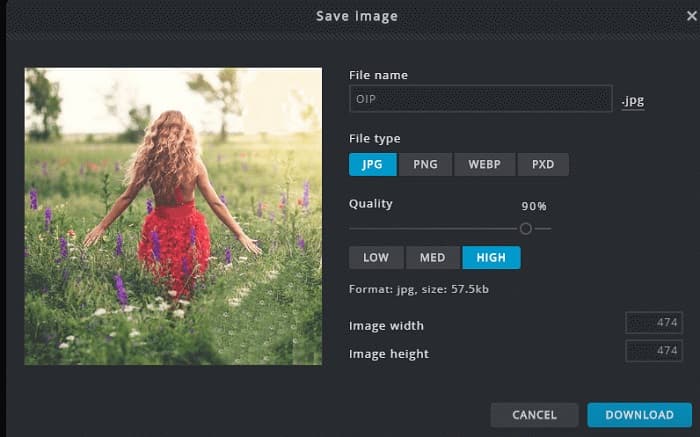
- Det låter dig ställa in kvaliteten och storleken på din bild.
- Du kan komma åt det gratis.
Nackdelar
- En långsam driftprocess kan inträffa ibland.
Steg 1. Öppna PixlR‑fotoredigeraren. För att ladda upp ditt foto, klicka på knappen Open Image. Du kan också använda en URL för att ladda upp ditt foto.
Steg 2. Klicka på Retouch > Clone Stamp. Klicka sedan på vattenstämpeln och dra musen för att ta bort vattenstämpeln på ditt foto.
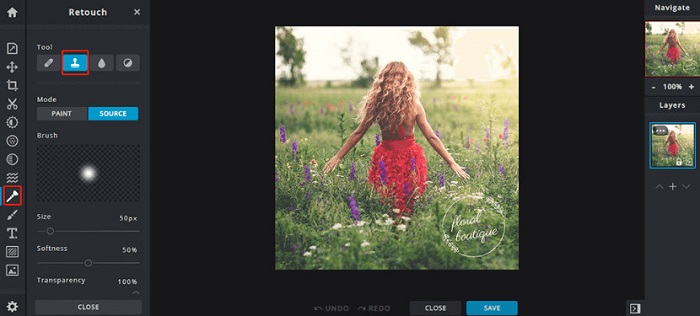
Steg 3. Klicka till sist på knappen Save för att spara ditt foto på din enhet. Du kan också välja quality och size för ditt foto i detta steg.
Del 4. Ett annat sätt att ta bort Photobucket Watermark Online.
Det finns fler online-vattenstämpelborttagare som du kommer att se på internet. Men inte alla online-vattenstämpelborttagare är säkra och har ett enkelt användargränssnitt. Därför söker vi efter ett alternativ för att ta bort Photobuckets vattenstämpel.
Media.io
Media.io är en webbaserad borttagare av vattenstämpel som är användarvänlig. Den har ett enkelt användargränssnitt och är säker att använda. Du kan också enkelt ta bort logotyper i videor, texter och stämplar. Dessutom kan du ta bort vattenstämplar på alla bildformat, som PNG, JPEG, SVG osv. Det som är ännu mer imponerande med detta verktyg är att du kan ta bort vattenstämplar på dina videor oavsett format.
Fördelar
- Det låter dig ta bort vattenstämplar från dina foton och videor.
- Det är en videoredigerare online.
- Den innehåller inga annonser.
Nackdelar
- Det är internetberoende.
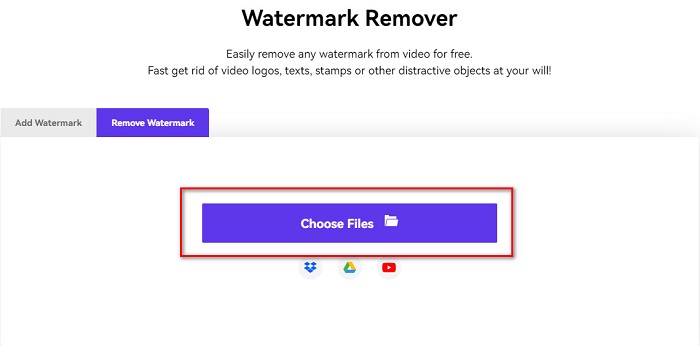
Steg 1. Sök efter Media.io watermark remover i din webbläsare. Klicka sedan på knappen Choose Files i programmets huvudgränssnitt.
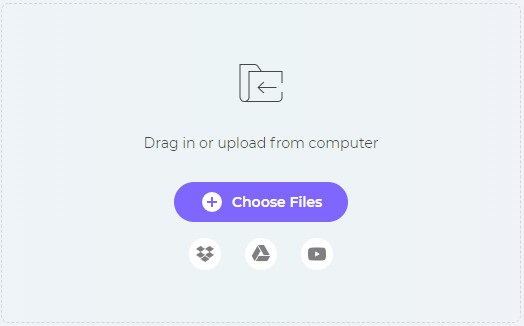
Steg 2. Drag and drop sedan ditt foto till programmets gränssnitt för att ladda upp din Photobucket‑bild.
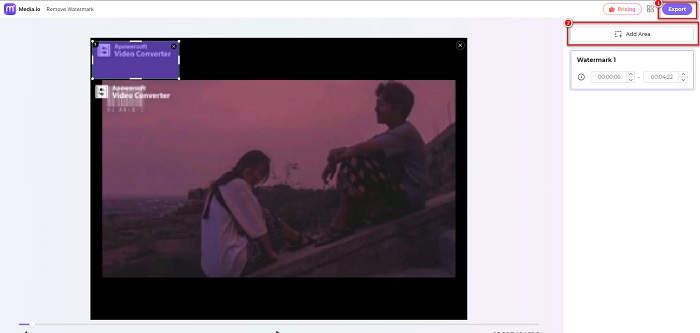
Steg 3. Klicka till sist på alternativet Add Area och markera området med vattenstämpeln. Klicka sedan på knappen Export för att ta bort vattenstämpeln.
Relaterad:
Lägg till bakgrund i foto på iPhone, Android, dator och online
Konvertera HEIC till JPG med 6 effektiva offline- och online‑metoder
Del 5. Vanliga frågor om Photobucket Watermark Remover
Kan jag ta bort en vattenstämpel från JPEG-bilder?
Ja. Du kan använda vattenstämpelborttagaren som nämns ovan för att ta bort vattenstämplar från dina JPG/JPEG-bilder.
Kan du ta bort vattenstämplar från videor?
Som tur är, ja. Du kan ta bort vattenstämplar från din video. Vissa verktyg låter dig ta bort vattenstämplar från alla videoformat, som FVC Video Converter Ultimate.
Finns det en app för Android för att ta bort vattenstämplar?
PicLab är en redigeringsapp som kan ta bort vattenstämplar på ditt foto. Denna app är tillgänglig på Android- och iOS-plattformar.
Slutsats
Genom att använda verktygen för Photobucket watermark remover som listas ovan kan du enkelt ta bort vattenstämplar från din Photobucket‑bild. Men om du vill ha ett smidigt och enkelt sätt att ta bort vattenstämplar från ditt foto, använd FVC Free Watermark Remover.
-
 Hur man konverterar JPG till HEIC på Mac och Windows
 Vill du veta hur man konverterar JPG till HEIC? Den här artikeln ger dig de bästa sätten att konvertera JPG till HEIC med de bästa och gratis JPG till HEIC-omvandlarna.
-
 CopyTrans HEIC granskning, funktioner och alternativ
 Om du vill veta vad CopyTrans HEIC kan göra, förser vi dig med verktygets funktioner, fördelar och alternativ.
-
 Topp 5 bästa PNG till HEIC-omvandlare du inte får missa
 Om du vill veta de mest använda PNG till HEIC-omvandlarna, förser vi dig med de bästa PNG till HEIC-omvandlarna online. Läs den här artikeln för mer information.
