


 Video Converter Ultimate
 Skärminspelare
 Video reparation
Recension av EaseUS Video Repair - Åtgärda skadade videor snabbt
Letar du efter videoreparationsprogram för att fixa dina korrupta eller skadade videofiler? Då har du hamnat på rätt sida. I den här artikeln ska vi titta närmare på ett av de bästa videoreparationsprogrammen, EaseUS Video Repair. Förutom att gå igenom alla grunder du behöver kunna, får du också lära dig hur du använder det. Det här verktyget kan vara precis vad du behöver, så läs hela inlägget för att få veta allt om det.

Del 1. EaseUS Repair Video Review
EaseUS Video Repair är ett mjukvaruverktyg utvecklat av EaseUS som är designat för att fixa och reparera skadade, korrupta, trasiga och ospelbara videofiler. Den stöder en mängd olika videoformat. Verktyget kan åtgärda problem som kan uppstå under inspelning, filöverföring, videoredigering, omkodning och andra processer som kan resultera i korruption av videofiler.
Videoåterställningsförmåga
◆ Reparerar hackiga videor.
◆ Reparera videor som inte kan öppnas.
◆ Reparera videouppspelningsstörningar.
◆ Lös flimrande videor.
◆ Åtgärda skakiga videor.
◆ Åtgärda hackig videouppspelning eller problem med video som inte spelas upp.
◆ Och slutligen, löser ljud och saknade undertexter.
Andra funktioner
◆ Stöder olika format som MOV, MP4, M4V, GIF, AVI, 3GP, 3G2, WMV och M4A. Detta tillåter användare att reparera videor i olika format.
◆ Löser flera videoproblem, som skadade, korrupta, trasiga och ospelbara videofiler.
◆ Batchreparation, som låter användare reparera videor samtidigt.
◆ Lättnavigerat gränssnitt.
◆ Förhandsgranska återställda videor.
Kompatibilitet
EaseUS Video Repair stöder Windows och Mac operativsystem.
Prissättningsplan
| 1-årsplan | 2-årsplan | Livstidsuppgraderingar |
| $49.95 En licens för 1 PC. 1 års gratis uppgradering. Standard teknisk support | $69.95 En licens för 1 PC. 2-års gratis uppgradering. Premium teknisk support | $99.95 En licens för 1 PC. Livstids gratis uppgradering. Premium teknisk support. |
Online vs. skrivbordsversion - EaseUS Reparationsvideo
| EaseUS Reparation Video- Onlineversion | EaseUS Reparation Video- Desktop-version |
| Den kan nås från vilken enhet som helst med internet. | Kopplad till en specifik enhet där den är installerad. |
| Får ofta automatiska uppdateringar för de senaste funktionerna. | Användare kan behöva uppdatera programvaran manuellt. |
| Kräver en stabil internetanslutning för full funktionalitet. | Full funktionalitet är tillgänglig även utan internetanslutning. |
| Att lagra data online kan öka säkerheten | Användare har mer kontroll över sina data med lokal lagring. |
Del 2. Hur man använder EaseUS Repair Video
Om du har trasiga, skadade videor eller videor som potentiellt har skadats, följ dessa steg för att fixa dem med EaseUS Repair Video.
Steg 1. Om du är online går du till deras webbplats och klickar på Upload Video för att importera den skadade videofilen. Om du använder skrivbordsversionen måste du först ladda ner och installera den innan du laddar upp den skadade eller korrupta videofil som du vill reparera.
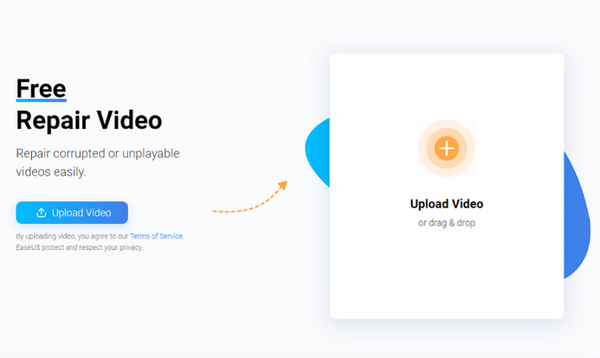
Steg 2. Därefter måste du ange din giltiga e‑postadress eftersom du kommer att få en extraktionskod senare. Klicka sedan på knappen Start Repairing.
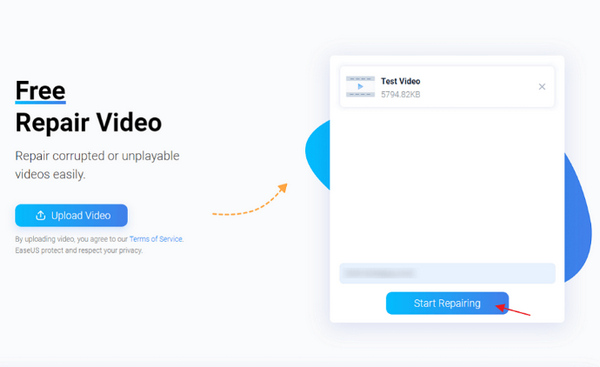
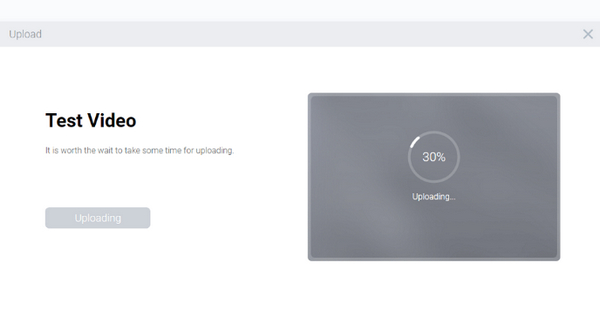
Steg 3. Vänta en stund medan reparationsprocessen pågår.
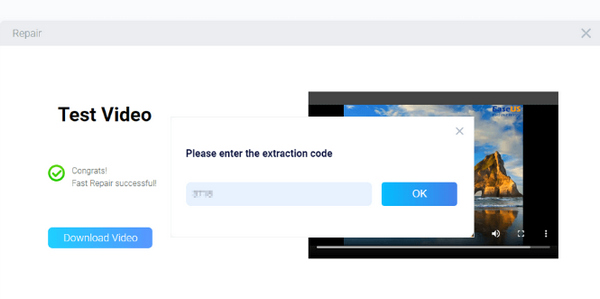
Steg 4. När reparationen är klar får du en Extraction Code. Ange koden och klicka på Download för att spara filen.
Del 3. Vanliga problem med att använda EaseUS Video Repair
Det är oundvikligt för videoreparationsprogram att få problem när du använder dem. De flesta av dem delar samma problem. Så här är de vanliga problemen som användare kan stöta på när de använder EaseUS Video Repair:
1. Kompatibilitetsproblem.
EaseUS Video Repair kan stöta på kompatibilitetsproblem med specifika videofilformat eller codecs. Det är viktigt att verifiera att programvaran stöder det specifika formatet för videofilen som ska repareras.
2. Långvarig reparationstid.
Att reparera stora eller invecklade videofiler kan innebära en tidskrävande process. Användare kan observera att reparationen tar avsevärd tid, särskilt när de hanterar kraftigt skadade videofiler.
3. Ofullständig återställning.
Ibland kan det hända att programvaran inte kan återställa en videofil helt. Det här scenariot kan uppstå om filens korruption eller skada är omfattande eller om det finns underliggande problem som hindrar en framgångsrik reparation. Följaktligen kan den reparerade videofilen fortfarande uppvisa problem eller förbli ospelbar.
4. Försämrad kvalitet.
Reparationen av en videofil kan resultera i kvalitetsförlust, särskilt märkbar när filen är allvarligt skadad eller när reparationsprocessen involverar borttagning eller ersättning av specifika avsnitt i filen.
5. Programfel eller krascher.
I likhet med vilken programvara som helst kan EaseUS Video Repair stöta på fel eller kraschar under reparationsprocessen. Sådana händelser kan vara frustrerande, göra det nödvändigt att starta om programvaran eller söka teknisk support.
Det är absolut nödvändigt att ha dessa vanliga utmaningar i åtanke när du använder EaseUS Video Repair, vilket gör att användarna kan hantera förväntningar effektivt och fatta välinformerade beslut om huruvida de ska fortsätta med reparationsprocessen.
Del 4. Bästa alternativet till EaseUS-videoreparation
När EaseUS Video Repair inte räcker till är FVC Video Repair ett pålitligt alternativ. FVC är mycket effektivt för att reparera MP4-, MOV- och 3GP‑videor med förlorad eller skadad data och använder smart teknik för att göra processen enkel. Du kan kontrollera den reparerade videon innan du sparar den, så att du försäkrar dig om att den uppfyller dina krav. Det är säkert att använda, utan virus eller annonser, och det får inte åtkomst till din information. Verktyget är användarvänligt – med bara några få klick är din video på väg att bli lagad.
Så här kan du använda FVC Video Repair:
Steg 1. Gå först till deras officiella webbplats och ladda sedan ner och installera programmet.
Gratis nedladdningFör Windows 7 eller senareSäker nedladdning
Gratis nedladdningFör MacOS 10.7 eller senareSäker nedladdning
Steg 2. Lägg sedan till den video du vill reparera genom att klicka på Red Plus-knappen. Klicka samtidigt på Blue Plus-knappen för att lägga till exempelvideon.
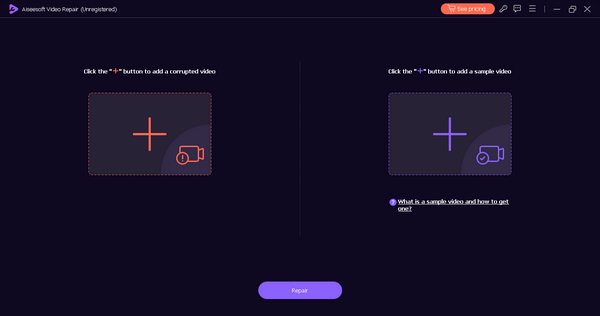
Steg 3. Klicka sedan på knappen Repair.
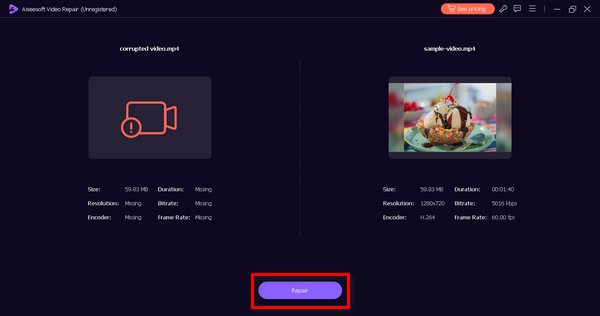
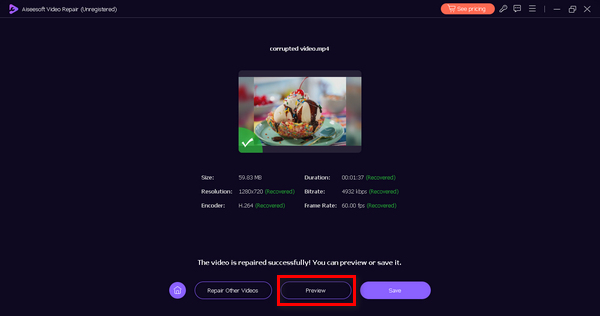
Steg 4. Klicka till sist på knappen Preview för att kontrollera videon och se om den fortfarande är trasig eller korrupt. När reparationen har lyckats kan du spara den genom att klicka på knappen Save.
Del 5. Vanliga frågor om EaseUS Video Repair
Kan du reparera en video på 1 GB med EaseUS Repair Video?
Ja. EaseUS Video Repair kan reparera videor av olika storlekar, inklusive en 1 GB video. Verktyget är utformat för att hantera videor med olika filstorlekar, så du bör kunna använda det för att reparera en video av den storleken. Men förvänta dig en långsammare reparationsprocess.
Kan du förhandsgranska de reparerade videorna i EaseUS?
Ja. EaseUS Video Repair låter användare förhandsgranska de reparerade videorna innan de slutför reparationsprocessen. Den här funktionen låter användare kontrollera den reparerade versionens kvalitet på videon och bekräfta att problemen har åtgärdats till deras belåtenhet.
Fixar EaseUS Video Repair online MOV-videor?
Ja. Onlineversionen av EaseUS Video Repair är också gjord för att reparera MOV‑videor. MOV är ett av de videoformat som stöds, och verktyget är utformat för att hantera problem med MOV‑filer, vilket gör det lämpligt för att reparera videor i detta format. Dessutom kan det hantera MP4‑reparationer, som till exempel att reparera MP4 utan ljud, MP4‑korruption osv.
Hur lång tid tar det att reparera en video med EaseUS RepairVideo?
Reparationstiden kommer subjektivt att variera beroende på faktorer som storleken på videon, skadans omfattning och hastigheten på din internetanslutning. EaseUS Repair Video är utformad för att ge en relativt snabb och effektiv reparationsprocess. Mindre videor kan ta kortare tid jämfört med större eller mer allvarligt skadade.
Är EaseUS Video Repair kompatibel med både Windows- och Mac-operativsystem?
Ja. EaseUS Video Repair är kompatibel med både Windows och Mac operativsystem.
Slutsats
Med EaseUS Video Repair kan du enkelt laga korrupta videor. Det finns en gratisversion, men den har förstås begränsade funktioner jämfört med betalversionen. Därför är det ändå bäst att använda programmet fullt ut. Det här verktyget kan bli ditt förstahandsval när du har skadade videor som behöver repareras. Börja använda det nu.
-
 Hur man använder VLC för att reparera videor | Din ultimata guide
 Har du trasiga videor fastnat på dina filer? Utforska den ultimata guiden till VLC-videoreparation för att reparera dina videor och få dem att spela upp igen enkelt.
-
 Remo Video Repair: Omfattande recension uppdaterad 2025
 Letar du efter videoreparationsverktyg online? Vi har dig! Få en djupgående genomgång av Remo Video Repair och lär dig hur den kan fixa dina skadade videofiler effektivt.
-
 Reparation Video Master Review: Här är allt du behöver veta
 Fixa dina videor nu med Repair Video Master! Lär dig också om dess funktioner, fördelar och snabbguide om hur du använder dem i den här omfattande recensionen.
