


 Video Converter Ultimate
 Skärminspelare
 Video reparation
 Säker nedladdning
Snabblösningar för HTML5-video hittades inte
Det är en riktig stämningsdödare när du får felet HTML5‑video hittades inte när du försöker spela upp en video. Men oroa dig inte – det finns ett sätt att åtgärda problemet och komma tillbaka till ditt innehåll utan avbrott. I stället för att låta detta avbrytande förstöra din tittarupplevelse, ta ett djupt andetag och följ stegen i den här artikeln. Vi guidar dig genom felsökningsprocessen och hjälper dig att lösa felet som ett proffs. Låt alltså inte en liten glitch sabotera din underhållning. Snart är du tillbaka till att njuta av sömlös videouppspelning utan störande avbrott.
Låt oss komma igång med att lösa det här problemet och förbättra din upplevelse av att titta på video online!

Del 1. Vad är video som inte spelar HTML5-videor på webbläsaren
HTML5-video är ett modernt sätt att spela upp videor i webbläsare. Det ersätter den gamla metoden att använda Adobe Flash, som var komplicerad. Det fungerar på alla webbläsare och kommer med inbyggda kontroller som autoplay och volymjustering, vilket gör det lättare för utvecklare att skapa en bättre videoupplevelse på webbplatser. Det är nu standardvalet för att spela upp videor online. Så vilken HTML5-video hittas inte?
Det här är ett fel som uppstår när webbläsaren inte kan hitta videon och videon inte spelas upp i HTML5. I stället för att det förväntade videoinnehållet visas möts användaren av ett meddelande som anger att HTML5‑videon inte kan hittas eller nås.
Del 2. Hur man fixar HTML5-video som inte hittas
Det finns många anledningar till att HTML5-video inte hittas. Felet inträffar när man försöker spela upp en video. Så här är metoderna för att enkelt fixa det här felet:
Metod 1: Uppdatera dina webbläsare
Att se till att din webbläsare är uppdaterad är en användbar metod för att lösa problem som buggar och tekniska fel. Dessutom är det ofta effektivt att underhålla den senaste versionen av din webbläsare för att förhindra vanliga problem som HTML5-video inte hittades-fel.
Steg 1. Öppna först din Chrome.
Steg 2. Klicka sedan på de tre små prickarna eller knappen Anpassa och kontrollera uppe i högra hörnet.
Steg 3. Klicka nu på Hjälp.
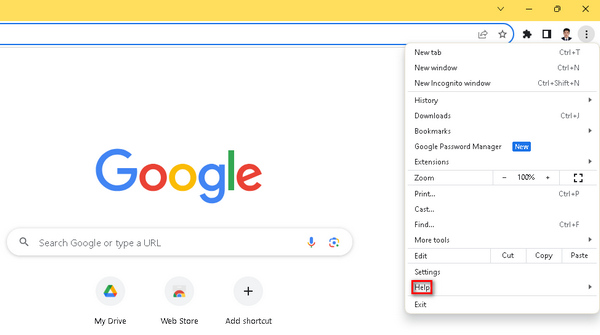
Steg 4. Välj sedan Om Google Chrome. Om det finns en ny version ser du alternativet Uppdatera Google Chrome. Om inte, ser du en knapp med Starta om.
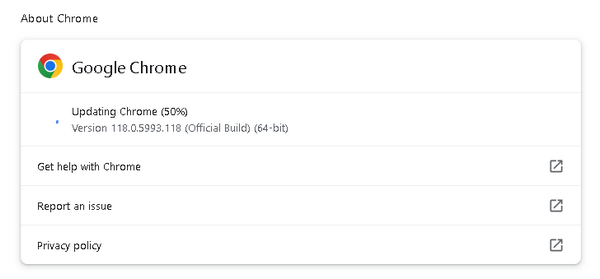
Att uppdatera din Google Chrome garanterar inte att HTML5-videon inte hittas felkod. Det är fortfarande viktigt att överväga att kontrollera andra faktorer och använda mjukvaruverktyg för att fixa dem.
Metod 2: Använda Video Repair Tool
Att använda ett videoverktyg kan effektivt lösa felet HTML5‑video hittades inte. FVC Video Repair, som är utrustat med avancerade AI‑algoritmer, åtgärdar snabbt problem som gör videor ospelbara i format som MP4, MOV och 3GP och säkerställer hög kvalitet. Användare kan förhandsgranska den reparerade videon innan de sparar den, vilket gör det här kraftfulla verktyget till en pålitlig lösning för sömlös videouppspelning i webbläsare. Dessutom förenklar verktyget felsökningsprocessen och erbjuder ett snabbt och effektivt sätt att hantera vanliga problem med videouppspelning, vilket förbättrar den totala tittarupplevelsen. För att använda det följer du dessa steg:
Steg 1. Ladda först ned programvaran från deras officiella webbplats och installera den på din enhet.
Gratis nedladdningFör Windows 7 eller senareSäker nedladdning
Gratis nedladdningFör MacOS 10.7 eller senareSäker nedladdning
Steg 2. Kör sedan verktyget. Du kommer att se två knappar, där den vänstra på skärmen är den Röda plus-knappen och den högra är den Blå plus-knappen. För att åtgärda felet att HTML5‑videon inte spelas upp klickar du på den röda plusknappen för att lägga till videon och lägger till exempelvideon genom att klicka på den blå plusknappen.
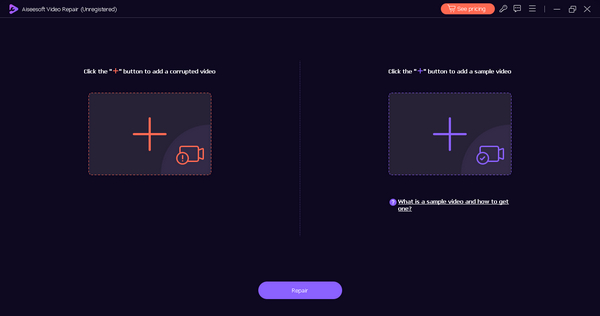
Steg 3. Klicka sedan på knappen Repair.
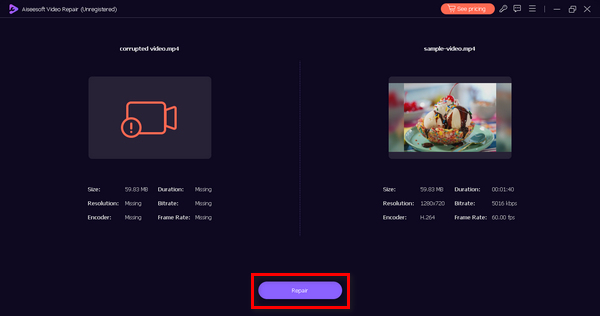
Steg 4. Till sist klickar du på knappen Preview för att kontrollera om felet HTML5‑video hittades inte fortfarande visas. Om allt ser bra ut kan du spara filen efteråt.
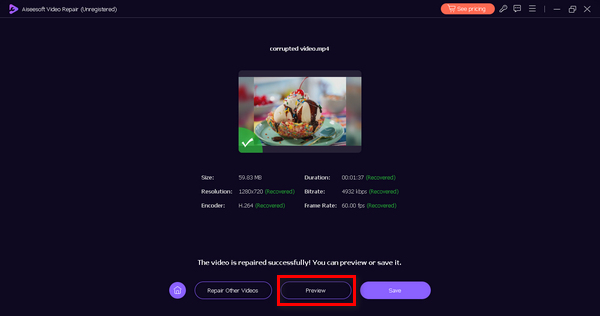
FVC Video Repair är verkligen ett mångsidigt verktyg. Med dess breda möjligheter att fixa videoproblem kan det här verktyget vara ditt bästa verktyg när du upplever problem och fel med dina videor.
Metod 3: Rensa webbläsarens cache och cookies
Att rensa webbläsarens cache och cookies är avgörande för att lösa HTML5-videouppspelningsproblem som orsakas av datakorruption. Korrupt cache eller cookies kan störa webbplatsens funktionalitet, vilket leder till problem med videouppspelning. Cachen lagrar långsiktiga webbplatsresurser och cookies behåller användarpreferenser. Genom att rensa dessa filer eliminerar du problem, vilket gör att webbläsaren kan hämta färska, felfria data från webbplatsen och följaktligen åtgärda problemet med HTML5-video som inte hittas. Så här kan du rensa webbläsarens cacheminne och cookies:
Steg 1. Börja med att skriva Kontrollpanelen i sökfältet och öppna den.
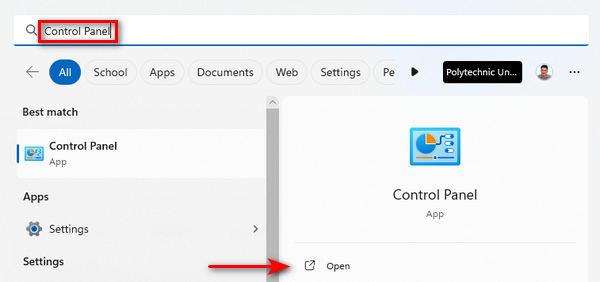
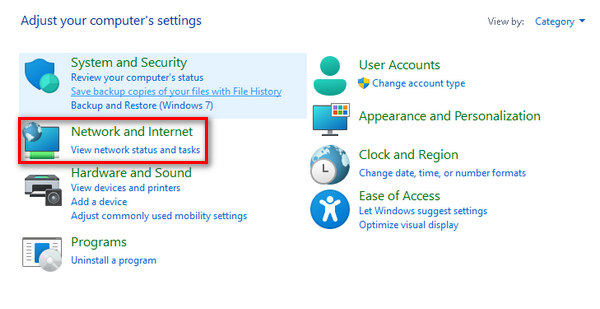
Steg 2. Leta upp och välj Nätverk och Internet i Kontrollpanelen.
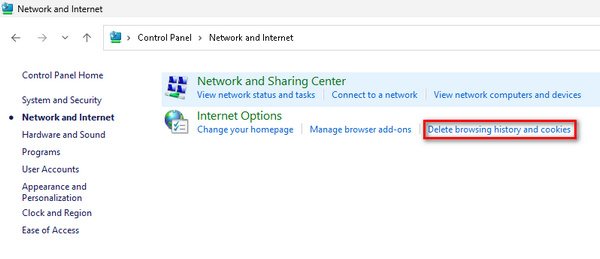
Steg 3. Hitta Ta bort webbhistorik och cookies och klicka på det.
Steg 4. En flik visas där du kan markera de objekt du vill radera. När du har valt dem klickar du på knappen Ta bort för att slutföra processen.
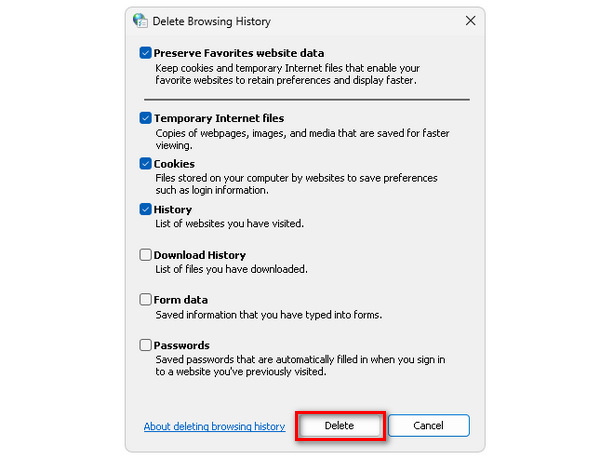
Genom att använda den här metoden förebygger du inte bara fel som HTML5‑video hittades inte, utan också andra videofel som orsakar problem i webbläsare. Den här lösningen fungerar också när din video har frusit, glitchar eller liknande.
Del 3. Vanliga frågor om HTML5-video hittades inte
Varför spelar Chrome inte upp HTML5-videor?
Chrome kanske inte spelar HTML5-videor på grund av flera orsaker, inklusive föråldrade webbläsarversioner, motstridiga webbläsartillägg eller problem med videofilen eller webbplatsen. För att felsöka, prova att uppdatera Chrome, inaktivera tillägg och leta efter eventuella webbplatsspecifika problem.
Vad är HTML5-video som inte finns i Firefox?
HTML5-video som inte hittas i Firefox indikerar att webbläsaren inte kan hitta eller spela upp den angivna videon. Möjliga orsaker inkluderar kompatibilitetsproblem, nätverksproblem eller fel med videofilen. För att komma till rätta med detta, överväg att uppdatera Firefox, kontrollera nätverksanslutningen eller prova en alternativ videokälla.
Hur aktiverar jag HTML5 i Chrome Android?
Att aktivera HTML5 i Chrome på Android är vanligtvis automatiskt. Du kan dock säkerställa HTML5-stöd genom att hålla din Chrome-app uppdaterad via Google Play Butik. Dessutom kan rensning av webbläsarens cache och cookies lösa eventuella problem relaterade till HTML5-videouppspelning på Chrome för Android.
Varför har HTML5-videor ibland uppspelningsproblem?
HTML5-videor kan uppleva uppspelningsproblem på grund av faktorer som webbläsarkompatibilitet, föråldrad programvara, nätverksproblem eller fel i videofilen. Att se till att din webbläsare är uppdaterad, kontrollera nätverksanslutning och verifiera videofilens integritet kan hjälpa till att lösa uppspelningsproblem.
Hur kan jag felsöka HTML5-video utan att hitta fel på min webbplats?
Om du stöter på HTML5 video not found-fel på din webbplats, börja med att kontrollera videofilens plats och integritet. Se bara till att filmappen är korrekt och att filen inte är skadad. Granska dessutom din webbplatss HTML-kod för att bekräfta att videoelementet är inbäddat på rätt sätt. Tester på olika webbläsare och enheter kan också hjälpa till att identifiera och åtgärda kompatibilitetsproblem.
Slutsats
Det stämmer att det är enklare än du tror att lösa felet HTML5‑video hittades inte. Oavsett om du uppdaterar webbläsaren eller använder FVC Video Repair ger dessa enkla steg dig möjlighet att övervinna avbrott i din videoupplevelse. Ta kontroll, följ de här lösningarna och njut av oavbrutet videoinnehåll i hög kvalitet. Höj din underhållning utan ansträngning med dessa effektiva åtgärder!
-
 Vad är 0xc00d5212 felkod, och hur löser man det?
 Om du' stöter på felkoden 0xc00d5212 är den här guiden för dig. Följ dessa felsökningsmetoder för att lösa felet.
-
 Hur man snabbt löser videofelkod 23301 [Guide]
 Spelar du upp en video som plötsligt visar "den här videofilen kan inte spelas upp med felkod 2330"? Läs vår omfattande guide för att lära dig hur du enkelt fixar det.
-
 Felkod 232011: Vad det handlar om och hur man åtgärdar det
 Lär dig hur du felsöker och löser felkod 232011 på din dator med dessa enkla och effektiva tips. Låt inte det här felet störa din datoranvändning längre!
