


 Video Converter Ultimate
 Skärminspelare
 Video reparation
 Säker nedladdning
Bästa sättet att öppna HEIC-fil på Android utan att kompromissa med kvaliteten
När HEIC dyker upp på marknaden, använder Apple denna möjlighet att använda formatet eftersom det har många fördelar jämfört med JPEG, som de använder som standard. På grund av fördelarna det ger till bordet; Android försökte också anpassa formatet på alla Googles Android Pie eller Android version 9 inbyggt. Utan att ladda ner en extra codec för att öppna bilden. Ändå använder inte alla av oss fortfarande Googles Android Pie eftersom det finns nyare versioner på alla Android-enheter.
I huvudsak behöver vi en visare och en konverterare som öppnar HEIC-filen som standard på våra Android‑enheter. I den här texten ger vi dig de bästa apparna för att visa och konvertera HEIC‑filer på Android på mindre än en minut, så att det blir så smidigt som möjligt.

Del 1. Granskning av Googles Android Pie som stöder bilder i HEIC-format
Tidigare har vi förklarat att Android stöder HEIC om du fortfarande använder version 9 eller Googles Android Pie. Dess första förhandsvisning var den 7 mars 2018, och dess första release var den 6 augusti 2018. De flesta populära Android-enheterna, främst Google Pixels, använde också denna version på grund av de uppdaterade funktionerna. Denna version är allmänt känd som Android Pie eller Android P; det är den nionde stora utgåvan och den 16:e versionen på Android. Med dess uppgång blev Android-användare imponerade på grund av uppdateringen. Den får en omdesignad navigering på skärmen, den befintliga appmenyn, gestfältet, horisontell översikt och, ännu viktigare, HEIC-filens stöd.
Trots uppkomsten av version 9 finns det några betydande fallbackar när det gäller denna version, såsom det smarta valet, kommandodelad skärm, gestnavigering, skärmdump, integritet och mer. Och på grund av dessa skäl uppdaterade Android versionen till 10, och senare blev den 12; tidigare kommer vi att få en uppdatering för en nyare version. HEIC-filen stöddes inte på den uppdaterade versionen även efter dagen med den uppdaterade versionen. Så om du frågar om Android stöder HEIC på den nyare versionen är svaret nej. Även om version 9 inte får en uppdatering är den fortfarande ganska gammal. Du kan fortfarande använda den även om versionen inte är den senaste.
Del 2. 2 bästa lösningarna för att öppna HEIC-fil på Android utan Googles Android Pie
Anta att versionen av din Android inte är 9, vad ska du göra för att se HEIC-filen? Eftersom du inte kan öppna HEIC-filen på din nyare version av Android. Sedan kommer de efterföljande detaljerna att ge dig den bästa lösningen på detta problem genom att ladda ner och använda en tittare och omvandlare för Android. För att veta mer om det måste du fortsätta läsa den här delen.
1:a lösningen. Använd en HEIC Viewer på Android
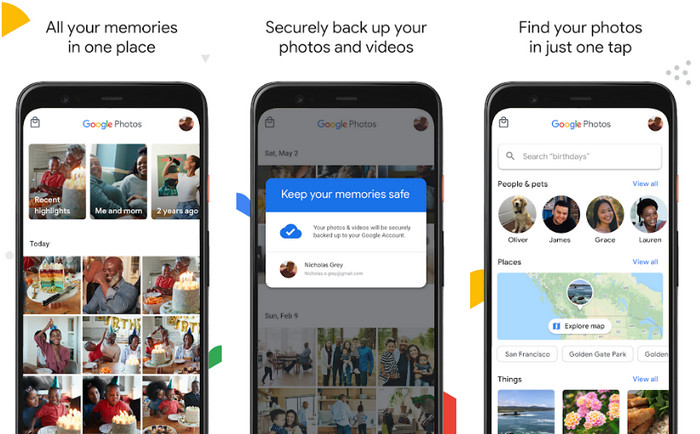
Om du letar efter den bästa HEIC-visaren på Android måste du använda Google Photos som är förinstallerat på dina Android-enheter. Men om appen inte redan finns på din enhet kan du ladda ner och installera appen på Play Butik gratis. Du skulle inte behöva oroa dig för att titta på HEIC-filen med en fotovisare som denna. Du kan enkelt öppna dem på din Android utan att ladda ner ytterligare ett tillägg för att se HEIC-filen. Om du vill använda den här appen för att visa HEIC-filen på din Android, följ stegen nedan.
Kom ihåg att uppdatera Google Photo eftersom du skulle få problem med att öppna HEIC-filen om den inte är det. Efter uppdateringen kan du gå vidare till stegen vi inkluderar nedan.
Steg 1. Om appen inte är förinstallerad på ditt Android‑operativsystem måste du ladda ner den från Play Store genom att skriva in dess namn i sökfältet och sedan ladda ner den. Men om appen redan finns på din enhet öppnar du den bara.
Steg 2. Ge appen åtkomst till ditt bibliotek så att den kan visa bilderna som är sparade i ditt Galleri.
Steg 3. Tryck på den HEIC‑bild du vill visa – nu kan du se bilden i fullskärm.
2:a lösningen. Använd en HEIC-konverterare på Android för att konvertera HEIC till andra format
Även om Google Foto kan visa HEIC‑filer på Android kan du inte redigera bilden i den här appen, eftersom redigeringsfunktionerna inte stöder HEIC‑filer. Men du kan konvertera HEIC‑filen till JPEG för att göra den kompatibel med redigering i Google Foto eller det fotoredigeringsprogram du föredrar. Som tur är kan du använda FVC Free HEIC to JPG Converter för att ändra HEIC‑filen du har till en JPEG så att du kan redigera den. I stället för att ladda ner en app kan du använda webbläsaren på din enhet och utnyttja konverteraren gratis på webben. Genom att följa stegen nedan kan du enkelt ändra HEIC‑formatet och sedan redigera bilderna i den redigerare du vill använda.
Steg 1. Tryck på den här länken för att öppna den webbaserade konverteraren på din Android‑enhet.
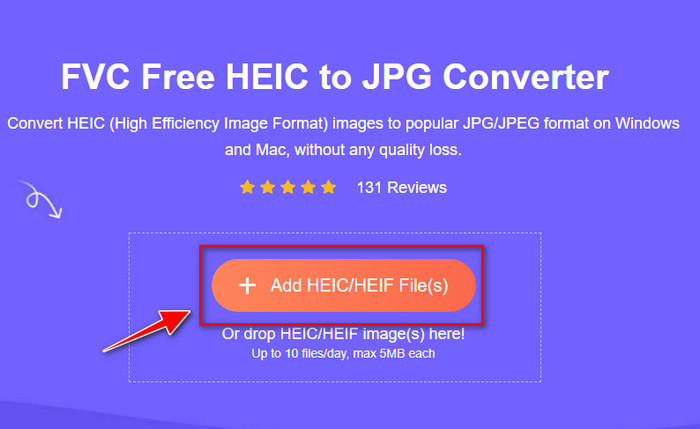
Steg 2. När sidan har laddats klickar du på + Add HEIC/HEIF File(s), letar upp HEIC‑filen i mappen som visas på skärmen och trycker på OK för att ladda upp den.
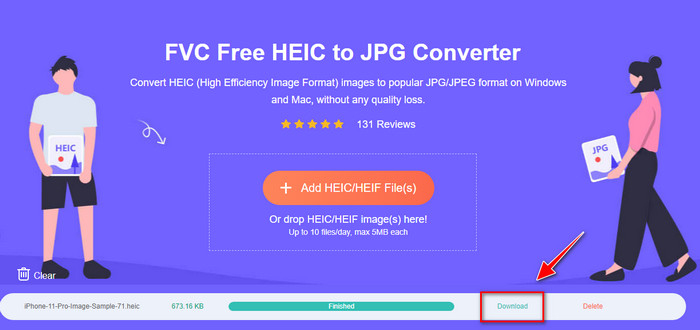
Steg 3. Vänta medan konverteringen pågår; när du ser att konverteringen är klar klickar du på Download för att spara filen på ditt lagringsutrymme. Du behöver inte oroa dig, eftersom inget kommer att debiteras ditt konto efter konverteringen – webbaserade verktyget är gratis att använda på alla Android‑versioner. Nu kan du ladda upp bilden till valfri redigerare och bearbeta den som du vill.
Del 3. Vanliga frågor om HEIC-filen på Android
Kan jag ta en snap i formatet HEIC på Android?
Tyvärr kan du inte ta en snap i formatet HEIC på Android eftersom det inte stöds. Men tidigare kan Android lägga till stöd för HEIC-filen igen för att ta en bild i detta format, vilket kan spara mycket lagringsutrymme än JPEG eller PNG.
Varför kan jag inte öppna HEIC-bilden på Galleri?
På grund av kompatibilitet kan Galleriet som Android stöder endast visa JPG och PNG. Anta att du laddar ner en bild i ett annat format. I så fall kommer du att få en dialogruta som säger att den inte stöds eller är skadad.
Försvinner kvaliteten på att konvertera HEIC till JPG?
Efter att du har konverterat HEIC till JPG kommer du inte att se någon märkbar skillnad mellan de två bilderna. Men HEIC har ett mer djupgående färgomfång än JPG, så om du tittar noga ser du att färgdjupet förändras, men överlag förlorar den inte i kvalitet.
Slutsats
Den här artikeln ger dig de bästa sätten att konvertera och visa HEIC-filen på Android. Men om du fortfarande använder Android Pie behöver du inte konvertera HEIC-filen eller ladda ner en visningsprogram på din Android eftersom version 9 stöder HEIC-filer inbyggt. Och om inte, måste du läsa detaljerna vi inkluderar i del två eftersom vi ger dig den bästa lösningen för att visa och konvertera formatet på din Android på ett enkelt sätt. Det är nu löst, och vi kan nu öppna HEIC-filen som vi fick och laddade ner på våra Android-telefoner gratis.
-
 3 enklaste sätten att konvertera HEIC till JPG på iPhone som en expert
 Har du ingen aning om hur man ändrar HEIC till JPG på iPhone? Om du är en av användarna som har problem med HEIC, läs detta.
-
 Varför är mina iPhone-bilder i HEIC-format [Skäl och hur man löser]
 Vill du veta varför mina iPhone-bilder är i HEIC-format? Den här artikeln ger trovärdiga bevis på vad som gör HEIC till det bästa.
-
 Det ultimata sättet att skriva ut HEIC-foton med den skrivare du har
 Vill du veta hur man skriver ut HEIC-foton i hög kvalitet? Lyckligtvis innehåller den här artikeln steg för att skriva ut HEIC-bilden du har.
