


 Video Converter Ultimate
 Skärminspelare
 Video reparation
 Säker nedladdning
Bästa och gratis HEIC Viewer för Windows 10 och 11
HEIC-bilder är filformat med hög kvalitet men tar inte mycket plats på din enhet. Dessutom utvecklade Apple HEIC-bilder som en egenutvecklad version av HEIF (High-Efficiency Image File Format). Även om HEIC-bilder är ett av de bästa bildformaten, kan Windows inte öppna eller visa HEIC-bilder. Så för att du ska kunna se en HEIC-fil på Windows behöver du ett verktyg från tredje part som låter dig visa HEIC-bilder i Windows. Lyckligtvis hittade vi den bästa online och offline HEIC Viewer på Windows.

Del 1. 2 Bästa HEIC Viewer för Windows 10 [Offline]
Om du använder en Windows 10, och du vill öppna en HEIC-fil, behöver du en tredjepartsapp för att öppna den. Det är dock svårt att leta efter rätt HEIC-visare eftersom många HEIC-programvara är svåra att ladda ner. Dessutom är inte alla HEIC-tittare lättanvända och gratis att ladda ner. Men i den här delen kommer du att känna till den bästa gratisprogramvaran HEIC-visare för din Windows 10.
Apowersoft Photo Viewer
Apowersoft Photo Viewer är ett gratisprogram som låter dig visa dina HEIC‑bilder i Windows. Programmet har ett enkelt användargränssnitt, vilket gör det nybörjarvänligt. Dessutom kan du konvertera dina HEIC‑bilder till JPG‑format. Du kan också enkelt ändra storlek på och byta namn på dina HEIC‑filer.
Fördelar
- Det är en lättanvänd HEIC-visare.
- Det låter dig skärmdumpa din bild med bara enkla klick.
- Du kan dela din HEIC-bild genom att använda denna applikation.
Nackdelar
- Den har en filstorleksgräns.
CopyTrans HEIC
En av de mest populära offline‑visarna för HEIC i Windows 10 är CopyTrans HEIC. Den här HEIC‑visaren låter dig inte bara visa dina HEIC‑bilder på datorn, utan gör det även möjligt att konvertera dina HEIC‑filer till JPG och skriva ut dem. Dessutom kan du visa dina HEIC‑bilder med bara några få klick. Många har dock svårt att ladda ner den här appen, och den finns bara till Windows.
Fördelar
- Det låter dig konvertera, visa och skriva ut din HEIC-bild.
- Gratis att ladda ner.
- Låter dig konvertera i slutändan snabbt.
Nackdelar
- Endast tillgängligt på Windows.
Del 2. 2 Bästa HEIC Viewer på webben
Om du vill använda en problemfri tittare är en webbaserad HEIC-visare det bästa alternativet. Det finns massor av HEIC-tittare tillgängliga online, men alla har inte samma funktioner och är säkra att använda. Därför, om du letar efter den mest utmärkta HEIC-visaren online, är du på rätt sida. Nedan är de fem bästa HEIC-tittarna online.
Compressjpg.net
Compressjpg.net är en mycket använd online‑visare för HEIC. Med det här webbaserade verktyget kan du enkelt visa dina HEIC‑bilder med bara några få klick. Det fungerar i alla välkända webbläsare, till exempel Chrome, Firefox och Safari. Dessutom är den här HEIC‑visaren säker att använda, så du behöver inte oroa dig för datasäkerheten. Eftersom verktyget är beroende av internet kan processen att visa dina HEIC‑bilder dock ibland gå långsamt. Ändå är många användare nöjda med hur verktyget fungerar.
Fördelar
- Den har ett lättanvänt mjukvarugränssnitt.
- Den innehåller inga irriterande annonser.
- Det låter dig enkelt se din HEIC-bild på Android, Windows eller mobila enheter.
Nackdelar
- Din fil kan vara skadad när din internetanslutning avbryts.
HEIC Image Viewer Decoder
En annan HEIC-visare online är HEIC Image Viewer Decoder. Detta verktyg är gratis att komma åt och mycket enkelt att använda. Dessutom kan du avkoda din HEIC-bild direkt online och spara den i ett PNG- eller JPG-filformat. Även om det här verktyget innehåller annonser, använder det inte cookies. Trots det är det säkert att använda och tillgängligt i nästan alla webbläsare, inklusive Chrom, Firefox och Safari.
Fördelar
- Det låter dig enkelt se din HEIC-bild.
- Det är en säker att använda programvara.
- Tillgängligt på nästan alla kända webbläsare som Google Chrome, Mozilla Firefox och Safari..
Nackdelar
- Den innehåller annonser som kan vara distraherande för dig.
Del 3. Offline vs. Online HEIC Viewer
Om du fortfarande undrar vilken HEIC-visare du ska använda, oroa dig inte längre eftersom vi i den här delen ger dig skillnaderna mellan att använda en online eller en offline HEIC-visare.
| Offline HEIC Viewer | Offline HEIC Viewer | |
| Internetåtkomst | Du behöver inte ha tillgång till internet för att använda den. | Du måste ha en stark internetanslutning för att enkelt kunna se din HEIC-fil. |
| Säkerhet | Säker att använda | Vissa onlineverktyg är inte säkrade. |
| Visningsprocess | Snabb visningsprocess | Det beror på internetuppkopplingen. |
| Gratis att använda | Det finns offlineverktyg som måste köpas innan du kommer åt dem fullt ut. | Gratis att använda |
| Har speciella funktioner | Vissa offline HEIC-tittare har speciella funktioner att använda. | Online HEIC-visare låter dig bara se HEIC-bilder. |
Del 4. Hur man visar HEIC-bild på valfri enhet
Offline och online HEIC bildvisare är inte tillgängliga på alla enheter och webbar. Så om du vill se din HEIC-bild på alla enheter och system, kanske du vill konvertera den till JPG-format. Många enheter och operativsystem stöder JPG-filformatet, och det är känt att det är det mest använda bildformatet. Att konvertera HEIC till JPG är därför det bästa valet för dig för att göra din HEIC-bild kompatibel på alla enheter.
Om du funderar på vilket verktyg du kan använda för att konvertera HEIC till JPG behöver du dock inte oroa dig, eftersom FVC Free HEIC to JPG Converter är den bästa lösningen på det problemet.
FVC Free HEIC to JPG Converter är en online‑konverterare som utan ansträngning omvandlar HEIC till JPG‑filformat. Med den här webbaserade konverteraren kan du batchkonvertera dina HEIC‑filer till JPG‑filer med bara några få klick. Dessutom kan den konvertera HEIC till JPG samtidigt som den behåller den ursprungliga EXIF‑datan. Om du är intresserad av att använda den här onlinekonverteraren för HEIC till JPG följer du den enkla guiden nedan.
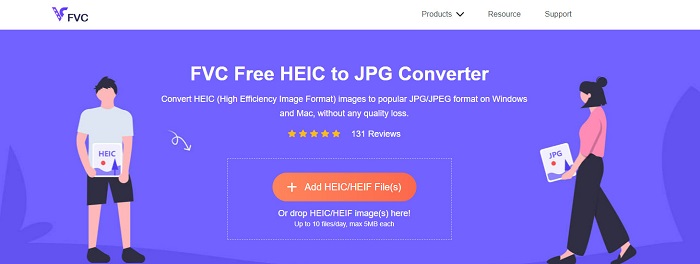
Steg 1. Sök efter FVC Free HEIC to JPG Converter i din webbläsare, eller gå direkt till webbsidan genom att klicka på länken. Huvudgränssnittet för programmet ser ut så här:
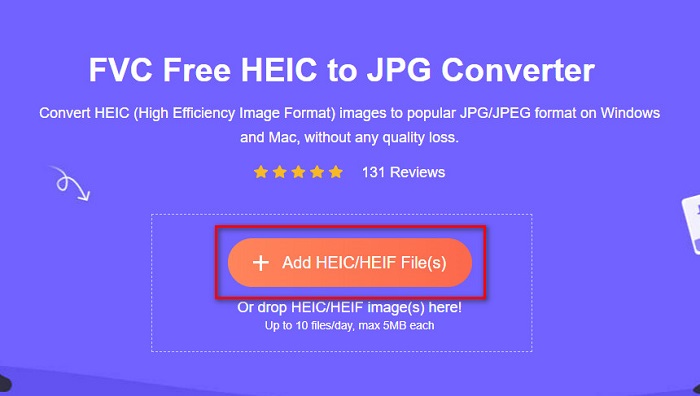
Steg 2. Klicka sedan på knappen Add HEIC/HEIF File(s) för att ladda upp din HEIC‑bild.
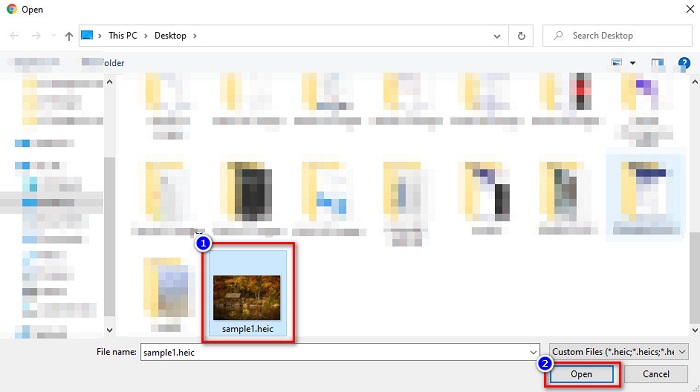
Steg 3. Efter att du har klickat på knappen Add HEIC/HEIF File(s) öppnas dina datormappar så att du kan välja den HEIC‑bild du vill konvertera. Klicka på Open för att ladda upp din HEIC‑bild.
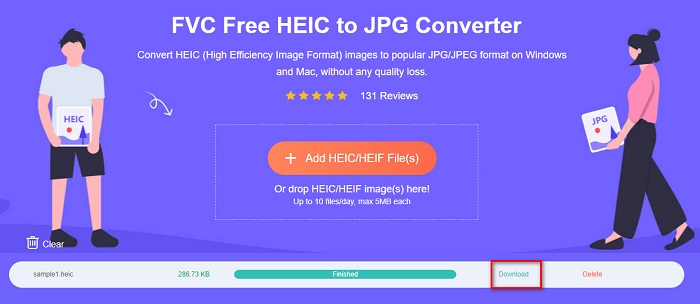
Steg 4. Vänta tills din konvertering från HEIC till JPG är klar.
Steg 5. Klicka slutligen på knappen Download för att ladda ner din JPG‑fil.
Del 5. Vanliga frågor om HEIC Viewer
Kan du visa HEIC-filer med chrome-tillägg?
Ja. Genom att använda HIEC-tillägg från chrome kan du se din HEIC-bild på Windows.
Kan du öppna HEIC-filer i Mac?
Säkert. Apple-enheter, inklusive iPhone, iPad och Mac, kan öppna HEIC-filer.
Vilken har bättre kvalitet? HEIC eller JPG?
HEIC-filer har bättre kvalitet än JPG-filformat. Dessutom har HEIC-filer också en mindre filstorlek jämfört med JPG-format. Många enheter stöder dock inte HEIC-filer, till skillnad från JPG-filer.
Slutsats
Sammanfattningsvis är alla ovan nämnda online‑ och offline‑visare för HEIC utmärkta sätt att visa dina HEIC‑bilder. Trots att de har olika funktioner ger de mycket bra resultat. Men om du vill kunna öppna dina HEIC‑filer på alla enheter och operativsystem är det förmodligen bäst att konvertera HEIC till JPG. Därför, om du letar efter den bästa kostnadsfria HEIC till JPG‑konverteraren, bör du använda FVC Free HEIC to JPG Converter.
-
 Hur man batchkonverterar HEIC till PNG på Mac, iPhone och online
 Letar du efter sätt att konvertera HEIC till PNG? Den här artikeln ger dig de bästa sätten att enkelt ändra HEIC till PNG online och offline.
-
 Bästa 9 HEIC till PNG-omvandlare för PC och Mac [Online & Offline]
 Ta reda på de bästa online- och offlineomvandlarna här. Vi presenterar de bästa och gratis HEIC till PNG-omvandlarna för Windows och Mac.
-
 CopyTrans HEIC granskning, funktioner och alternativ
 Om du vill veta vad CopyTrans HEIC kan göra, förser vi dig med verktygets funktioner, fördelar och alternativ.
