


 Video Converter Ultimate
 Skärminspelare
 Video reparation
 Säker nedladdning
Vet vad en HEIC-fil är, skillnader, fördelar, syften och mer
Med över en miljard Apple‑användare världen över har företaget märkt att biljontals bilder tas nästan varje dag med deras produkter. På grund av detta meddelade de att det standardiserade bildformatet JPEG har ersatts av ett nyare bildformat, HEIC. Den här nya versionen av bildformat används nu av iOS 11 och senare, som släpptes 2017. Så, vad gör HEIC unikt jämfört med JPEG? Och vad är HEIF? För att förstå vad en HEIC‑fil är är den här artikeln för dig. Fortsätt läsa så går vi igenom allt i nästa avsnitt.

Del 1. Vad är en HEIC-fil?
Anta att du tar en bild på din iPhone och iPod; du kommer att märka att bildformatet är i HEIC-filtypen, känd som High-Efficiency Image Container. Den här behållaren har bättre komprimering och presterar bättre än andra bildformat du kan ha, som JPEG och PNG. Med sin överlägsenhet i komprimering och kvalitet, beslutade Apple Inc. att använda detta som standardbildformat för att spara bilder på alla uppdaterade macOS High Sierra och iOS 11.
Även om den uppdaterade versionen av Apples enheter använder formatet är det fortfarande inte allmänt stödt av andra enheter och kan inte visas direkt i dem. Av den anledningen brukar användare söka hjälp för att konvertera HEIC till JPEG och överföra filerna till icke‑Apple‑enheter som Windows och Android. Nu när vi har en uppfattning om vad HEIC är ska vi gå igenom skillnaderna mellan HEIC, HEIF och JPEG i nästa del.
'Trivia: Apple skapade inte HEIC; det här formatet finns redan där, och det introducerades 2015 av MPEG känd som Motion Picture Expert Group. Senare använde Apple det nämnda formatet förra 2017.'
Del 2. Jämförelsediagram mellan HEIC vs. HEIF vs. JPEG
Nu när vi vet vad HEIC-foto är, låt oss bestämma skillnaden mellan HEIC, HEIF och JPEG. För att göra det lätt att förstå för oss alla lägger vi till ett jämförelsediagram för en enkel genomgång av dessa tre bildformat.
| Funktion/er av de bästa bildformaten | HEIC (High-Efficiency Image Container) | HEIF (High-Efficiency Image Format) | JPG eller JPEG (Joint Photographic Expert Group) |
| Kompression | Den har bättre förlustkompression än JPG eller JPEG. | Samma som HEIC, komprimeringen som detta verktyg stöder är bättre och mycket mindre än JPEG. | Den stöder en förlustkompression, men den är inte lika bra som HEIC eller HEIF. |
| Färgdjup stöds | Den stöder 16 bitar eller ännu högre färgdjup. | Den kan ha ett färgdjup på 16 bitar. | Standarden den stöder är 8 bitar. |
| Genomskinlighet | Den stöder perfekt transparens som är utmärkt för att skapa logotyper eller grafik och använda den som bakgrund på fotot. | Bildtransparens stöds. | Det stöder inte transparens, och på grund av detta är formatet inte lika flexibelt som HEIF och HEIF. |
| Kvalitetsförlust under redigering | Även om formatet använder förlustkomprimering under redigering, försämras inte kvaliteten på bilden eftersom dess design använder en modern förlustkomprimering, och du kan vända redigeringen till originalet utan att kvaliteten går förlorad. | Kvalitetsförlust under redigering sker inte i detta bildformat. | Under redigering kan kvaliteten på JPEG påverkas på grund av dess förlustbringande komprimering. |
| Kompatibilitet med andra enheter | En av nackdelarna med detta format är att det bara fungerar på en uppdaterad version av enheter. | Det är inte särskilt kompatibelt med andra enheter om de inte uppdateras. | Att överföra bilden till de andra enheterna är inte ett problem med detta format eftersom gamla och nya versioner av enheter stöder detta i stor utsträckning. |
Som du kan se på diagrammet finns det inga signifikanta skillnader mellan HEIC och HEIF. Även om du söker över den andra informationen om dessa två, kommer du att se många detaljer om skillnaden. Men när du väl har utforskat HEIC kommer information om HEIF att visas eller vice versa. Ändå finns det en tydlig skillnad mellan de två formaten.
För att innehålla en serie bilder eller ett enda foto är HEIF det vanligaste formatet. Tvärtom kan HEIC hålla bilder och video med ljudinnehåll i en enda fil. Annat än det är det inte så stor skillnad mellan de två, kvalitetsmässigt och själva komprimeringen.
Del 3. Fördelar och nackdelar med att använda HEIC-fil
Innan du använder HEIC-bildformatet, låt oss först se fördelarna med att använda detta tillägg och dess nackdelar. Läs de efterföljande detaljerna nedan eftersom vi ger dig ett brett spektrum av det nämnda ämnet.
Fördelar med HEIC‑filformatet:
◆ Varje gång du tar bilder i detta format får du samma eller bättre kvalitet än JPEG men i mycket mindre filstorlek.
◆ Den kan innehålla fotografi, en serie bilder, video samtidigt som den har en beskrivning eller information, känd som metadata.
◆ Det är perfekt för redigering, och de flesta professionella fotografer använder den här typen av format på grund av dess fördelar.
◆ Det är ett bättre bildformat än JPEG av Moving Picture Experts Group, även känd som MPEG.
Nackdelar med HEIC‑filformatet:
◆ Andra enheter kan inte visa bildformatet på grund av den moderna komprimeringen som det stöder.
◆ Uppladdning av HEIC-filformatet på sociala medieplattformar som Facebook, Instagram, Twitter och andra kommer automatiskt att konvertera formatet till JPEG.
Del 4.3 av den primära användningen av HEIC-filtyp
Är det inte fantastiskt vad HEIC-formatets förmågor erbjuder oss? Informationen ovan är de väsentliga detaljerna du behöver veta om nämnda format. Men de efterföljande detaljerna kommer vi att lära oss den primära användningen av HEIC-filen. Oavsett om du är proffs eller inte, är denna information ett måste att läsa för att veta syftet med att använda HEIC- eller HEIF-formatet innan du börjar använda det.
Bästa formatet för att redigera bilder
Med sin komprimering, kvalitet, transparens och dynamiska omfång älskar de flesta experter som tog bilder att använda detta format. Utöver det, medan du redigerar bilden med din favoritbildredigerare, kommer kvaliteten på originalbilden inte att påverkas oavsett hur många gånger du har redigerat den.
Seriebild och livefoto med hög kvalitet
Om du vill ha en superhögupplöst kvalitet av enstaka eller flera bilder på en enhet, då är det här formatet ditt val. Med ett enda tryck på din enhet kan du få det mest häpnadsväckande livefoto eller seriebild som du inte kommer att få på JPEG eller andra bildformat. Det är perfekt om du vill ta en bild med fullständiga färgdetaljer på.
Lagra flera bilder med lägre filstorlek
Om din bild är i HEIC-filtillägget med sin moderna förlustkomprimering, behöver du inte oroa dig för filstorleken för varje snap du tar. Så njut av att ta många bilder på din enhet med hög kvalitet men i mindre filstorlek.
Dessa är de tre användningsområdena för HEIC-filen; även om vi inte inkluderade alla, är dessa de vanligaste i detta format. Så om du vill se HEIC-filen på din telefon och konvertera den till ditt skrivbord, fortsätt sedan att läsa detaljerna nedan när vi förklarar dem steg för steg.
Del 5. Bästa sättet att enkelt visa HEIC-filer på Windows och Android
Om du är en iOS- eller Mac-användare kan du se HEIC-filen på iPhone, iPod och Mac gratis utan att ladda ner ytterligare en tredjepartsapplikation eller själva codecen. Så om du vill veta hur du visar HEIC-bildfilen på din Windows och Android kan du läsa följande detaljer nedan. Verktyget och appen vi inkluderar fungerar bra, och du kan se HEIC-filen på din enhet när som helst gratis.
EasyViewer - HEIC/Tiff/PDF/SVG/EPUB/Comic/Text
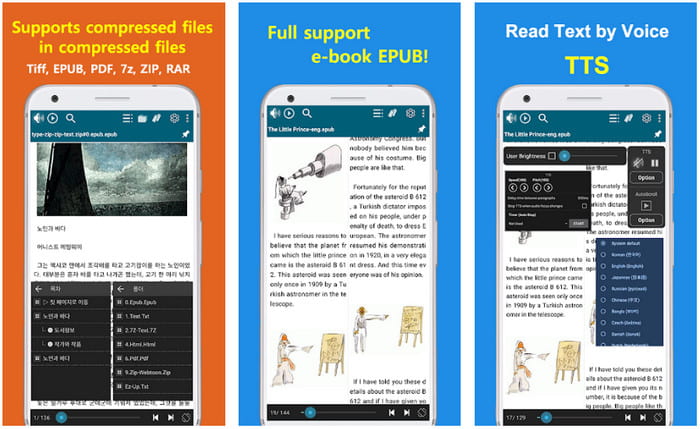
EasyViewer är en av de bästa apparna du kan ladda ner till din Android‑telefon för att visa HEIC‑filer. Med den här appen kan du visa olika mediaformat på din mobil. Till skillnad från många andra appar du kan ladda ner till telefonen har den här appen inga annonser som stör dig. Om du vill prova och använda appen kan du följa stegen nedan.
Steg 1. Ladda ner EasyView från Play Store, öppna appen och ge den åtkomst till dina filer innan du går vidare till nästa steg.
Steg 2. Leta upp mappen där HEIC‑filen är sparad på skärmen och tryck på mappen för att öppna den.
Steg 3. Nu har du öppnat HEIC‑filen på din Android‑enhet med hjälp av den här appen.
Apowersoft Photo Viewer på Windows
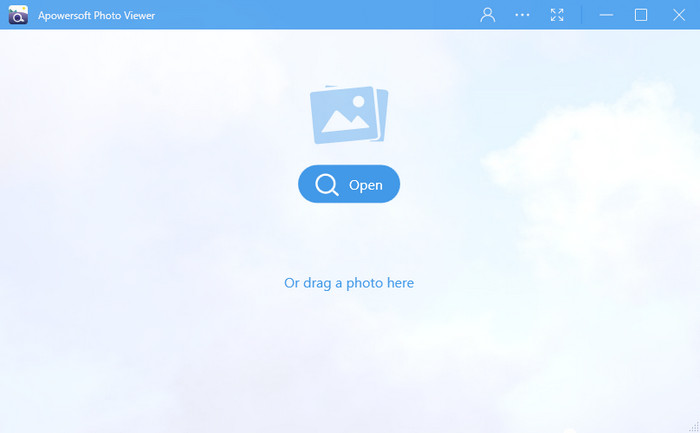
Med Apowersoft Photo Viewer kan du visa filen utan att ladda ner ytterligare en HEIC‑kodek. Med det här verktyget kan du visa nästan alla bildformat som HEIC, HEIF, JPG, PNG osv. Om du vill veta hur du använder programmet på din Windows‑dator kan du följa stegen nedan.
Steg 1. Ladda ner programvaran till din Windows‑dator genom att gå till Apowersofts officiella webbplats.
Steg 2. Starta programmet och klicka på Öppna, leta reda på filen i Utforskaren och ladda upp HEIC‑filen.
Steg 3. När HEIC‑filen har laddats kan du nu visa den på din dator.
Top HEIC Converter Du kan använda för att konvertera HEIC till JPG på webben
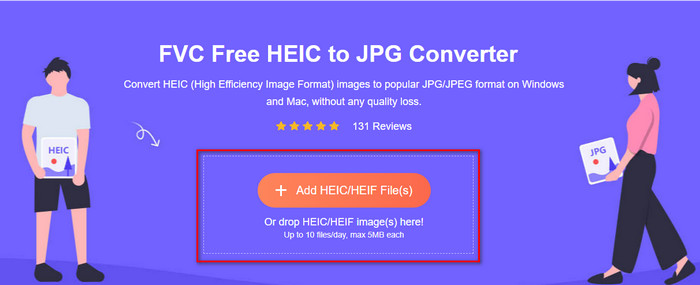
FVC Free HEIC to JPG Converter är vårt förstahandsval om du vill ha en enkel men effektiv konverterare utan att ladda ner något program. Med det här verktyget kan du konvertera din HEIC‑fil till ett kompatibelt bildformat som JPG. Även om verktyget är gratis att använda finns det vissa begränsningar du måste ha i åtanke, till exempel filstorlek och hur många gånger du kan använda det. Trots att webbverktyget har sina nackdelar minskar inte kvaliteten när du laddar upp din HEIC‑fil här och konverterar den till en JPG‑fil. Guiden nedan ger dig en uppfattning om hur du använder tjänsten och ändrar formatet på din HEIC‑fil.
Steg 1. Klicka på den här länken för att öppna webbplatsen för att konvertera HEIC till JPG.
Steg 2. Efter att du har klickat på länken öppnas en webbplats. Tryck på knappen Lägg till HEIC/HEIF‑fil(er), leta reda på filen i din mapp och klicka på Öppna för att gå vidare.
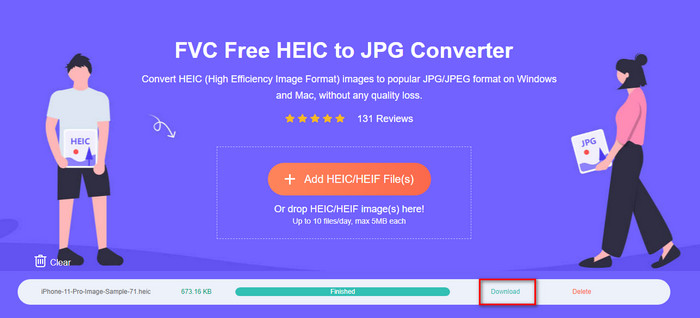
Steg 3. Den webbaserade konverteraren börjar omedelbart konvertera HEIC‑filen till JPG. Vänta tills processen är klar och klicka sedan på Ladda ner för att spara JPG‑filen på din enhet.
Förutom FVC HEIC Converter kan du också prova andra bildkonverterare som CopyTrans HEIC, CloudConvert och iMazing.
Del 6. Vanliga frågor om HEIC-fil
Varför fungerar min bild på HEIC på min iOS?
För alla de uppdaterade versionerna av iOS är bildstandardformatet i HEIC, men du kan ändra det och göra om det till JPG igen. Genom att öppna inställningen på din telefon, leta reda på kameran under den och tryck sedan på Formatera. Tryck slutligen på Mest kompatibla för att återställa standardformatet till JPG. Nu kan du ta en bild med JPG som standardformat.
Hur kan jag överföra mitt HEIC-foto till en dator som JPG?
Öppna inställningarna för din iPhone-enhet, tryck på alternativet Foto, rulla nedåt och leta efter Överför till Mac eller PC, tryck sedan på Automatisk för att göra HEIC-bilden till JPG om du överför den.
Varför kan jag inte öppna min HEIC på Windows och Android?
HEIC-formatet är inte inbyggt kompatibelt med Windows och Android. Så om du vill öppna HEIC-filen på ditt skrivbord eller Android, föreslår vi att du laddar ner en tredjepartsapp. Men om du inte vill använda en tredjepartsapp föreslår vi att du använder en omvandlare för att konvertera HEIC. Läs de ovan nämnda detaljerna för att veta mer.
Slutsats
Det har nu blivit tydligare för oss vad HEIC betyder och dess syfte som bildformat. Informationen ovan har gett oss en bättre förståelse för detta format. Om du har en HEIC‑fil och vill visa den på Windows eller Android kan verktygen vi nämnt hjälpa dig med det. Men om du behöver konvertera filen i stället för att ladda ner ett särskilt program kan du använda FVC Free HEIC to JPG Converter för att ändra formatet till JPG. Följ stegen ovan för att slutföra uppgiften på ett effektivt sätt.
-
 Konvertera HEIC till JPG med de 6 effektiva offline- och onlinesätten
 Vill du veta hur man konverterar HEIC till JPG? I det här fallet lägger vi till 6 sätt online och offline som du kan använda för att helt slutföra och hantera denna uppgift.
-
 Gratis WMV till DivX-omvandlare Användarens bästa val
 Här är de bästa gratis WMV till DivX-omvandlarna som användare oftast använder. Den här artikeln ger dig de bästa sätten att konvertera din WMV-fil till DivX.
-
 Tips om hur du ändrar videometadata på iPhone inom räckhåll
 Har du problem med att ändra videometadata på iPhone-enheter? Lyckligtvis talar den här artikeln om det bästa sättet att ändra videometadata på iPhone.
