


 Video Converter Ultimate
 Skärminspelare
 Video reparation
Bästa MKV Metadata Editor för att lägga till/ändra/ta bort metadata på MKV
Det finns inte ett stort utbud av MKV-metadataredigerare på marknaden eftersom MKV-formatet inte stöds särskilt brett. Men det betyder inte att vi inte kan redigera taggarna i våra MKV-filer, så misströsta inte. För att ta reda på vilken metadataredigerare som är bäst och stöder MKV kan du läsa hela den här artikeln där vi går igenom olika verktyg. Vad väntar du på? Håll igång, för det tar inte mer än 7 minuter att skaffa en taggredigerare.

Del 1. Bästa MKV Tag Editor rekommenderas för Windows och Mac: FVC Video Converter Ultimate
FVC Video Converter Ultimate är den mest populära MKV-metadataredigeraren på Windows och Mac. Det här verktyget lever upp till sitt namn och dina förväntningar, så att ladda ned programvaran för att redigera metadata är det bästa valet du kan göra. Dess kraftfulla funktioner hanterar enkelt jobbet som om det vore en bagatell. Dessutom stöder verktyget andra format för uppladdning, som MP4, AVI, MOV, FLV, WMV och över 1000 medieformat utan att filen behöver kodas om, för en smidigare upplevelse.
Vad mer? Anta att du laddar ner verktyget. Du kommer att ha det snabbaste verktyget för att lägga till metadata på MKV och det vackraste GUI för metadataredigeraren som det andra verktyget inte kan erbjuda. Om du är intresserad av att använda editorn, fortsätt med att läsa del 2 när vi förklarar hur man redigerar data för MKV-filer.
Del 2. Hur man redigerar MKV-metadata med den rekommenderade MKV-metadataredigeraren
Följ stegen därefter, börja från att ladda ner verktyget och så vidare. Så låt oss börja med att använda den bästa MKV-metadataredigeraren du kan ladda ner på ditt Windows eller macOS.
Steg 1. Klicka på nedladdningsknappen nedan och välj vilket operativsystem du använder. Installera programmet direkt efter att du har laddat ned filen, följ installationsprocessen, och vi lovar att du inte kan göra fel, öppna sedan programmet för att fortsätta. Innan vi börjar behöver du bekanta dig med verktyget för att få ett så smidigt arbetsflöde som möjligt när du använder MKV-taggredigeraren.
Gratis nedladdningFör Windows 7 eller senareSäker nedladdning
Gratis nedladdningFör MacOS 10.7 eller senareSäker nedladdning
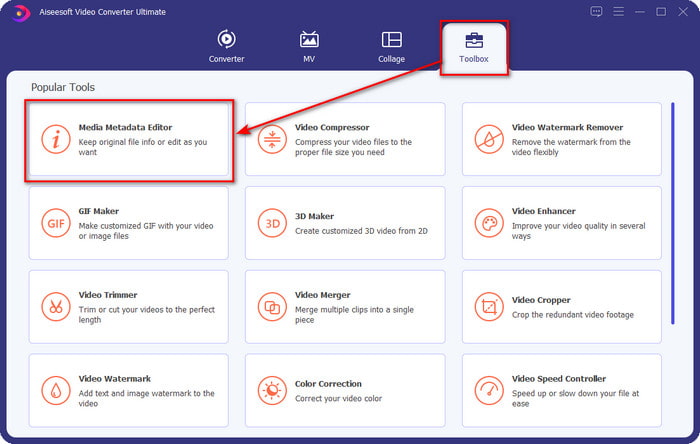
Steg 2. Öppna Verktygslåda, leta upp Media Metadata Editor och tryck på den för att öppna.
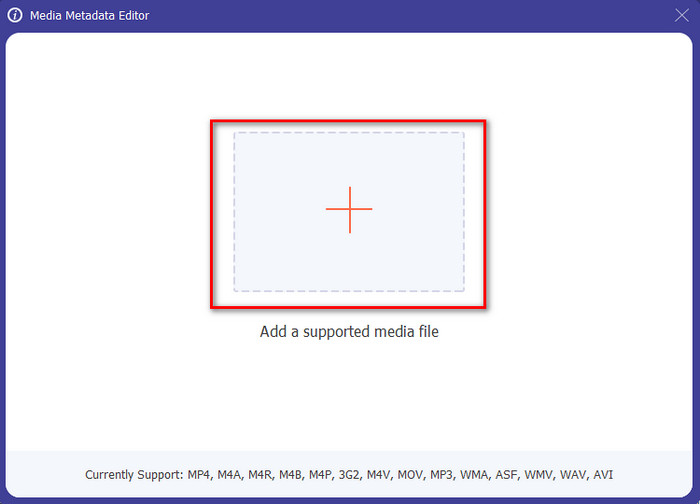
Steg 3. Ladda upp din MKV-fil genom att klicka på +-ikonen. En dialogruta för filval visas; välj MKV-filen och tryck på Öppna.
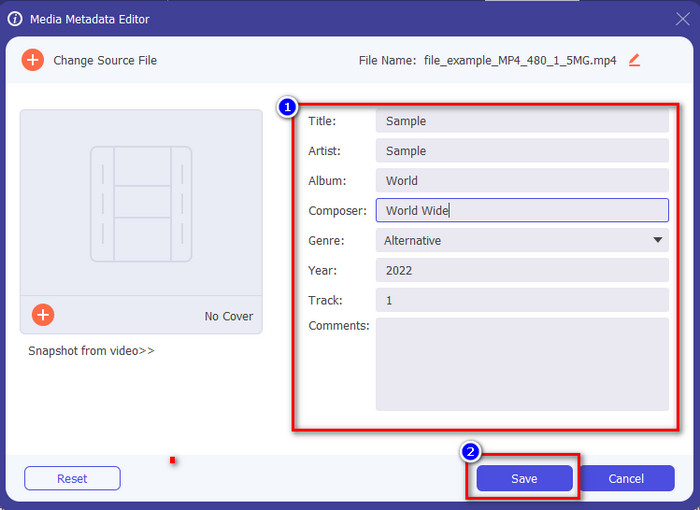
Steg 4. Redigera metadatafältens textbox; du kan antingen fylla i dem eller ta bort innehållet – gör vad du vill med metadatan. När allt är klart klickar du på Spara för att tillämpa de ändringar du nyss gjort. Därmed har du nu redigerat MKV-taggarna.
Del 3. 3 gratis MKV Tag Editors du bör känna till tillgängliga på Windows, Mac och online
GROUPDOCS.Metadata [Gratis på webben]
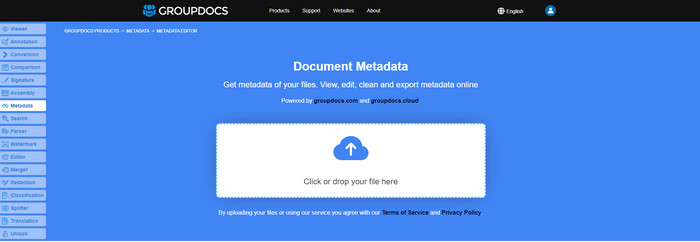
Om du vill använda en MKV-metadataredigerare gratis på webben rekommenderar vi starkt att du provar GROUPDOCS.Metadata. Det är det bästa valet för att visa och redigera metadata i dina MKV-filer eftersom det fungerar på alla plattformar, vilket innebär att det är flexibelt och anpassningsbart i alla lägen. Dessutom kan det enkelt söka efter och uppdatera taggar utifrån de egenskaper du behöver, och om något behöver tas bort sköts det automatiskt. Verktyget kan dock vara lite svårt att hantera vid vissa uppgifter, som att uppdatera filens taggar. För att bli van vid att använda webbverktyget behöver du arbeta med det ofta, så att du lär dig webbplatsens funktioner och gör det enklare att hantera.
Egenskaper på Windows [Inbyggd redigerare på Windows]
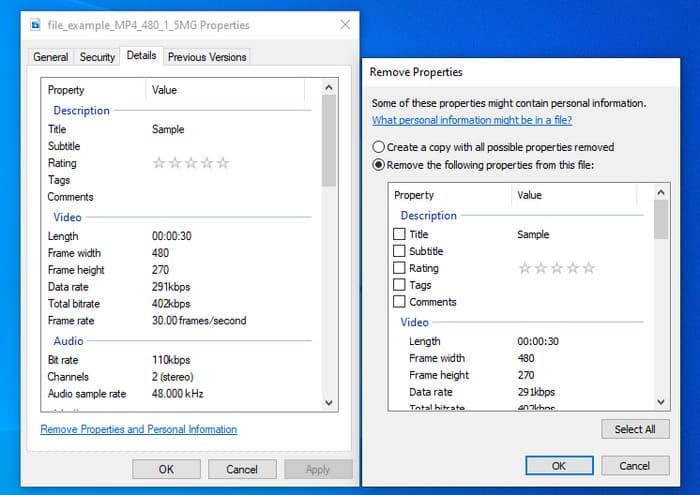
Vill du inte ladda ner ett verktyg för att ändra MKV-metadata och vill använda den inbyggda funktionen i Windows för att redigera metadata? Då vore det bäst om du använde egenskaperna på Windows. Den här funktionen är tillgänglig på alla Windows-datorer och du behöver inte ladda ner något verktyg eller internet för att använda den. Du kan snabbt se metadata och redigera den framgångsrikt med denna gratis funktion. Det finns dock några rapporter om att taggarna saknas efter att de försökte använda den här funktionen. Enligt användare kan den automatiskt ta bort taggarna på din fil. Istället för att använda den här funktionen avser de att ladda ner rätt verktyg för att slösa kraft på taggarna de inkluderar på sin MKV- eller mediafil. Men om du vill se var den här funktionen finns trycker du bara på högerklicka på filen, främst längst ner.
iFlicks [För Mac]
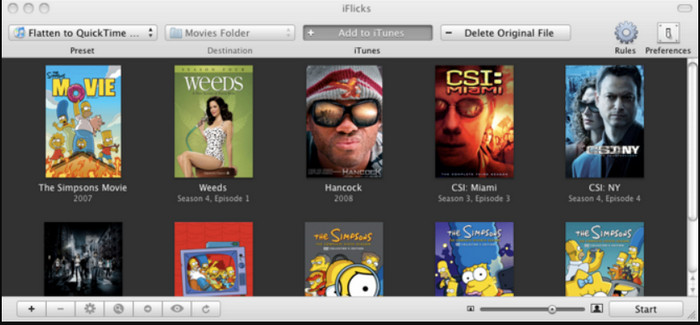
iFlicks kan hjälpa dig att konvertera MKV till ett spelbart format eller lära dig hur du redigerar MKV-metadata på Mac. Det här verktyget interagerar väl med iTunes eftersom det tillhandahåller detaljerad metadata på varje mediefil. Med den här programvaran kan du lägga till olika information om din fil, såsom tagline, genre, datum. betyg, upplösningar och annat hämtas i databaserna online. Dessutom sammanställer denna programvara metadata om var du kan ladda ner dem och automatiskt tillämpa dem på filerna. De kostnadsfria provperioderna kan dock bara pågå i sju dagar, så om du vill använda verktyget igen måste du betala för dess prenumerationsavgift.
Del 4. Vanliga frågor om MKV Metadata Editor
Är MKV spelbar på Mac?
MKV kan spelas upp på Mac om du använder ett tredjepartsverktyg, som till exempel Blu-ray Player. Men om du försöker spela upp videon i QuickTime fungerar det inte, eftersom formatet inte stöds. Om du vill titta på dina MKV-filer på Mac rekommenderar vi därför starkt att du använder en Blu-ray Player från tredje part, eller att du konverterar MKV-formatet till MOV med hjälp av FVC Video Converter Ultimate.
Behöver jag konvertera MKV innan jag redigerar metadata?
Om verktyget du vill använda inte stöder uppladdning av MKV-format rekommenderar vi att du först konverterar formatet till ett kompatibelt format. Men med den avgift vi nämnde ovanpå, skulle du inte behöva konvertera filen till ett format som stöds. Det finns dock inte många alternativ eller verktyg för att redigera MKV-taggar eftersom formatet är okänt. Även om det är svårt att leta efter, gjorde vi vårt bästa för att söka i alla redigerare du kan använda för att uppdatera eller ändra metadata som stöder MKV-format.
Varför är MKV-filer för stora?
Huvudanledningen till att MKV-filer är stora är att de kan innehålla flera spår av video, ljud och undertexter med olika codecs och element. Och när du dessutom lägger till metadata i filen blir filstorleken ännu större. Det bästa sättet att spara utrymme och ändå ha en MKV-fil på din enhet är därför att komprimera den utan att förstöra kvaliteten eller förlora information i filen. Klicka på den här länken för att lära dig mer om hur du komprimerar videofiler.
Slutsats
Även om det finns få MKV-metadataredigerare på marknaden finns det fortfarande kraftfulla verktyg att lita på, tillgängliga på olika plattformar. När vi nu har gått igenom olika program som du kan använda är det fortfarande upp till dig vilket du föredrar för att ändra metadatan i din MKV-fil. Det är onekligen ett svårt val eftersom alla verktygen är fantastiska att använda. Om du ännu inte har bestämt dig för vilket du föredrar föreslår vi att du använder FVC Video Converter Ultimate, eftersom det är den mest flexibla programvaran och har mer avancerade funktioner som vem som helst kan använda. Genom att klicka på nedladdningsknappen får du den bästa taggredigeraren du kan ha på Windows och Mac!
-
 5 enklaste sätten att ta bort metadata i alla mediefiler
 Hur tar man bort metadata? Är det svårt att göra det? Behöver jag köpa eller använda ett gratisverktyg för att ta bort taggar? Alla dessa frågor har svar i den här artikeln.
-
 5 översta MP4-metadataredigerare [Uppdaterad 2022]
 Hur kan jag ändra mina MP4-metadata? Det bästa sättet att ändra metadata för din MP4 är att använda en taggredigerare som stöder MP4-format som exemplet vi listar nedan.
-
 Topp 5 användare val AVI Video Tag Editors för 2022
 Vilken är den bästa AVI-taggredigeraren jag kan använda? Marknaden för taggredigerare för AVI-filer är för bred. Så idag kommer vi att presentera de fem mest utvalda redaktörerna år 2022.
