


 Video Converter Ultimate
 บันทึกหน้าจอ
 ซ่อมวิดีโอ
 ดาวน์โหลดอย่างปลอดภัย
Reverse GIFs: ภาพรวมบทช่วยสอนและเครื่องมือที่รวดเร็วและครบถ้วน
คุณต้องการให้ GIF สนุกสนานยิ่งขึ้นหรือไม่? ย้อนกลับมัน ดังนั้น หากคุณกำลังมองหาวิธีที่ยอดเยี่ยมและสร้างสรรค์ในการสร้าง GIF ที่สนุกสนานหรือวนซ้ำ เพิ่มสีสัน หรือเพิ่มความสร้างสรรค์ให้กับวิดีโอ GIF ของคุณ คุณควรลองกลับ GIF ค้นพบแพลตฟอร์มต่างๆ และวิธีการที่มีประสิทธิภาพในการแก้ไขและย้อนกลับไฟล์ GIF โดยใช้คำแนะนำโดยละเอียดพร้อมภาพรวมแอปฉบับย่อและกระบวนการทีละขั้นตอน

ต่อไปนี้เป็นภาพรวมโดยย่อเกี่ยวกับข้อเสียและข้อดีของแต่ละเครื่องมือและซอฟต์แวร์
| แอป | ข้อดี | จุดด้อย |
| แคปคัท | ◆และเข้าถึงได้ง่ายบน Android ◆มีคุณสมบัติ เทมเพลต สติ๊กเกอร์ และฟิลเตอร์มากมายให้เลือก | ◆ คุณต้องดาวน์โหลดก่อน ◆ กระบวนการย้อนกลับค่อนข้างซับซ้อน |
| GIF Maker – วิดีโอเป็น GIF | ◆ มีเครื่องมือที่เป็นประโยชน์ ◆ ฟรีและเข้าถึงได้สำหรับผู้ใช้ Android | ◆ มีโฆษณาป๊อปอัปไม่กี่รายการ ◆ คุณต้องเลือกเฟรม GIF เพื่อย้อนกลับด้วยตนเอง |
| Video Converter Ultimate | ◆ กระบวนการที่มีประสิทธิภาพและรวดเร็ว ◆ เข้ากันได้กับ Windows และ Mac ◆ ไม่มีลายน้ำ ◆ ผลผลิตคุณภาพสูง | ◆คุณต้องดาวน์โหลดก่อนจึงจะเข้าถึงเครื่องมือและฟีเจอร์ต่างๆ ได้ |
| โปรแกรมสร้างภาพเคลื่อนไหว GIF อย่างง่าย | ◆ กระบวนการย้อนกลับที่ง่ายและรวดเร็ว ◆ ใช้งานง่าย | ◆ สำหรับ Windows เท่านั้น ◆ สามารถเข้าถึงได้เฉพาะ 20 ครั้งแรกที่คุณใช้เท่านั้น ◆ มีอินเทอร์เฟซแบบคลาสสิกเก่า |
| เครื่องมือ GIF ออนไลน์ | ◆ ย้อนกลับ GIF ของคุณโดยอัตโนมัติหลังจากอัปโหลด ◆ มอบเครื่องมืออันทรงคุณค่าในการปรับปรุง GIF | ◆ คุณไม่สามารถใช้เครื่องมือหลายอย่างพร้อมกันได้ |
| EZGIF | ◆ กระบวนการที่รวดเร็วและไม่ซับซ้อน ◆ แพลตฟอร์มออนไลน์ฟรีสำหรับแก้ไข GIF ของคุณ | ◆เครื่องมือบางอย่างอาจต้องมีการชี้แจง โดยเฉพาะสำหรับผู้ที่ไม่คุ้นเคยกับการแก้ไข |
| GIFGIFs | ◆ GIF ย้อนกลับอย่างรวดเร็ว ◆ เครื่องมือที่มีประสิทธิภาพพร้อมคุณสมบัติที่มีประโยชน์มากมาย ◆ ช่วยให้คุณสามารถแบ่งปันวิดีโอเอาท์พุตของคุณบนแพลตฟอร์มโซเชียลมีเดียใดก็ได้ | ◆คุณไม่สามารถใช้เครื่องมือหลายอย่างพร้อมกันได้ |
ส่วนที่ 1. วิธีย้อนกลับ GIF บนเดสก์ท็อป
1. Video Converter Ultimate
สร้างไฟล์ GIF แบบย้อนกลับด้วย Video Converter Ultimate นี่คือโปรแกรมแปลงและตัดต่อวิดีโอแบบครบวงจรที่มีฟีเจอร์และเครื่องมือขั้นสูงมากมาย ช่วยให้การตัดต่อวิดีโอของคุณรวดเร็วและไม่มีความยุ่งยาก ต่อไปนี้คือวิธีใช้ Video Converter Ultimate เพื่อกลับด้าน GIF ของคุณ.
ขั้นตอนที่ 1 ดาวน์โหลดและติดตั้ง Video Converter Ultimate
ดาวน์โหลด Video Converter Ultimate โดยคลิกปุ่ม ดาวน์โหลดฟรี ด้านล่าง แล้วรันตัวติดตั้ง.
ดาวน์โหลดฟรีสำหรับ Windows 7 ขึ้นไปดาวน์โหลดอย่างปลอดภัย
ดาวน์โหลดฟรีสำหรับ MacOS 10.7 หรือใหม่กว่าดาวน์โหลดอย่างปลอดภัย
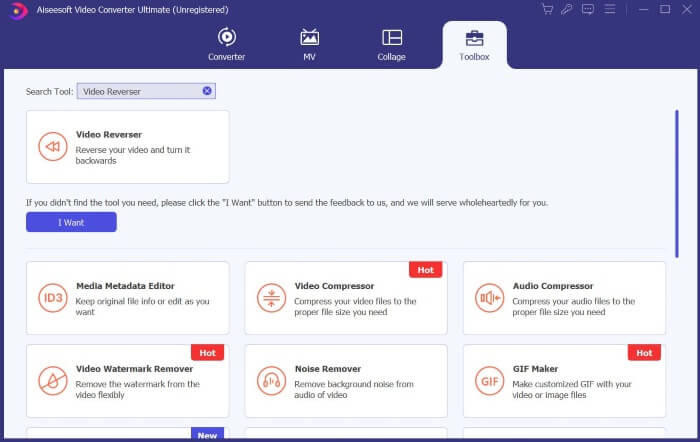
ขั้นตอนที่ 2 ไปที่เครื่องมือ Video Reverser
เปิด Video Converter Ultimate จากนั้นไปที่ Toolbox พิมพ์ค้นหา Video Reverser ในช่องค้นหาแล้วคลิก.
ขั้นตอนที่ 3 กลับด้านวิดีโอ
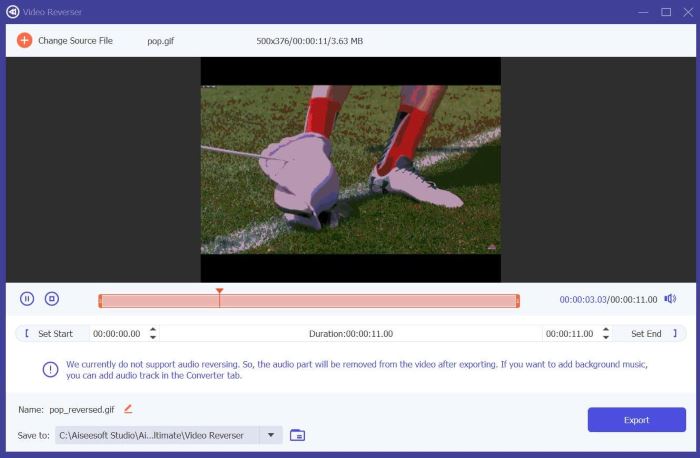
กดไอคอน เครื่องหมายบวก เพื่อเลือกและอัปโหลดไฟล์ที่คุณต้องการกลับด้าน.
ขั้นตอนที่ 4 ส่งออก GIF ที่ถูกกลับด้านของคุณ
เมื่อไฟล์ของคุณโหลดเสร็จแล้ว ให้คลิก Export จากนั้น Video Converter Ultimate จะบันทึก GIF แบบย้อนกลับของคุณในโฟลเดอร์เริ่มต้น.
2. แอนิเมชั่น GIF ง่าย ๆ
Easy GIF Animator เป็นเครื่องมือที่ใช้งานง่ายที่ช่วยให้คุณสามารถสร้างและแก้ไข GIF ได้ มีเครื่องมือขั้นสูงและคุณสมบัติที่มีประสิทธิภาพสำหรับผู้ใช้ในการยกระดับวิดีโอ GIF ของตน หนึ่งในนั้นคือสามารถย้อนกลับภาพเคลื่อนไหวของ GIF ได้ ต่อไปนี้คือวิธีใช้ Easy GIF Animator เพื่อย้อนกลับ GIF
ขั้นตอนที่ 1 ใช้เบราว์เซอร์ที่คุณต้องการค้นหา Easy GIF Animator จากนั้นเลือกผลลิงก์อันดับแรก ไปที่หน้าแรกแล้วคลิก Download จากนั้นรันตัวติดตั้งและติดตั้งซอฟต์แวร์.
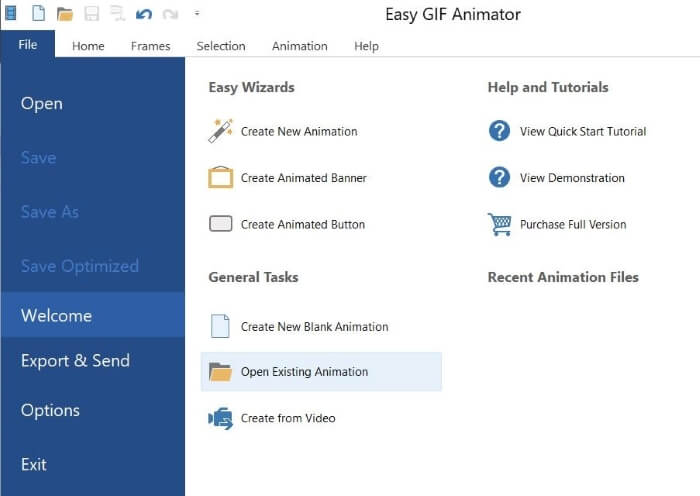
ขั้นตอนที่ 2 เปิด Easy GIF Animator จากนั้นไปที่เมนู File แล้วคลิก Open Existing Animation เพื่อเลือกไฟล์ GIF ที่คุณต้องการกลับด้าน.
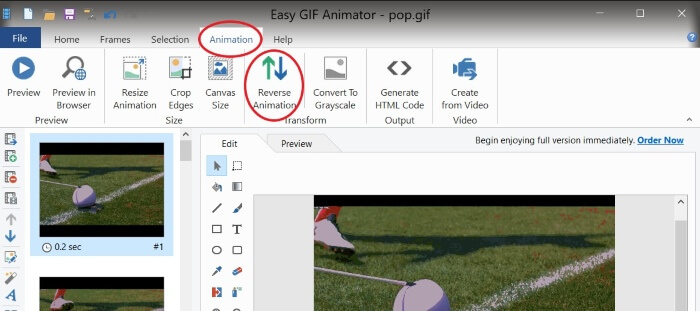
ขั้นตอนที่ 3 เมื่อโหลดไฟล์เสร็จแล้ว ให้ไปที่เมนู Animations แล้วกด Reverse Animation.
ขั้นตอนที่ 4 หากต้องการบันทึก GIF ที่ถูกกลับด้านแล้ว ให้ไปที่เมนู File และคลิก Save As.
ส่วนที่ 2 วิธีย้อนกลับ GIF บน Android
1. แคปคัท
Capcut เป็นแพลตฟอร์มตัดต่อวิดีโอยอดนิยมสำหรับผู้ใช้ Android ตั้งแต่เอฟเฟกต์วิดีโอไปจนถึงสติ๊กเกอร์และเทมเพลต Capcut มีเครื่องมือมากมายเพื่อยกระดับการอัปเกรดและปรับปรุงวิดีโอของคุณ หนึ่งในนั้นคือการกลับไฟล์วิดีโอของคุณ เช่น GIF ต่อไปนี้เป็นวิธีย้อนกลับ GIF บน Capcut
ขั้นตอนที่ 1 ดาวน์โหลด Capcut ลงในโทรศัพท์ของคุณผ่าน Google Play Store.
ขั้นตอนที่ 2 เปิด Capcut บนโทรศัพท์ของคุณ แล้วกด New Project เลือกไฟล์ GIF จากแกลเลอรี โดยให้จำไว้ว่าคุณจะเห็นไฟล์ GIF อยู่ในหมวดรูปภาพ แล้วกด Export เนื่องจาก Capcut ไม่อนุญาตให้คุณกลับด้าน GIF ได้โดยตรง.
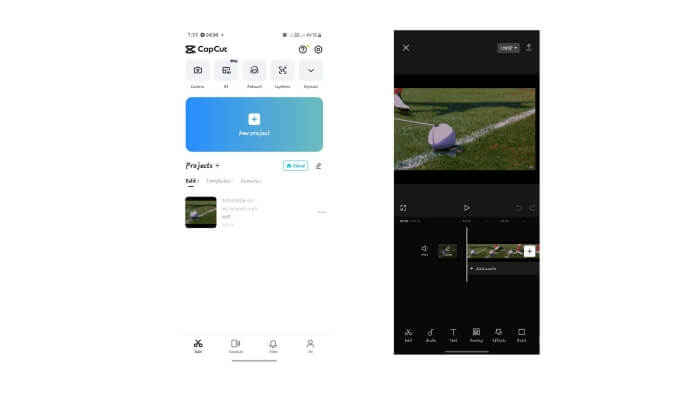
ขั้นตอนที่ 3 สร้าง New Project ใหม่ แล้วเลือกไฟล์ที่คุณเพิ่งส่งออก แตะคลิปวิดีโอเพื่อดูเครื่องมือตัดต่อ จากนั้นหาและกด Reverse แล้วจึง Export.
ขั้นตอนที่ 4 ใช้ตัวแปลงวิดีโอเป็น GIF เพื่อแปลงไฟล์ของคุณกลับไปเป็น GIF อีกครั้ง.
2. GIF Maker - วิดีโอเป็น GIF
GIF Maker - Video To GIF เป็นแอปมือถืออเนกประสงค์ที่แปลง GIF ของคุณให้เป็นวิดีโอ GIF ที่น่ารัก ทันสมัย และสนุกสนาน พร้อมสติกเกอร์ ฟิลเตอร์ และเครื่องมือแก้ไขเพื่อปรับปรุงประสบการณ์ GIF ของคุณ นอกจากนี้ยังสามารถใช้เพื่อย้อนกลับ GIF ของคุณได้ และนี่คือวิธีการ
ขั้นตอนที่ 1 ไปที่ Google Play Store บนโทรศัพท์ของคุณแล้วดาวน์โหลด GIF Maker - Video to GIF.
ขั้นตอนที่ 2 เปิด GIF Maker บนโทรศัพท์ของคุณแล้วกด Edit GIF เลือก GIF จากแกลเลอรีที่คุณต้องการกลับด้าน.
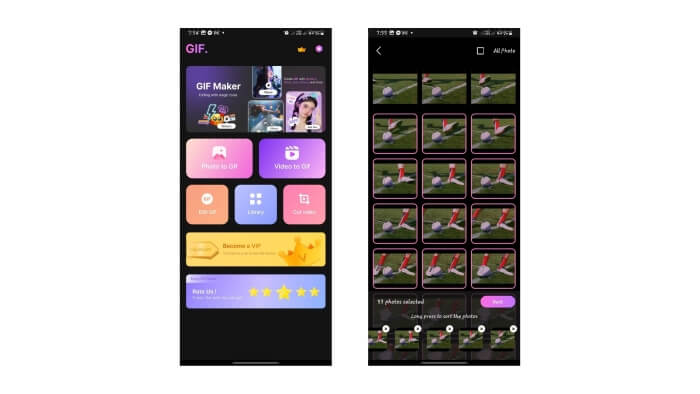
ขั้นตอนที่ 4 ดูตัวอย่าง GIF ของคุณ ซึ่งควรถูกกลับด้านเรียบร้อยแล้ว หากถูกต้องให้คลิก Next และ Save.
ส่วนที่ 3 วิธีย้อนกลับ GIF ออนไลน์
1. เครื่องมือ GIF ออนไลน์
Online GIF Tools เป็นแพลตฟอร์มที่นำเสนอคอลเลกชันยูทิลิตี้สำหรับการแก้ไข GIF และหนึ่งในเครื่องมือเหล่านั้นคือการย้อนกลับ GIF แบบเคลื่อนไหว ต่อไปนี้เป็นแนวทางบางประการในการใช้เครื่องมือดังกล่าว
ขั้นตอนที่ 1 ใช้เบราว์เซอร์ที่คุณชื่นชอบค้นหา Online GIF Tools และเลือกผลลิงก์อันดับแรกจากหน้าค้นหา.
ขั้นตอนที่ 2 บนหน้าแรกของ Online GIF Tools ให้ค้นหา Reverse a GIF Animation ด้วยตนเองหรือใช้ช่องค้นหา จากนั้นคลิก.
ขั้นตอนที่ 3 อัปโหลดไฟล์ของคุณ แล้ว Online GIF Tools จะทำการกลับด้านให้โดยอัตโนมัติ.
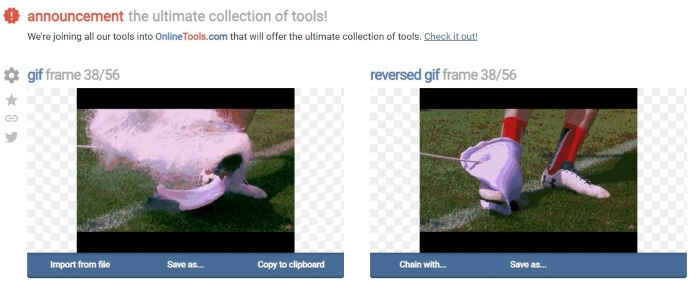
ขั้นตอนที่ 4 คลิก Save As และ Download เพื่อบันทึกไฟล์ GIF ที่ถูกกลับด้านของคุณ.
2. EZGIF
ย้อนกลับ GIF ออนไลน์ด้วย EZGIF! EZGIF เป็นแพลตฟอร์มที่ยอดเยี่ยมสำหรับการแก้ไขและเพิ่มประสิทธิภาพ GIF มีคุณสมบัติที่มีประโยชน์มากมายสำหรับการแก้ไขและปรับแต่ง GIF ของคุณ ต่อไปนี้คือวิธีที่คุณสามารถย้อนกลับ GIF ด้วย EZGIF
ขั้นตอนที่ 1 ใช้เบราว์เซอร์ที่คุณต้องการค้นหา EZGIF แล้วเลือกผลลิงก์อันดับแรก.
ขั้นตอนที่ 2 ที่แถบเมนู ให้คลิก Effects จากนั้นหาและคลิก Reverse GIF.
ขั้นตอนที่ 3 กด Choose Files เพื่อเลือกไฟล์ GIF แล้วคลิก Upload เลื่อนลง จากนั้นทำเครื่องหมายในช่อง Reverse แล้วคลิก Submit.
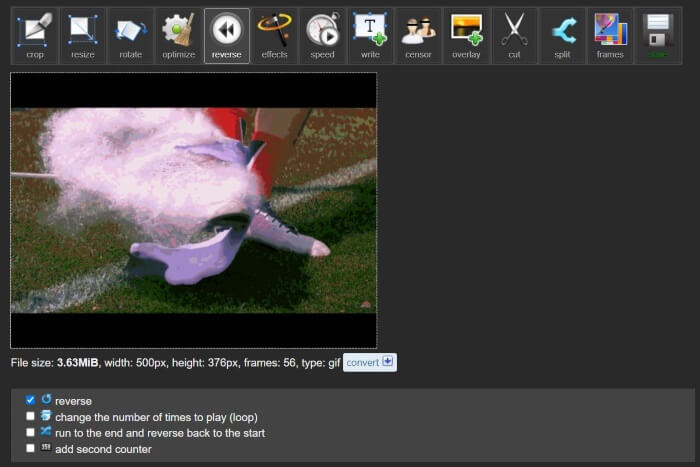
ขั้นตอนที่ 4 เลื่อนลงเพื่อดูตัวอย่าง GIF ที่ถูกกลับด้าน แล้วคลิก Save เพื่อดาวน์โหลดไฟล์เมื่อคุณพอใจกับผลลัพธ์.
3. GIFGIFs
ทำ GIF ย้อนกลับด้วย GIFGIF เป็นแพลตฟอร์มที่ให้บริการภาพเคลื่อนไหว GIF และเครื่องมือแก้ไขฟรี หากคุณกำลังมองหาวิธีการย้อนกลับ GIF ที่รวดเร็วและโดยตรง GIFGIF คือเครื่องมือที่เหมาะสม ต่อไปนี้เป็นวิธีย้อนกลับ GIF ด้วยการคลิกเพียงไม่กี่ครั้ง
ขั้นตอนที่ 1 ใช้เบราว์เซอร์ที่คุณเลือกค้นหา GIFGIFs จากนั้นเลือกผลลิงก์อันดับแรก.
ขั้นตอนที่ 2 จากรายการเครื่องมือ ให้หาและคลิก GIF Reverser.
ขั้นตอนที่ 3 กด Upload เพื่อโหลดไฟล์ GIF ของคุณ คุณยังสามารถเลือกกลับด้าน GIF ในแนวนอนหรือแนวตั้งได้ด้วย.
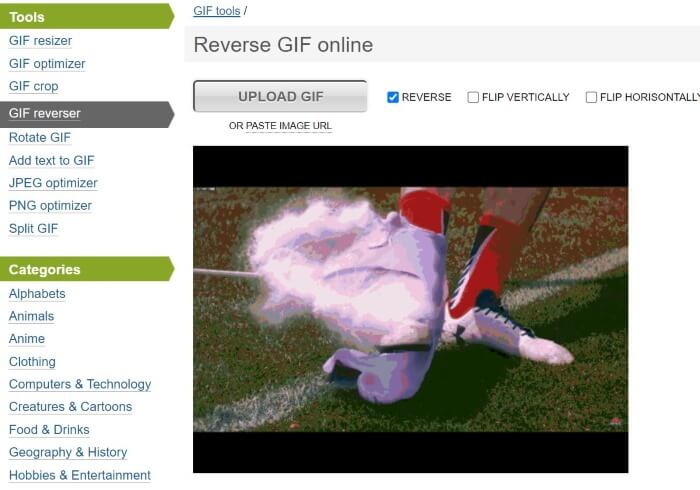
ขั้นตอนที่ 4 เลื่อนลงแล้วคลิก Reverse ใต้ตัวอย่าง GIF ที่ถูกกลับด้าน ให้กด Download the Result เพื่อบันทึก GIF ที่ถูกกลับด้านลงในคอมพิวเตอร์ของคุณ.
อ่านเพิ่มเติม:
วิธีเพิ่มข้อความลงใน GIF ที่ไม่มีวันแพ้ (รองรับทุกแพลตฟอร์ม)
การลบพื้นหลัง GIF ด้วยเครื่องมือที่มีประสิทธิภาพและใช้งานได้จริง
ส่วนที่ 4 คำถามที่พบบ่อยเกี่ยวกับการกลับ GIF
iPhone สามารถย้อนกลับ GIF โดยใช้แอพเริ่มต้นได้หรือไม่
โดยทั่วไปแล้ว ในการย้อนกลับ GIF จำเป็นต้องมีแอปและแพลตฟอร์มของบุคคลที่สามที่มีความสามารถในการแก้ไข GIF และการย้อนกลับ
คุณสามารถย้อนกลับ GIF ใน After Effects ได้หรือไม่?
ใช่ คุณสามารถกลับภาพเคลื่อนไหวใน After Effects ได้
การกลับ GIF ส่งผลต่อคุณภาพหรือไม่
ในตอนแรก การย้อนกลับ GIF จะส่งผลต่อคุณภาพหากคุณใช้แพลตฟอร์มการย้อนกลับ GIF และเลือกที่จะปรับปรุงคุณภาพวิดีโอของเอาต์พุต
GIF แบบย้อนกลับทำงานอย่างไร
เมื่อเราย้อนกลับ GIF เราจะจัดเรียงเฟรมใหม่ในลำดับตรงกันข้าม ซึ่งทำให้ดูเหมือนว่าภาพเคลื่อนไหวกำลังย้อนกลับ
ฉันสามารถควบคุมความเร็วของ GIF ที่กลับด้านได้หรือไม่
ใช่ ซอฟต์แวร์และแพลตฟอร์มแก้ไข GIF จำนวนมากช่วยให้คุณสามารถแก้ไขความเร็วของ GIF ได้
สรุป
โดยสรุป GIF แบบย้อนกลับจะช่วยเพิ่มสีสันและความโดดเด่นให้กับภาพ GIF เคลื่อนไหวของคุณ และยังมีเครื่องมือที่หลากหลายและโดดเด่นให้คุณใช้ในการกลับด้าน GIF ได้อย่างรวดเร็ว ด้วยเครื่องมือเหล่านี้ คุณจะสามารถแก้ไขและกลับด้าน GIF ได้อย่างมีประสิทธิภาพ ประหยัดเวลา และไม่มีความยุ่งยาก ไม่ว่าจะใช้งานออนไลน์ บนเดสก์ท็อป หรือบนโทรศัพท์มือถือ เลือกใช้วิธีที่ตรงกับความต้องการของคุณที่สุด.
-
 สุดยอดคอมเพรสเซอร์ GIF 10 อันดับสำหรับผู้ใช้เดสก์ท็อปและออนไลน์
 ในโพสต์นี้ คุณจะได้เรียนรู้เกี่ยวกับโปรแกรมบีบอัด GIF ที่ดีที่สุดเพื่อช่วยคุณแก้ไขปัญหาเกี่ยวกับไฟล์ GIF ขนาดใหญ่ ลองตรวจสอบและรับข้อมูลเชิงลึกที่ดีที่สุด
-
 เปิดตัวเครื่องมือยอดนิยมสำหรับเดสก์ท็อป ออนไลน์ และมือถือ
 ค้นพบสิ่งที่โปรแกรมแก้ไข GIF นำเสนอและเรียนรู้เกี่ยวกับเครื่องมือที่ดีที่สุดที่คุณสามารถใช้เพื่อสร้าง GIF ที่น่าประทับใจและสร้างสรรค์พร้อมสำหรับการอัปโหลดออนไลน์
-
 เปลี่ยน GIF เป็น APNG: เครื่องมือที่มีประสิทธิภาพในการแปลง GIF เป็นรูปแบบ APNG
 กำลังมองหาวิธีแปลง GIF ของคุณเป็น APNG อยู่ใช่ไหม? เราจัดการให้คุณแล้ว! ค้นพบวิธีการต่างๆ ในการเปลี่ยน GIF เป็น APNG ด้วยคำแนะนำที่ปฏิบัติตามง่ายของเรา
