


 Video Converter Ultimate
 บันทึกหน้าจอ
 ซ่อมวิดีโอ
เรียนรู้วิธีแปลง AMV เป็น MOV โดยไม่ลดคุณภาพ
AMV เป็นรูปแบบวิดีโอแบบกรรมสิทธิ์ที่ใช้เก็บวิดีโอสำหรับเล่นบนเครื่องเล่นสื่อ S1 MP3 และ MP4 ไฟล์สกุล .amv นี้มีความละเอียดต่ำและถูกบีบอัดเพื่อให้เก็บไฟล์ไว้ในเครื่องเล่นสื่อแบบพกพานี้ได้ แม้ว่ารูปแบบนี้จะยังคงมีอยู่ แต่การหาสื่อเล่นที่รองรับบนโทรศัพท์นั้นเป็นเรื่องยากเพราะเป็นฟอร์แมตเก่า แทนที่จะเสียเวลาหาโปรแกรมเล่นสื่อที่รองรับ ทำไมไม่ลองแปลงไฟล์ AMV ไปเป็นฟอร์แมตใหม่ที่ได้รับการสนับสนุนอย่างแพร่หลายอย่าง MOV แทน ดังนั้นหากคุณอยากรู้วิธีที่ดีที่สุดในการแปลง AMV เป็น MOV มาดูรายละเอียดไปพร้อมกันเลย.

ส่วนที่ 1 บทนำสั้นๆ เกี่ยวกับ AMV และ MOV
แนวคิดของ Action Media Video หรือ AMV คือการแทนที่ MP4 เป็นรูปแบบสากล เนื่องจากรูปแบบนี้ดีกว่าและบีบอัดได้มากกว่า นอกจากนี้ รูปแบบนี้ยังเป็นเวอร์ชันที่ดีกว่าของรูปแบบ AVI แต่รูปแบบถูกละเลยในยุคใหม่นี้ เนื่องจากไม่ได้รับการอัปเดตใดๆ เพื่อปรับปรุงคุณภาพความละเอียด และตอนนี้ หากคุณเก็บรูปแบบนี้ไว้ในอุปกรณ์มือถือของเราและเล่น รูปแบบนี้คาดว่าคุณจะไม่สามารถเล่นได้เนื่องจากรูปแบบนี้ไม่ได้รับการสนับสนุน ดังนั้นหากคุณต้องการเล่นวิดีโอในรูปแบบนี้ คุณต้องดาวน์โหลดโปรแกรมเล่นสื่อของบริษัทอื่นสำหรับ AMV ในขณะที่ MOV รูปแบบนี้ได้รับการสนับสนุนอย่างมากเนื่องจากเป็นรูปแบบไฟล์ดั้งเดิมที่ QuickTime พัฒนาขึ้น
ส่วนที่ 2 แปลง AMV เป็น MOV ด้วย Ultimate Desktop Software
FVC Video Converter Ultimate
แปลง AMV เป็น MOV ได้อย่างง่ายดายด้วยโปรแกรมแปลงวิดีโอมืออาชีพที่ให้ผลลัพธ์ยอดเยี่ยมจนยากจะเทียบได้อย่าง FVC Video Converter Ultimate โปรแกรมนี้มีให้ใช้งานทั้งบน PC และ Mac และทั้งสองแพลตฟอร์มก็มีฟีเจอร์ขั้นสูงเหมือนกัน อีกทั้งการแปลงความเร็วสูงและการเร่งด้วยฮาร์ดแวร์ที่มีบน PC ก็มีให้ใช้บน Mac เช่นกัน ผู้ใช้จำนวนมากเลือกซอฟต์แวร์นี้เป็นตัวเลือกอันดับแรกในการแก้ปัญหาการแปลงไฟล์ของตน นอกจากนี้ ก่อนจะใช้งานเครื่องมือนี้ คุณจำเป็นต้องซื้อจาก FVC แม้ว่าจะมีค่าใช้จ่าย แต่คุณไม่ได้ต้องจ่ายถึงหลักร้อยดอลลาร์ และถือว่าคุ้มค่ากับราคา เมื่อเข้าใจคร่าว ๆ แล้ว มาทดสอบเครื่องมือนี้กันว่าทำได้ถึงระดับ “อัลติเมต” ตามชื่อหรือไม่.
ขั้นตอนการแปลง AMV เป็น MOV ด้วย FVC Video Converter Ultimate:
ขั้นตอนที่ 1. ดาวน์โหลด FVC Video Converter Ultimate ลงบนเดสก์ท็อปของคุณโดยคลิกปุ่มด้านล่าง จากนั้นติดตั้งโปรแกรมหลังดาวน์โหลดเสร็จ.
ดาวน์โหลดฟรีสำหรับ Windows 7 หรือใหม่กว่าดาวน์โหลดอย่างปลอดภัย
ดาวน์โหลดฟรีสำหรับ MacOS 10.7 หรือใหม่กว่าดาวน์โหลดอย่างปลอดภัย
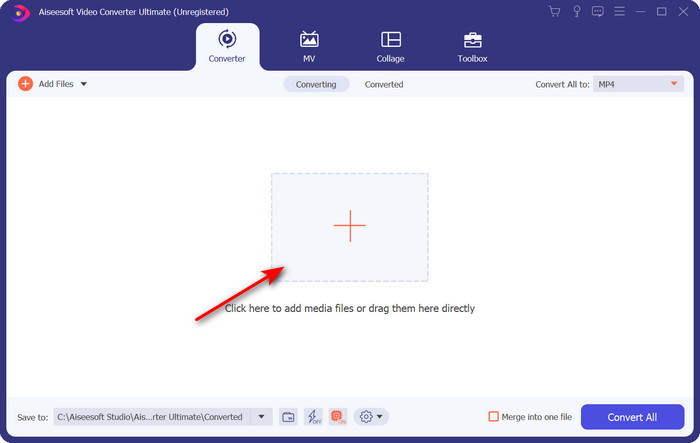
ขั้นตอนที่ 2. เปิดโปรแกรมขึ้นมาเพื่อใช้งาน และเพื่ออัปโหลดไฟล์ .amv ให้คลิกสัญลักษณ์ + จากนั้นค้นหาไฟล์ในโฟลเดอร์และกด Open เพื่อเพิ่มไฟล์เข้าไป.
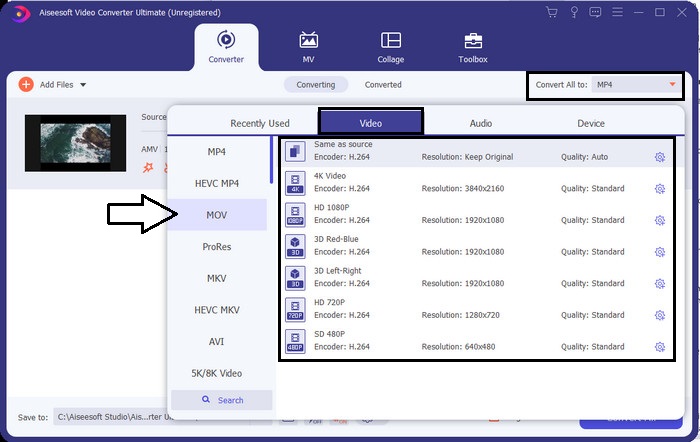
ขั้นตอนที่ 3. หากต้องการเปลี่ยนฟอร์แมตเป็น MOV ให้คลิก Convert All to: แล้วเลือก MOV หรือฟอร์แมตอื่นที่คุณต้องการ.
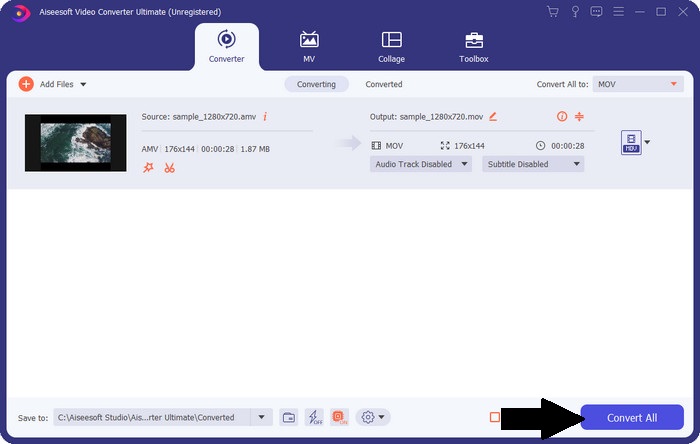
ขั้นตอนที่ 4. เพื่อแปลงไฟล์ AMV ให้เป็น MOV ให้คลิก Convert All เพื่อเริ่มกระบวนการแปลง.
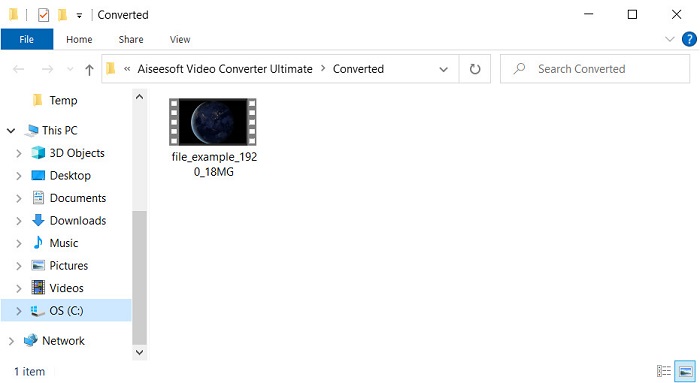
ขั้นตอนที่ 5. การแปลงไฟล์จะใช้เวลาเพียงไม่กี่วินาที จากนั้นรอให้โฟลเดอร์ที่มีไฟล์ .mov ที่คุณเพิ่งสร้างปรากฏขึ้น คลิกไฟล์นั้นเพื่อรับชมด้วยโปรแกรมเล่นสื่อหลักบนเครื่องของคุณ.
ส่วนที่ 3 แปลง AMV เป็น MOV ด้วย 2 Online Service Converter ที่มีจำหน่าย
1. แปลงไฟล์
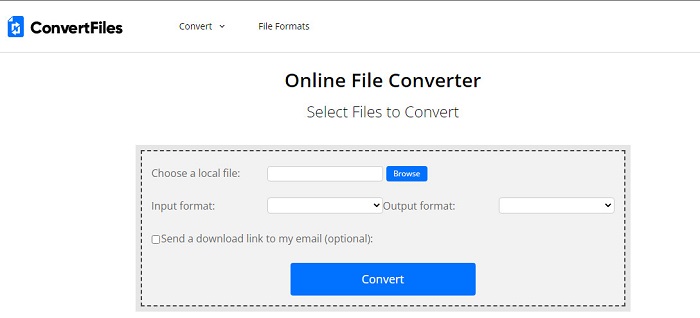
หนึ่งในตัวแปลงไฟล์ออนไลน์ที่ดีที่สุดที่คุณสามารถเข้าใช้ผ่านเบราว์เซอร์โปรดได้คือ ConvertFiles เครื่องมือออนไลน์นี้สามารถแปลงฟอร์แมตของคุณไปเป็นฟอร์แมตใหม่ได้อย่างง่ายดาย นอกจากนี้ยังรองรับฟอร์แมตจำนวนน้อยให้คุณเลือก อย่างไรก็ตาม การดาวน์โหลดไฟล์ที่แปลงแล้วจากที่นี่ค่อนข้างใช้เวลานานเพราะไม่มีฟังก์ชันแปลงความเร็วสูง อีกข้อเสียคือโฆษณาที่มีจำนวนมากบนหน้าอินเทอร์เฟซ ถึงแม้จะมีปัญหาเรื่องความเร็วในการดาวน์โหลดและโฆษณา แต่โดยรวมแล้ว เครื่องมือนี้ก็ทำงานได้ดีในฐานะเครื่องมือออนไลน์ฟรี.
ขั้นตอนการแปลง AMV เป็น MOV ด้วย ConvertFiles:
ขั้นตอนที่ 1. เปิดเบราว์เซอร์ที่คุณใช้ประจำแล้วค้นหาเว็บไซต์ ConvertFiles.
ขั้นตอนที่ 2. เมื่อหน้าเว็บไซต์เปิดขึ้น ให้คลิก Browse เพื่อเลือกไฟล์จากโฟลเดอร์ แล้วที่หัวข้อ Output Format ให้หาและเลือก MOV จากนั้นคลิก Convert.
ขั้นตอนที่ 3. เมื่อแปลงไฟล์เสร็จแล้ว ให้คลิกลิงก์สีน้ำเงินที่ไฮไลต์อยู่เพื่อดาวน์โหลดไฟล์ลงคอมพิวเตอร์ของคุณ.
2. MConverter
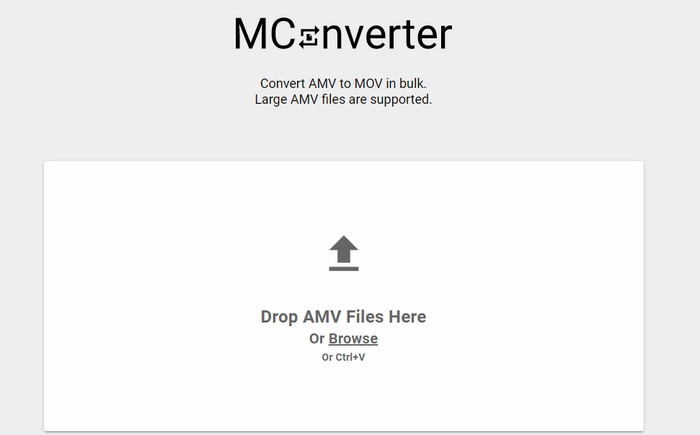
ไม่อยากเห็นโฆษณาบนหน้าอินเทอร์เฟซขณะกำลังแปลง AMV เป็น MOV แบบสบาย ๆ ใช่ไหม ถ้าเช่นนั้นลองใช้ MConverter ที่เปิดใช้งานได้ผ่านเบราว์เซอร์ของคุณ นอกจากนี้เครื่องมือนี้ยังรองรับการแปลงแบบแบตช์เพื่อให้การแปลงไฟล์มีประสิทธิภาพเหมือนกับ FVC Video Converter Ultimate อย่างไรก็ตาม ข้อเสียของเครื่องมือออนไลน์นี้คือคุณไม่สามารถอัปโหลดไฟล์ที่มีขนาดเกิน 200MB ได้ ดังนั้นหากคุณต้องการแปลงวิดีโอยาว ๆ และขนาดไฟล์เกินกว่าที่รองรับ เครื่องมือนี้อาจไม่ใช่ตัวเลือกที่เหมาะสม แต่ถ้าคุณอยากได้ประสบการณ์การแปลงที่ดีกว่า ConvertFiles ให้ทำตามขั้นตอนด้านล่างนี้.
ขั้นตอนการแปลง AMV เป็น MOV ด้วย MConverter:
ขั้นตอนที่ 1. ค้นหา MConverter บนเครื่องมือค้นหาของคุณแล้วเปิดเว็บไซต์.
ขั้นตอนที่ 2. คลิกปุ่ม Upload เพื่อเพิ่มไฟล์ รอให้เว็บโหลดสักครู่ จากนั้นค้นหา MOV แล้วคลิก เมื่อคุณเลือกฟอร์แมต MOV การแปลงไฟล์จะเริ่มขึ้นโดยอัตโนมัติ.
ขั้นตอนที่ 3. กด Download All เพื่อบันทึกไฟล์.
ส่วนที่ 4 คำถามที่พบบ่อยเกี่ยวกับ AMV และ MOV
ฉันสามารถเปลี่ยน MP4 เป็น AMV ได้หรือไม่
คุณสามารถแปลง MP4 เป็น AMV เพื่อโอนถ่ายไฟล์ทางออนไลน์ได้รวดเร็วยิ่งขึ้น โดยเฉพาะหากวิดีโอมีความยาวหนึ่งชั่วโมง เราขอแนะนำให้คุณแปลงไฟล์ .mp4 ให้เป็น .amv เพราะมีขนาดไฟล์เล็กกว่ามากเมื่อเทียบกับสองฟอร์แมตนี้.
VLC รองรับ AMV หรือไม่
โชคดีที่คุณยังสามารถใช้ VLC Media Player เพื่อเล่นไฟล์ .amv บนโปรแกรมนี้ได้แม้ว่าฟอร์แมตจะล้าสมัยไปแล้ว แต่คุณรู้หรือไม่ว่ายังมีโปรแกรมเล่นสื่ออื่น ๆ ที่เหนือกว่าโปรแกรมนี้อีก ถ้าอยากรู้ว่ามีโปรแกรมอะไรบ้าง ให้คลิกลิงก์นี้เพื่อเรียนรู้เกี่ยวกับโปรแกรมเล่นมีเดีย 5 ตัวที่เป็นทางเลือกแทน VLC.
ฉันจะเปลี่ยน AMV เป็น AVI ได้อย่างไร
AMV เป็นเวอร์ชันที่พัฒนาจาก AVI อย่างไรก็ตาม หากพูดถึงเรื่องคุณภาพ AVI ให้ประสิทธิภาพที่ยอดเยี่ยมกว่าฟอร์แมตรุ่นเก่าอย่าง AMV มาก อีกทั้ง AVI ยังรองรับการใช้งานบนทุกแพลตฟอร์ม ดังนั้นหากตอนนี้คุณอยากดูไฟล์ AMV ของคุณในเวอร์ชันที่ดีกว่าและเล่นได้บนทุกแพลตฟอร์ม คุณควรเรียนรู้ว่าจะแปลง AMV เป็น AVI ได้อย่างไร.
สรุป
การอภิปรายจะต้องจบลงที่นี่ แม้ว่าเราต้องการจัดเก็บไฟล์ AMV ไว้ในดิสก์ของเรา แต่ปัญหาความเข้ากันได้เป็นเหตุผลหนึ่งที่เราต้องแปลงไฟล์ ท้ายที่สุดแล้ว AMV นั้นเคยเป็นที่นิยมมาก่อนเนื่องจากคอนเทนเนอร์นี้บีบอัดไฟล์อย่างไร อย่างไรก็ตาม วันนี้คุณต้องพิจารณาแปลงเป็นรูปแบบใหม่เพื่อใช้งานต่อไป นอกจากนี้ โซลูชันที่ให้ไว้ที่นี่สามารถแปลงได้อย่างมีประสิทธิภาพ ถึงกระนั้น FVC Video Converter Ultimate ก็ยังทำงานได้อย่างยอดเยี่ยมเมื่อเทียบกับเครื่องมืออีกสองเครื่องมือ ดังนั้น หากคุณต้องการสัมผัสกับเครื่องมือที่ดีที่สุด จำเป็นต้องดาวน์โหลดสิ่งนี้บนคอมพิวเตอร์ของคุณและคัดลอกขั้นตอนที่ให้ไว้ด้านบน
-
 4 วิธีที่ดีที่สุดในการแปลง MOV เป็น MP3 บน Windows และ Mac ได้อย่างง่ายดาย
 เมื่อคุณต้องการแยกไฟล์เสียง MP3 จากไฟล์ MOV คุณสามารถเรียนรู้เพิ่มเติมเกี่ยวกับตัวแปลง MOV เป็น MP3 ที่มีประสิทธิภาพสูงสุด 4 ตัวเพื่อให้ได้ไฟล์ที่ต้องการจากบทความ
-
 MKV เป็น MOV - วิธีการแปลง MKV เป็น MOV
 ฉันจะแปลง MKV เป็น MOV บน Mac ได้อย่างไร iMovie สามารถอ่าน MKV ได้หรือไม่ รูปแบบ MOV หมายถึงอะไร? โพสต์นี้บอกวิธีง่ายๆ 2 วิธีในการช่วยคุณแปลง MKV เป็น MOV ด้วยตัวแปลงวิดีโอออนไลน์และแบบมืออาชีพฟรี
-
 FLV เป็น MOV - วิธีการแปลง FLV เป็น MOV บน Mac / PC / ออนไลน์ฟรี
 วิธีแปลง FLV เป็น MOV? ฉันจะแปลง FLV เป็น MOV บน Mac ได้อย่างไร มีวิธีฟรีในการแปลง YouTube FLV เป็น MOV ออนไลน์หรือไม่ โพสต์นี้แชร์ตัวแปลง FLV เป็น MOV 3 รายการเพื่อเปลี่ยนไฟล์ FLV เป็น MOV
