


 Video Converter Ultimate
 บันทึกหน้าจอ
 ซ่อมวิดีโอ
วิธีการแปลง MPEG เป็น WMV อย่างง่ายดาย
เมื่อบุคคลอ้างถึงไฟล์ MPEG พวกเขามักจะอ้างถึงไฟล์วิดีโอ MPEG-4 โดยละเว้นไฟล์วิดีโอ MPEG-1 และ MPEG-2 อันที่จริง MPEG สามารถอ้างถึงเป็น MPEG-1 หรือ MPEG-2 มากกว่า MPEG-4 ซึ่งมักเกี่ยวข้องกับส่วนขยาย AVI หรือ MP4 ไฟล์ WMV สามารถเป็นรูปแบบที่ครอบคลุมและดีกว่าสำหรับ Windows Media Player มากกว่าไฟล์ MPEG หากคุณมีไฟล์ MPEG และต้องการสตรีมวิดีโอไปยังอุปกรณ์เช่น DirectShow Filters หรือ Xbox 360 คุณสามารถใช้สิ่งต่อไปนี้เพื่อแปลง MPEG เป็นวิดีโอทั่วไปใน WMV

ส่วนที่ 1 วิธีการแปลง MPEG เป็น WMV ฟรี
จำเป็นต้องใช้ตัวแปลง MPEG เป็น WMV ที่มีประสิทธิภาพเพื่อแปลง MPEG เป็น WMV Video Converter Ultimate สามารถช่วยคุณในการทำงานให้เสร็จอย่างรวดเร็วและมีประสิทธิภาพ เนื่องจากเป็นตัวแปลง MPEG เป็น WMV จึงสามารถใช้ Video Converter Ultimate ในการตั้งค่าแบบมืออาชีพได้ เนื่องจากสามารถแปลงตัวแปลงสัญญาณวิดีโอและไฟล์เสียงทุกประเภทในรูปแบบต่างๆ จากที่หนึ่งไปยังอีกที่หนึ่ง ในขณะที่ให้ตัวเลือกเพิ่มเติมแก่คุณในการเปลี่ยนแปลงในระหว่างกระบวนการ นอกจากนี้ นี่คือตัวแปลงวิดีโอหลายแพลตฟอร์มพร้อมเอาต์พุตแบบไม่สูญเสียและความเร็วในการแปลงที่รวดเร็ว ไม่ต้องกังวลเรื่องคุณภาพเมื่อใช้เทคโนโลยี HEVC และรองรับ 4K UHD เพียงทำตามขั้นตอนง่าย ๆ เหล่านี้และเตรียมใจให้ปลิว
ขั้นตอนการแปลงไฟล์ MPEG เป็น WMV ด้วยโปรแกรม Video Converter Ultimate:
ขั้นตอนที่ 1: ก่อนเริ่มการแปลงไฟล์ ให้ดาวน์โหลดซอฟต์แวร์มาก่อนโดยคลิกปุ่ม ดาวน์โหลดฟรี ด้านล่าง แล้วรอให้ดาวน์โหลดไฟล์ .exe เสร็จสิ้น จากนั้นเปิดไฟล์และติดตั้งโปรแกรมให้เรียบร้อยก่อนเริ่มใช้งาน.
ดาวน์โหลดฟรีสำหรับ Windows 7 หรือใหม่กว่าดาวน์โหลดอย่างปลอดภัย
ดาวน์โหลดฟรีสำหรับ MacOS 10.7 หรือใหม่กว่าดาวน์โหลดอย่างปลอดภัย
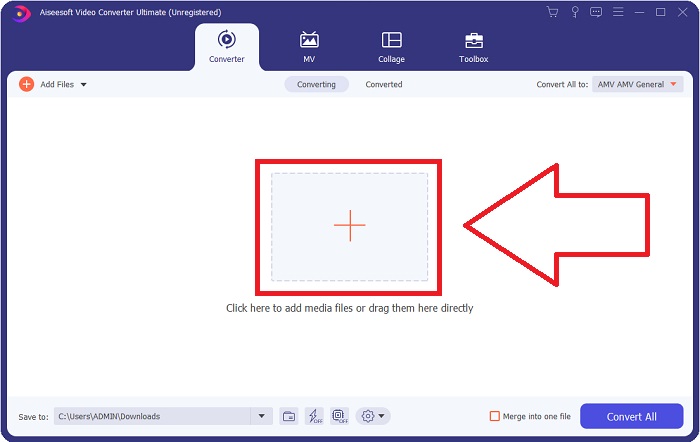
ขั้นตอนที่ 2: จะมีปุ่ม + อยู่ตรงกลางอินเทอร์เฟซ ให้คลิกแล้วอัปโหลดไฟล์วิดีโอ MPEG ที่คุณต้องการแปลง หรือคุณจะลากแล้วปล่อยไฟล์ลงไปเพื่อความสะดวกก็ได้.
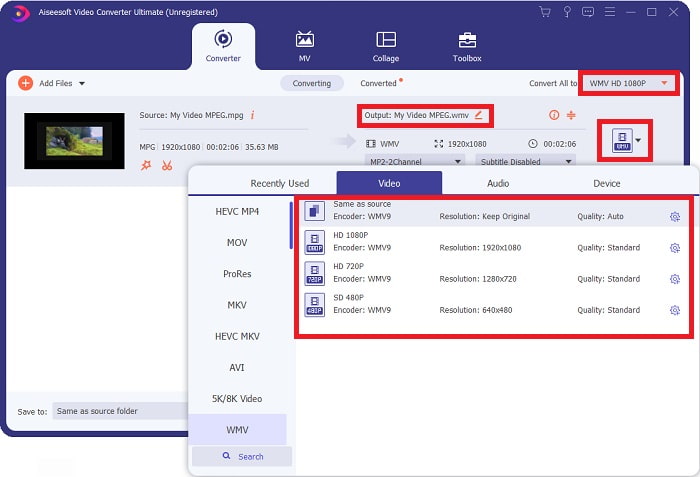
ขั้นตอนที่ 3: จากนั้นเลื่อนลงมาแล้วเลือก WMV ที่ด้านซ้ายของแท็บ หรือพิมพ์ชื่อในช่องค้นหาเพื่อให้ค้นหาได้รวดเร็ว คลิกไอคอนรูปเฟืองข้างตัวเลือกคุณภาพวิดีโอที่คุณเลือก แล้วปรับตั้งค่าเพิ่มเติมตามต้องการ.
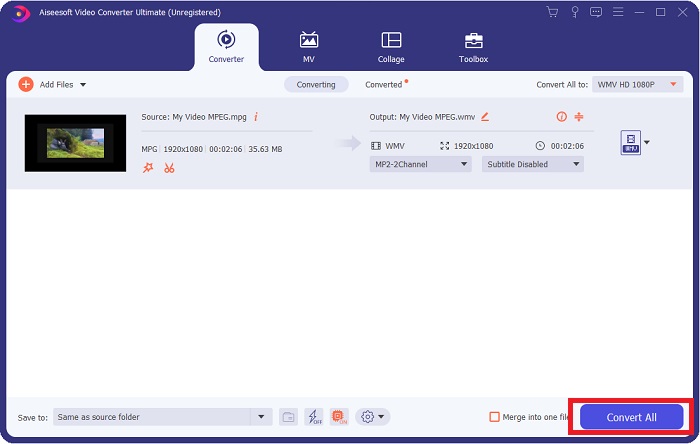
ขั้นตอนที่ 4: เมื่อคุณตั้งค่าทุกอย่างเรียบร้อยแล้ว ให้คลิกปุ่ม Convert All ที่มุมล่างขวาเพื่อเริ่มการแปลงไฟล์ทั้งหมด.
ข้อดี
- มีอินเทอร์เฟซที่ใช้งานง่าย
- รองรับรูปแบบอินพุตและเอาต์พุตมากมาย
- ช่วยให้คุณสามารถปรับการตั้งค่าวิดีโอและเสียงเพิ่มเติมได้
- มันไม่มีลายน้ำที่ใช้
- ให้ผลผลิตคุณภาพสูง
- มันเข้ากันได้กับ Windows และ Mac
จุดด้อย
- เรียกเก็บเงินจากคุณเพื่อใช้คุณสมบัติทั้งหมด
- มันต้องมีขั้นตอนการติดตั้ง
ส่วนที่ 2 ตัวแปลงที่ดีที่สุดในการแปลง MPEG เป็น WMV Online
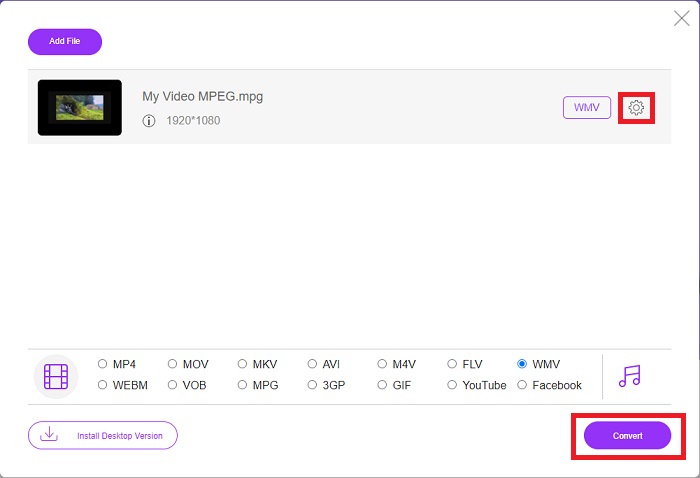
FVC Free Video Converter Online เป็นตัวแปลงวิดีโอออนไลน์ฟรีที่รองรับรูปแบบไฟล์เข้าและออกหลากหลาย เช่น MP4, TS, AVI, MKV, FLV, MOV, MP3 และอื่น ๆ อีกมากมาย นอกจากนี้ FVC Free Video Converter ยังเป็นตัวแปลงวิดีโอออนไลน์ตัวเดียวที่ไม่มีลายน้ำ.
กล่าวอีกนัยหนึ่งก็คือ ตัวแปลงสากล นั่นคือแม้ว่า FVC Free Movie Converter จะฟรี แต่ลายน้ำจะไม่ปรากฏหลังจากวิดีโอของคุณหลังจากการแปลง
ขั้นตอนที่ 1: คลิกที่ ลิงก์นี้ แล้วระบบจะพาคุณไปยังหน้าเครื่องมือออนไลน์โดยอัตโนมัติ.
ขั้นตอนที่ 2: คลิกปุ่ม Add Files to Convert เพื่อเพิ่มไฟล์ MPEG ที่คุณต้องการแปลง.

ขั้นตอนที่ 3: จากนั้นเลือก WMV จากรายการรูปแบบไฟล์ที่มีให้เลือกบริเวณด้านล่างของหน้าเว็บ จะมีไอคอนรูปเฟืองให้คุณคลิกเพื่อปรับตั้งค่าวิดีโอเพิ่มเติมได้.
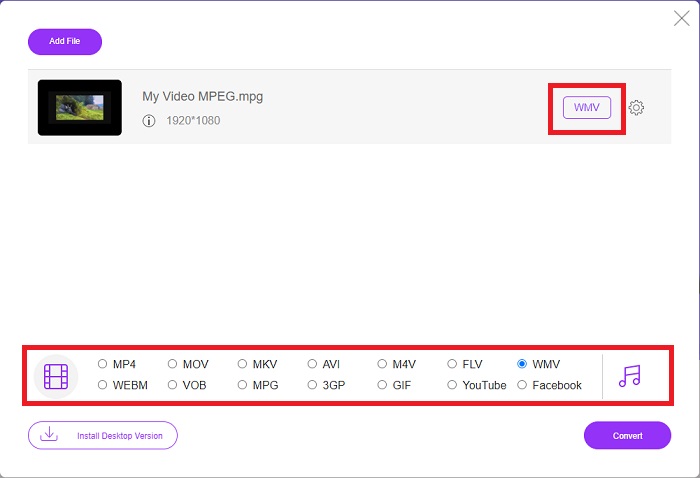
ขั้นตอนที่ 4: คลิกปุ่ม Convert เมื่อคุณพอใจกับการตั้งค่าทั้งหมดแล้ว ระบบก็จะเริ่มกระบวนการแปลงไฟล์.
ส่วนที่ 3 ความรู้เพิ่มเติมเกี่ยวกับ MPEG และ WMV
ข้อมูลทั้งหมดที่คุณต้องการอยู่ที่นี่ ตารางเปรียบเทียบอยู่ด้านล่างเพื่อช่วยคุณแยกแยะระหว่างสองรูปแบบ: รูปแบบไฟล์วิดีโอสำหรับอินเทอร์เน็ต, รูปแบบ MPEG-2 (หรือ MPG) สามารถใช้ได้ เนื่องจากบริษัทเดียวกันสร้างพวกเขา – กลุ่มผู้เชี่ยวชาญด้านภาพเคลื่อนไหว – เป็นรูปแบบพี่น้องของ MP4 และ MP3 รูปแบบ MPG ใช้การบีบอัด MPEG-2 หรือ MPEG-1 ทั้งนี้ขึ้นอยู่กับสถานการณ์ โดยปกติแล้วจะเปิดบนแพลตฟอร์ม OS ใดๆ ได้ง่าย
ในทางกลับกัน WMV (Windows Media Video) คือชุดของตัวแปลงสัญญาณวิดีโอและรูปแบบการเข้ารหัสที่ Microsoft เผยแพร่โดยเป็นส่วนหนึ่งของกรอบงาน Windows Media เป็นจุดประสงค์ของรูปแบบ RM ในแอปพลิเคชันการสตรีมทางอินเทอร์เน็ต สามารถจัดเก็บภาพยนตร์ที่บีบอัดและแม้กระทั่งส่ง Blu-ray/DVD
| MPEG | WMV | |
| นามสกุลไฟล์ | .mpeg | .wmv |
| นักพัฒนา | กลุ่มผู้เชี่ยวชาญด้านภาพเคลื่อนไหว | Microsoft |
| โปรแกรมสนับสนุน | ◆ Windows Media Player ◆ VLC Media Player ◆ Apple QuickTime Player ◆ Cyberlink PowerDVD 17 | ◆ VLC Media Player ◆ MPlayer ◆เครื่องเล่นสื่อคลาสสิก ◆ Windows Media Player |
ส่วนที่ 4 คำถามที่พบบ่อยเกี่ยวกับการแปลง MPEG เป็น WMV
WMV มีเนื้อหาคุณภาพสูงหรือไม่
WMV เป็นหนึ่งในรูปแบบวิดีโอที่พบบ่อยที่สุดบนอินเทอร์เน็ตในปัจจุบัน โดยเฉพาะอย่างยิ่งในหมู่ผู้ใช้ Windows รูปแบบอาจเก็บภาพยนตร์ความละเอียดสูงที่สามารถบีบอัดเพื่อประหยัดพื้นที่บนคอมพิวเตอร์หรือฮาร์ดดิสก์ภายนอกของคุณ
อันไหนดีกว่าระหว่างทั้งสอง?
WMV และ MPG เป็นรูปแบบไฟล์วิดีโอสองรูปแบบที่ได้รับความนิยมในหมู่ผู้บริโภค ที่มาของมาตรฐานคือความแตกต่างที่สำคัญระหว่างสองมาตรฐาน เป็นผลให้เมื่อเปรียบเทียบคุณภาพของ MPEG1 กับ WMV ด้วยขนาดไฟล์เดียวกัน WMV จะเหนือกว่ามากเนื่องจากวิธีการบีบอัด
เหตุใดขนาดไฟล์ WMV จึงใหญ่มาก
รูปแบบวิดีโอเริ่มต้นของพีซี Windows คือ Windows Media Video (WMV) ซึ่งมีความสำคัญมากกว่า MP4 เนื่องจากสามารถรองรับไฟล์เสียงและวิดีโอขนาดใหญ่ได้ หากต้องการทำให้ไฟล์ WMV มีขนาดเล็กลง คุณสามารถอ่านต่อได้ที่ วิธีบีบอัดวิดีโอ.
สรุป
ไม่ต้องสงสัยเลยว่าเมื่อใดที่คุณต้องมีตัวแปลงเพื่อให้เหมาะกับสถานการณ์ปัจจุบันของคุณมากที่สุด แม้ว่าอุตสาหกรรมการผลิตและการบริโภควิดีโอจะประกอบด้วยรูปแบบไฟล์วิดีโอมากมาย แต่ไม่สามารถเล่นได้ทั้งหมดด้วยเครื่องเล่นสื่อเพียงตัวเดียวหรือได้รับการสนับสนุนจากโปรแกรมแก้ไขที่เลือก บางครั้งจำเป็นต้องแปลงรูปแบบหนึ่งเป็นอีกรูปแบบหนึ่ง นั่นคือเหตุผลที่เราแนะนำ Video Converter Ultimate และเครื่องมือออนไลน์ที่คู่กันเป็นคู่หูของคุณในกรณีนี้ เนื่องจากมันให้ความสะดวกสบายสูงสุดแก่คุณในขณะที่มีตัวเลือกมากมายให้คุณ ให้เราช่วยคุณส่งมอบประสบการณ์การแปลงและแก้ไขวิดีโอที่ดีที่สุดด้วยปลายนิ้วของคุณโดยใช้ FVC Video Converter Ultimate
-
 5 ตัวเลือกที่ดีที่สุดในการแปลงรูปแบบ MPEG เป็น AVI [ออนไลน์และออฟไลน์[
 คุณมีช่วงเวลาที่ยากลำบากในการมองหาตัวแปลงสำหรับ MPEG หรือไม่? จากนั้นลองอ่านบทความนี้ในขณะที่เราเรียนรู้วิธีเปลี่ยนรูปแบบ MPEG เป็น AVI ด้วยขั้นตอนโดยละเอียด
-
 3 วิธีที่มีประสิทธิภาพในการแปลง MPEG เป็น MOV [ออฟไลน์ & ออนไลน์]
 คุณเบื่อที่จะหาเครื่องเล่นสื่อเพื่อเล่นรูปแบบวิดีโอ MPEG ของคุณหรือไม่? ลองแปลงเป็นรูปแบบอื่นที่น่าจะเล่นได้ โดยเฉพาะบน Mac เช่น รูปแบบวิดีโอ MOV อ่านบทความนี้เพื่อทราบข้อมูลเพิ่มเติม
-
 เทคนิคที่ดีที่สุด 3 อันดับแรกเกี่ยวกับวิธีการแปลง MPEG เป็น FLV บน PC & Mac
 ต้องการแปลงไฟล์ MPEG เป็นรูปแบบ FLV หรือไม่ หากเป็นกรณีนี้ โปรดอ่านบทความนี้เพื่อทำความเข้าใจวิธีแปลงไฟล์และตัวแปลงใดบ้างที่คุณสามารถใช้ได้
