


 Video Converter Ultimate
 บันทึกหน้าจอ
 ซ่อมวิดีโอ
วิธีลดความละเอียดของวิดีโอบน Windows, Mac และโทรศัพท์มือถือ
วิดีโอความละเอียด 1080 และ 720 HD เป็นความละเอียดที่ดีที่สุดที่คุณจะต้องชอบใช้ โดยเฉพาะเวลารับชม แม้ว่าความละเอียดเหล่านี้จะยอดเยี่ยม แต่ไม่ช้าก็เร็วคุณอาจต้องแปลงความละเอียดวิดีโอให้ต่ำลงเพื่อประหยัดพื้นที่ในไดรฟ์ของคุณ แต่คำถามคือจะลดความละเอียดวิดีโอได้อย่างไร? บทความนี้จะแนะนำตัวแปลงความละเอียดวิดีโอยอดนิยมเพื่อลดความละเอียดวิดีโอ บน Windows, Mac, ออนไลน์, Android และ iPhone.

ส่วนที่ 1 ทำไมคุณต้องลดความละเอียดของวิดีโอ
เพื่อเป็นการเตรียมการก่อนที่เราจะลดความละเอียดของวิดีโอ ให้หาสาเหตุที่เราต้องเปลี่ยนเพื่อลดความละเอียดของวิดีโอก่อน ข้อมูลที่เราให้ไว้ด้านล่างนี้เป็นตัวอย่างที่พบบ่อยที่สุดที่คุณจะต้องลดความละเอียดลง
เหตุผลที่ 1. ไม่รองรับอุปกรณ์พกพา
อุปกรณ์มือถือบางรุ่นไม่รองรับความละเอียดของวิดีโอที่สูงขึ้นเพราะมือถือของคุณไม่รู้จัก บางครั้ง เราคิดว่าวิดีโอไม่เปิดขึ้นเนื่องจากรูปแบบที่เข้ากันได้ แต่นี่เป็นอีกเหตุผลหนึ่งที่อยู่เบื้องหลัง หากคุณต้องการเล่นวิดีโอ คุณต้องคำนึงถึงความละเอียดของวิดีโอที่คุณบันทึกไว้ในโทรศัพท์ของคุณด้วย
เหตุผลที่ 2. ใช้เวลาในการโหลดไฟล์บน Media Player
โปรแกรมเล่นสื่อทุกเครื่องสามารถเล่นวิดีโอของคุณในความละเอียดสูงสุดได้ แต่ไม่ใช่ทุกเครื่องจะสามารถโหลดวิดีโอคุณภาพสูงได้ในทันที แม้ว่าการดูวิดีโอที่มีความละเอียดสูงจะสนุกกว่าการดูวิดีโอที่ต่ำลง การเรียนรู้วิธีลดความละเอียดของวิดีโอเป็นสิ่งจำเป็น หากคุณต้องการดูวิดีโอทันทีโดยโหลดโปรแกรมเล่นสื่อเพียงเล็กน้อยหรือน้อยลง
เหตุผลที่ 3 วิดีโอคุณภาพสูงกินพื้นที่มาก
เหตุผลนี้ไม่ใช่เรื่องใหม่สำหรับเรา วิดีโอคุณภาพสูงมักจะมีขนาดไฟล์ที่ใหญ่โต เนื่องจากผลลัพธ์คุณภาพสูง คุณต้องคาดหวังว่าไฟล์จะมีขนาดใหญ่ ตัวอย่างเช่น 720 และ 1080 เป็นวิดีโอที่มีคุณภาพดีที่สุดบางส่วน แต่ขนาดไฟล์ของวิดีโอ 720 รายการนั้นเล็กกว่าวิดีโอ 1080 มาก ในทางกลับกันความละเอียด 1080 นั้นสูงกว่า 720 มาก
ตอนนี้ เรามีแนวคิดว่าเหตุใดจึงต้องลดความละเอียดของวิดีโอ ข้อมูลต่อไปนี้จะสอนชุดเครื่องมือต่างๆ ที่คุณสามารถใช้เพื่อลดความละเอียดของวิดีโอได้ ให้ลูกบอลกลิ้งไปเพื่อให้มีแนวคิดที่ครอบคลุมเกี่ยวกับเรื่องนี้
ส่วนที่ 2 วิธีที่ง่ายที่สุดในการลดความละเอียดของวิดีโอบนเดสก์ท็อป
หากคุณต้องการตัวแปลงวิดีโอที่ใช้งานง่ายและช่วยให้คุณเปลี่ยนความละเอียดวิดีโอได้อย่างรวดเร็ว Video Converter Ultimate สามารถตอบโจทย์นี้ได้ เครื่องมือนี้รองรับมากกว่า 200 รูปแบบ พร้อมพรีเซ็ตหลากหลายให้คุณเลือก อยากรู้ไหมว่าอะไรที่ทำให้เราประทับใจเกี่ยวกับโปรแกรมนี้? ด้วยเครื่องมือนี้ คุณสามารถสร้างพรีเซ็ตเองได้ตั้งแต่ความละเอียดสูงสุดถึง 4K ไปจนถึงต่ำสุดที่ 360 นอกจากนี้ คุณไม่จำเป็นต้องเป็นนักตัดต่อวิดีโอมืออาชีพก็เรียนรู้วิธีแปลงวิดีโอให้มีความละเอียดต่ำลง ได้ เพียงทำตามขั้นตอนด้านล่างนี้ คุณก็สามารถแปลงความละเอียดได้สำเร็จ.
ขั้นตอนที่ 1. กรุณาคลิกปุ่มที่เหมาะสมเพื่อดาวน์โหลดเวอร์ชันที่ตรงกับระบบที่คุณใช้ ไม่ว่าจะเป็น Windows หรือ Mac เปิดไฟล์ดาวน์โหลดเพื่อติดตั้งซอฟต์แวร์และทำตามขั้นตอนการติดตั้งให้ครบถ้วน เมื่อติดตั้งเสร็จแล้ว ให้เปิด Video Converter Ultimate แล้วไปขั้นตอนต่อไป.
ดาวน์โหลดฟรีสำหรับ Windows 7 หรือใหม่กว่าดาวน์โหลดอย่างปลอดภัย
ดาวน์โหลดฟรีสำหรับ MacOS 10.7 หรือใหม่กว่าดาวน์โหลดอย่างปลอดภัย
ขั้นตอนที่ 2. อัปโหลดวิดีโอที่มีความละเอียดสูงสุดโดยลากและวางลงบนอินเทอร์เฟซของโปรแกรม หรือคุณสามารถคลิกปุ่ม + เพื่อเปิดโฟลเดอร์ ค้นหาไฟล์ จากนั้นคลิก Open เพื่ออัปโหลดวิดีโอ.
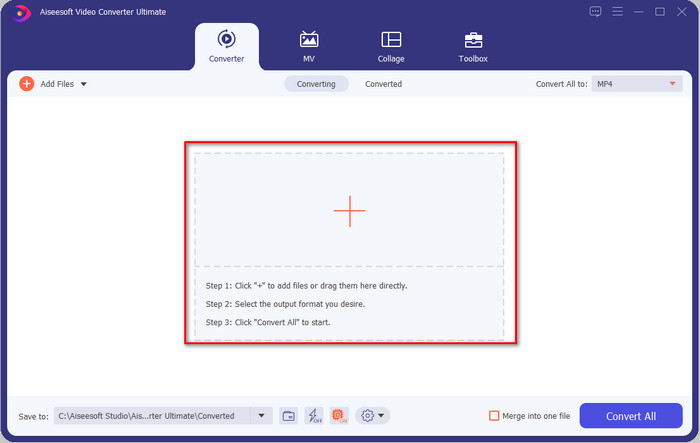
ขั้นตอนที่ 3. คลิก Convert All to รายการรูปแบบสำเร็จรูปจะปรากฏขึ้น คุณสามารถเลือกฟอร์แมตต่าง ๆ เช่น MP4, MOV, AVI, MKV และอื่น ๆ กว่า 200 รูปแบบที่มาพร้อมความละเอียดต่างกัน คลิกรูปแบบที่ต้องการแล้วดำเนินการต่อ.
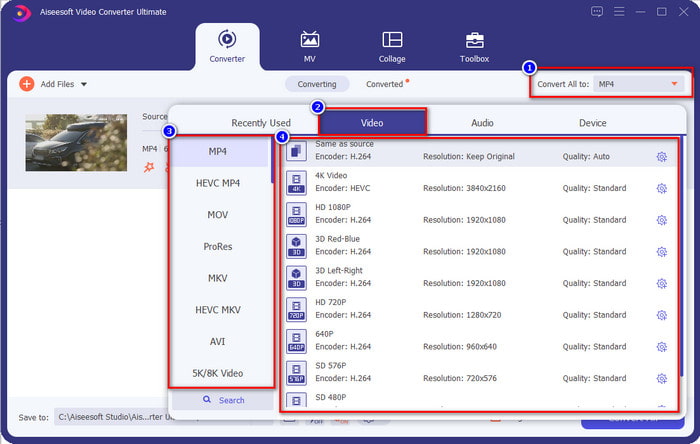
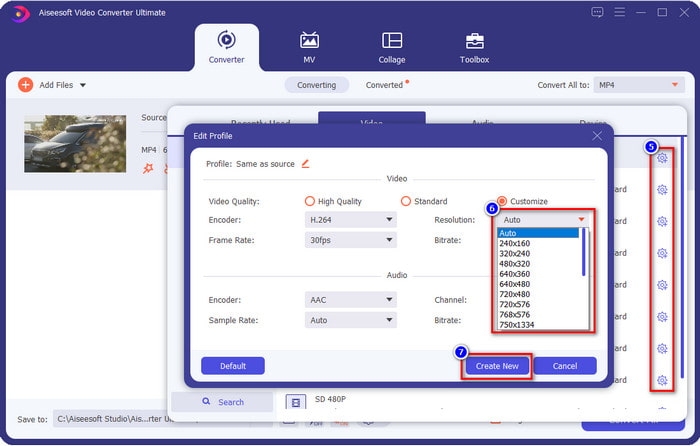
หากความละเอียดที่คุณต้องการไม่มีอยู่ในรายการพรีเซ็ต ไม่ต้องกังวล คุณสามารถสร้างความละเอียดของคุณเองได้ หลังจากคลิก Convert All to แล้ว ให้เลือกรูปแบบที่คุณต้องการ และคลิกไอคอนเฟืองพร้อมเครื่องหมายบวก คลิกปุ่มดรอปดาวน์ เลือกความละเอียดที่ต้องการ คลิกCreate New แล้วคลิกพรีเซ็ตที่คุณสร้างขึ้น.
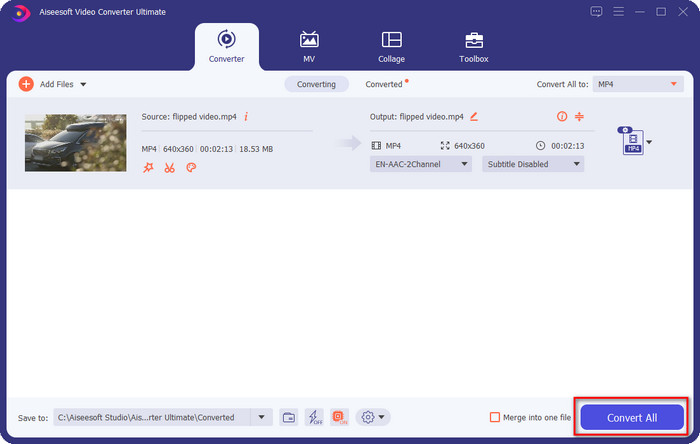
ขั้นตอนที่ 4. เมื่อต้องการเริ่มลดความละเอียดวิดีโอของคุณ ให้กดปุ่ม Convert All ด้วยกระบวนการแปลงความเร็วสูงเป็นพิเศษ การดาวน์โหลดจะใช้เวลาไม่ถึงหนึ่งนาที แล้วเรียบร้อย ความละเอียดของวิดีโอคุณก็ลดลงแล้ว ทั้งหมดนี้ต้องขอบคุณโปรแกรมสุดยอดตัวนี้.
ส่วนที่ 3 วิธีฟรีในการแปลงความละเอียดของวิดีโอเป็นความละเอียดที่ต่ำกว่าบนเว็บ
หากคุณกำลังมองหาวิธีแปลงวิดีโอ HD ให้มีความละเอียดต่ำลงแบบออนไลน์ คุณสามารถใช้ FVC Free Video Converter Online เป็นทางออกได้ เครื่องมือบนเว็บนี้รองรับฟอร์แมตหลากหลายที่คุณสามารถอัปโหลดและส่งออกได้ แตกต่างจากตัวโปรแกรมเวอร์ชันเต็ม คุณไม่จำเป็นต้องดาวน์โหลดซอฟต์แวร์เพื่อแปลงวิดีโอความละเอียดสูงให้ต่ำลง อย่างไรก็ตาม เครื่องมือนี้ไม่มีการแปลงความเร็วสูงพิเศษ และจำนวนฟอร์แมตที่รองรับก็ไม่มากเท่าโปรแกรมเวอร์ชันเต็ม ดังนั้นหากคุณอยากลองใช้เว็บทูลนี้ คุณสามารถทำตามขั้นตอนด้านล่าง.
ขั้นตอนที่ 1. เพื่อไปยังหน้าเว็บหลักของ FVC Free Video Converter Online ให้คลิกลิงก์นี้.
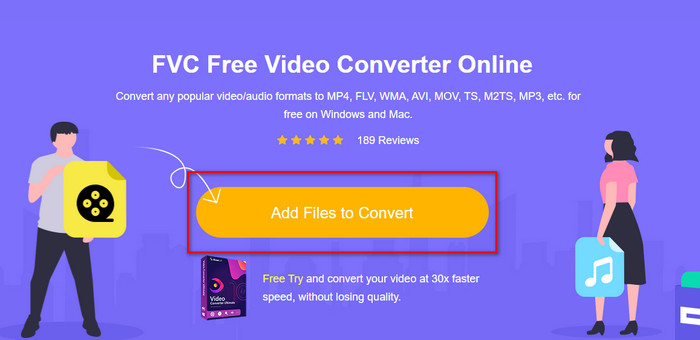
ขั้นตอนที่ 2. กด Add Files to Convert เพื่ออัปโหลดวิดีโอที่คุณต้องการลดความละเอียด นอกจากนี้ หากนี่เป็นครั้งแรกที่คุณใช้เครื่องมือนี้ คุณต้องดาวน์โหลดตัวเรียกใช้โปรแกรม (launcher) ก่อน หลังจากนั้น ให้คลิก Add Files to Convert อีกครั้งเพื่ออัปโหลดไฟล์.
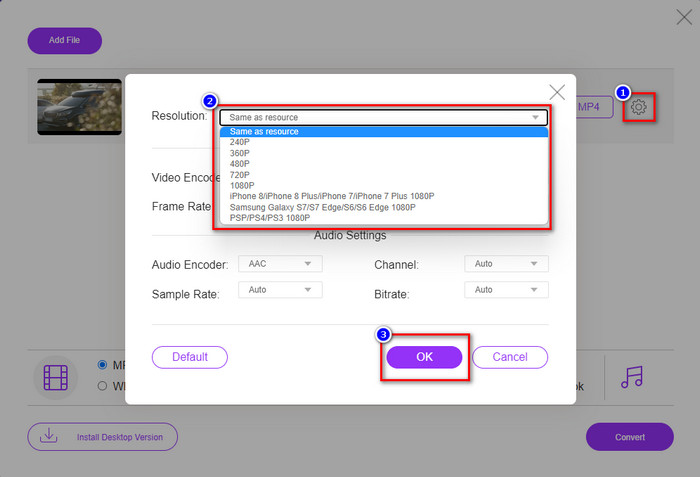
ขั้นตอนที่ 3. คลิกไอคอนเฟืองที่ด้านขวาของหน้าต่างที่ปรากฏ เลือกความละเอียดที่คุณต้องการโดยคลิกปุ่มดรอปดาวน์ แล้วกด OK เพื่อบันทึก.
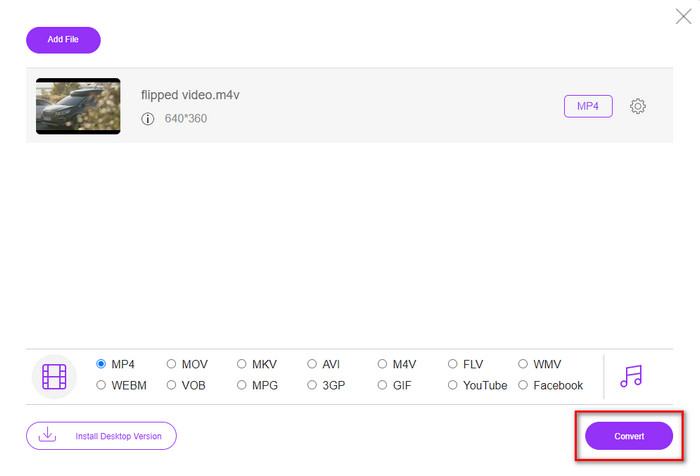
ขั้นตอนที่ 4. เมื่อต้องการส่งออกวิดีโอคุณภาพที่ลดลง ให้คลิก Convert แล้วรอให้ดาวน์โหลดมาที่ไดรฟ์ของคุณ.
ส่วนที่ 4. 2 แอพที่ดีที่สุดเพื่อลดความละเอียดของวิดีโอบน iPhone และ Android
โรงงานรูปแบบวิดีโอ (สำหรับผู้ใช้ Android เท่านั้น)
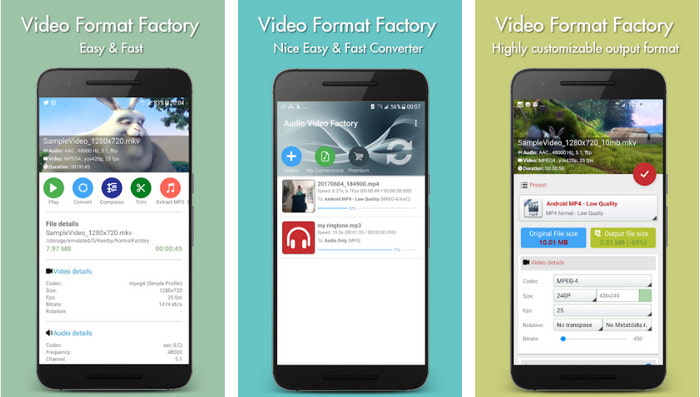
หากคุณต้องการเรียนรู้วิธีลดความละเอียดของวิดีโอบน Android แล้ว Audio Video Factory สามารถช่วยคุณได้ ด้วยแอพนี้ คุณสามารถแปลงความละเอียดของวิดีโอของคุณได้ฟรี อย่างไรก็ตาม โฆษณาบางรายการจะปรากฏขึ้นในขณะที่คุณทำ Conversion และคุณจะไม่สามารถใช้เครื่องมืออย่างเต็มประสิทธิภาพได้ถ้าคุณไม่ซื้อ ดังนั้นหากต้องการสอนวิธีใช้งาน ให้ทำตามขั้นตอน
ขั้นตอนที่ 1. ดาวน์โหลดแอปจาก Play Store แล้วเปิด.
ขั้นตอนที่ 2. คลิก Add เพื่ออัปโหลดวิดีโอ เลือกตำแหน่งที่เก็บวิดีโอของคุณ แล้วคลิกที่วิดีโอ หลังจากนั้นคลิก Convert จากนั้นคลิก Size และเลือกความละเอียดที่คุณต้องการ.
ขั้นตอนที่ 3. เลื่อนขึ้นแล้วคลิก Convert Now เพื่อเริ่มกระบวนการ.
กล้องความละเอียดต่ำที่ต่ำกว่า (สำหรับผู้ใช้ iOS เท่านั้น)
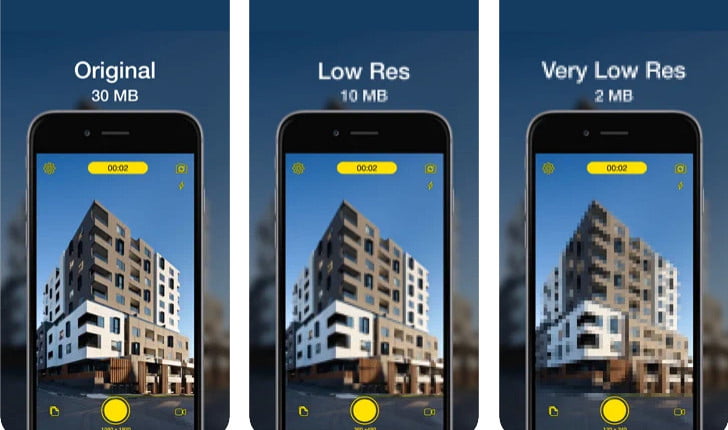
หากคุณเป็นผู้ใช้ iOS คุณยังสามารถเรียนรู้วิธีลดความละเอียดวิดีโอบน iPhone ได้ด้วยแอป Lower- Very Low Res Camera แตกต่างจากเครื่องมืออื่นในรายการนี้ คุณสามารถถ่ายวิดีโอด้วยความละเอียดที่ต่ำลงได้เลย หากคุณดาวน์โหลดแอปนี้จาก App Store อย่างไรก็ตาม แอปนี้มีข้อจำกัดบางประการ และจะมีโฆษณาเด้งขึ้นมาขณะใช้งาน.
ขั้นตอนที่ 1. ดาวน์โหลดแอปจาก App Store แล้วแตะเพื่อเปิด.
ขั้นตอนที่ 2. คลิกไอคอนไฟล์ แล้วเลือกวิดีโอที่คุณต้องการแปลง หลังจากคลิกวิดีโอแล้ว ให้กด Resize.
ขั้นตอนที่ 3. เลือก Recording Quality จากนั้นกระบวนการแปลงจะเริ่มต้นขึ้น.
ส่วนที่ 5. คำถามที่พบบ่อยเกี่ยวกับการลดความละเอียดของวิดีโอ
VLC รองรับความละเอียด 4k หรือไม่
ใช่แล้ว VLC 3.0 รองรับการเล่นวิดีโอที่มีความละเอียด 4K แต่คุณรู้หรือไม่ว่า VLC ทำอะไรได้อีกมากมาย? หากคุณต้องการสำรวจความสามารถของ VLC เพิ่มเติม ให้คลิกลิงก์นี้และเรียนรู้เกี่ยวกับVLC และตัวเลือกโปรแกรมเล่นอื่น ๆ ที่ยอดเยี่ยมในการใช้งาน
เครื่องมืออื่นใดที่ฉันสามารถใช้แปลงความละเอียดวิดีโอได้
จากรีวิวนี้ คุณจะได้รู้จักตัวแปลงความละเอียดวิดีโอที่ดีที่สุด 8 ตัว ที่คุณสามารถใช้บนแพลตฟอร์มต่าง ๆ ได้ โดยการคลิกลิงก์นี้ คุณจะได้รับข้อมูลรายละเอียดมากขึ้นและตัวเลือกโปรแกรมแปลงวิดีโอที่หลากหลาย.
ความละเอียดของวิดีโอสูงสุดที่ฉันสามารถมีได้คือเท่าใด
ความละเอียดวิดีโอ 8k คือความละเอียดวิดีโอสูงสุดที่คุณสามารถใช้ได้บนทีวี ความละเอียดนี้คมชัดกว่า 4k 4 เท่าและดีกว่า 1080 ถึง 16 เท่า
สรุป
สุดท้ายนี้ ตอนนี้เรามีความเข้าใจชัดเจนขึ้นแล้วว่าจะแลดความละเอียดวิดีโอ บนแพลตฟอร์มของคุณได้อย่างไร ไม่ว่าคุณจะใช้ Windows, Mac, ออนไลน์, Android หรือ iPhone คุณก็สามารถใช้ตัวแปลงที่อยู่ในรายการนี้ได้ แต่หากคุณต้องการเครื่องมือที่สามารถเปลี่ยนความละเอียดได้โดยไม่ลดทอนคุณภาพ เราขอแนะนำให้ใช้ FVC Video Converter Ultimate ตามที่เราได้นำเสนอไปข้างต้น มีหลายเหตุผลที่คุณควรใช้เครื่องมือนี้ และหากคุณยังไม่มั่นใจ คุณสามารถดาวน์โหลดโปรแกรมและลองใช้งานด้วยตัวเองว่าทำงานได้อย่างที่เราอธิบายไว้ในโพสต์นี้หรือไม่.
-
 สุดยอดคู่มือวิธีการเปลี่ยนความละเอียดของวิดีโอที่มีอยู่ในข้ามแพลตฟอร์ม
 ต้องการเปลี่ยนความละเอียดของวิดีโอของวิดีโอหรือไม่ หากเป็นเช่นนั้น ให้เรียนรู้วิธีต่างๆ ที่คุณสามารถทำได้เพื่อเปลี่ยนความละเอียดวิดีโอของวิดีโอที่คุณกำลังรับชม
-
 ตัวแปลงความละเอียดวิดีโอ 8 อันดับแรกที่ใช้ในหลายแพลตฟอร์ม [อัปเดต 2022]
 Don'คุณไม่มีความคิดเกี่ยวกับตัวแปลงความละเอียดวิดีโอที่ดีที่สุดบนอุปกรณ์ของคุณหรือไม่? ถ้าใช่ คุณสามารถอ่านบทความนี้ทั้งหมดเพื่อทราบข้อมูลเพิ่มเติมเกี่ยวกับตัวแปลงวิดีโอที่พร้อมใช้งาน
-
 สุดยอดเครื่องเล่นวิดีโอ HD 1080p สำหรับ Windows/Mac/iOS/Android ในปี 2021
 หากคุณกำลังมองหาเครื่องเล่นวิดีโอเพื่อรับชมวิดีโอความละเอียดสูง 1080p บนคอมพิวเตอร์ของคุณ ให้ตรวจสอบตัวเลือกเครื่องเล่นวิดีโอ HD 1080p ที่ดีที่สุดสำหรับ Mac, Windows PC, iOS และ Android
