


 Video Converter Ultimate
 บันทึกหน้าจอ
 ซ่อมวิดีโอ
 ดาวน์โหลดอย่างปลอดภัย
รู้ว่าไฟล์ HEIC คืออะไร ความแตกต่าง ข้อดี วัตถุประสงค์ และอื่นๆ
ด้วยจำนวนผู้ใช้ Apple กว่าพันล้านคนทั่วโลก บริษัทสังเกตเห็นว่ามีการถ่ายภาพนับล้านล้านภาพแทบทุกวันด้วยผลิตภัณฑ์ของตน ด้วยเหตุนี้จึงได้ประกาศว่าได้เปลี่ยนรูปแบบไฟล์ภาพมาตรฐานจาก JPEG ไปเป็นรูปแบบไฟล์ภาพรุ่นใหม่คือ HEIC แล้ว รูปแบบไฟล์ภาพเวอร์ชันใหม่นี้ถูกใช้บน iOS 11 เป็นต้นมา ซึ่งเปิดตัวในปี 2017 แล้วอะไรที่ทำให้ HEIC มีความพิเศษเมื่อเทียบกับ JPEG? แล้ว HEIF คืออะไร? หากคุณอยากรู้ว่าไฟล์ HEIC คืออะไร บทความนี้คือคำตอบสำหรับคุณ อ่านต่อไปให้จบ เราจะอธิบายทั้งหมดในส่วนถัดไป.

ส่วนที่ 1 ไฟล์ HEIC คืออะไร
สมมติว่าคุณถ่ายภาพบน iPhone และ iPod ของคุณ คุณจะสังเกตเห็นว่ารูปแบบรูปภาพอยู่ในประเภทไฟล์ HEIC หรือที่เรียกว่าคอนเทนเนอร์รูปภาพประสิทธิภาพสูง คอนเทนเนอร์นี้มีการบีบอัดที่ดีกว่าและทำงานได้ดีกว่ารูปแบบรูปภาพอื่นๆ ที่คุณมีได้ เช่น JPEG และ PNG ด้วยความเหนือกว่าในด้านการบีบอัดและคุณภาพ Apple Inc. ตัดสินใจใช้รูปแบบนี้เป็นรูปแบบภาพเริ่มต้นสำหรับการบันทึกภาพใน macOS High Sierra และ iOS 11 ที่อัปเดตทุกรายการ
แม้อุปกรณ์ Apple เวอร์ชันใหม่จะใช้รูปแบบไฟล์นี้ แต่ก็ยังไม่ค่อยได้รับการรองรับอย่างแพร่หลายจากอุปกรณ์อื่น ๆ และไม่สามารถเปิดดูได้โดยตรง ด้วยเหตุนี้ผู้ใช้จึงมักมองหาวิธีแปลง HEIC เป็น JPEG แล้วค่อยโอนไปยังอุปกรณ์ที่ไม่ใช่ของ Apple เช่น Windows และ Android เมื่อเราเริ่มพอเข้าใจเกี่ยวกับ HEIC แล้ว เราจะมาดูความแตกต่างระหว่าง HEIC, HEIF และ JPEG กันต่อในส่วนถัดไป.
'เรื่องไม่สำคัญ: Apple ไม่ได้สร้าง HEIC; รูปแบบนี้มีอยู่แล้ว และเปิดตัวในปี 2015 โดย MPEG ที่รู้จักกันในชื่อ Motion Picture Expert Group ต่อมา Apple ได้ใช้รูปแบบดังกล่าวเมื่อปี 2560"
ส่วนที่ 2 แผนภูมิเปรียบเทียบระหว่าง HEIC กับ HEIF กับ JPEG
ตอนนี้เรารู้แล้วว่าภาพถ่าย HEIC คืออะไร เรามาพิจารณาความแตกต่างระหว่าง HEIC, HEIF และ JPEG กัน เพื่อให้ทุกคนเข้าใจได้ง่าย เราจึงเพิ่มแผนภูมิเปรียบเทียบเพื่อให้เข้าใจรูปแบบภาพทั้งสามนี้อย่างง่าย
| คุณสมบัติ/s ของรูปแบบรูปภาพที่ดีที่สุด | HEIC (คอนเทนเนอร์อิมเมจประสิทธิภาพสูง) | HEIF (รูปแบบภาพที่มีประสิทธิภาพสูง) | JPG หรือ JPEG (กลุ่มผู้เชี่ยวชาญด้านการถ่ายภาพร่วม) |
| การบีบอัด | มีการบีบอัดข้อมูลแบบสูญเสียได้ดีกว่า JPG หรือ JPEG | เครื่องมือนี้รองรับการบีบอัดข้อมูลได้ดีกว่าและเล็กกว่า JPEG มาก เช่นเดียวกับ HEIC | รองรับการบีบอัดแบบ lossy แต่ไม่ดีเท่า HEIC หรือ HEIF |
| รองรับความลึกของสี | รองรับ 16 บิตหรือความลึกของสีที่สูงกว่า | สามารถมีความลึกของสีได้ 16 บิต | มาตรฐานที่รองรับคือ 8 บิต |
| ความโปร่งใส | รองรับความโปร่งใสอย่างสมบูรณ์แบบซึ่งยอดเยี่ยมสำหรับการสร้างโลโก้หรือกราฟิกและใช้เป็นพื้นหลังบนภาพถ่าย | รองรับความโปร่งใสของภาพ | ไม่รองรับความโปร่งใส และด้วยเหตุนี้ รูปแบบจึงไม่ยืดหยุ่นเท่า HEIF และ HEIF |
| การสูญเสียคุณภาพระหว่างการแก้ไข | แม้ว่ารูปแบบจะใช้การบีบอัดแบบ lossy ขณะแก้ไข คุณภาพของรูปภาพจะไม่ลดลงเนื่องจากการออกแบบใช้การบีบอัดแบบ lossy ที่ทันสมัย และคุณสามารถย้อนกลับการแก้ไขไปยังภาพต้นฉบับได้โดยไม่สูญเสียคุณภาพ | การสูญเสียคุณภาพระหว่างการแก้ไขจะไม่เกิดขึ้นในรูปแบบภาพนี้ | ในระหว่างการแก้ไข คุณภาพของ JPEG อาจได้รับผลกระทบเนื่องจากการบีบอัดที่สูญเสียไป |
| ความเข้ากันได้กับอุปกรณ์อื่นๆ | ข้อเสียประการหนึ่งของรูปแบบนี้คือใช้งานได้กับอุปกรณ์เวอร์ชันที่อัปเดตเท่านั้น | ไม่สามารถทำงานร่วมกับอุปกรณ์อื่น ๆ ได้อย่างมากหากไม่ได้รับการอัพเดต | การโอนภาพไปยังอุปกรณ์อื่นไม่ใช่ปัญหาสำหรับรูปแบบนี้ เนื่องจากอุปกรณ์รุ่นเก่าและรุ่นใหม่รองรับสิ่งนี้อย่างกว้างขวาง |
ดังที่คุณเห็นในแผนภูมิ ไม่มีความแตกต่างอย่างมีนัยสำคัญระหว่าง HEIC กับ HEIF แม้ว่าคุณจะค้นหาข้อมูลอื่นๆ เกี่ยวกับสองสิ่งนี้ คุณจะเห็นรายละเอียดมากมายเกี่ยวกับความแตกต่าง แต่เมื่อคุณได้สำรวจ HEIC แล้ว ข้อมูลเกี่ยวกับ HEIF จะแสดงหรือในทางกลับกัน ยังมีความแตกต่างที่ชัดเจนระหว่างสองรูปแบบ
สำหรับประกอบด้วยชุดรูปภาพหรือภาพถ่ายเดียว HEIF เป็นรูปแบบที่ใช้กันทั่วไป ในทางตรงกันข้าม HEIC สามารถเก็บรูปภาพและวิดีโอที่มีเนื้อหาเสียงไว้ในไฟล์เดียว นอกเหนือจากนั้น ไม่มีความแตกต่างกันมากนักระหว่างสองสิ่งนี้ ทั้งในด้านคุณภาพและการบีบอัด
ส่วนที่ 3 ข้อดีและข้อเสียของการใช้ไฟล์ HEIC
ก่อนใช้รูปแบบภาพ HEIC มาดูข้อดีของการใช้ส่วนขยายนี้และข้อเสียก่อน อ่านรายละเอียดด้านล่างในขณะที่เราให้ขอบเขตกว้างๆ ของหัวข้อดังกล่าวแก่คุณ
ข้อดีของรูปแบบไฟล์ HEIC:
◆ ทุกครั้งที่คุณถ่ายภาพในรูปแบบนี้ คุณจะได้คุณภาพเท่าเดิมหรือดีกว่า JPEG แต่ในขนาดไฟล์ที่เล็กกว่ามาก
◆ อาจมีภาพถ่าย ชุดรูปภาพ วิดีโอพร้อมคำอธิบายหรือข้อมูลที่เรียกว่าเมตาดาต้า
◆ เหมาะอย่างยิ่งสำหรับการตัดต่อ และช่างภาพมืออาชีพส่วนใหญ่ใช้รูปแบบประเภทนี้เนื่องจากข้อดีของมัน
◆ เป็นรูปแบบภาพที่ดีกว่า JPEG โดยกลุ่มผู้เชี่ยวชาญด้านภาพเคลื่อนไหวหรือที่เรียกว่า MPEG
ข้อเสียของรูปแบบไฟล์ HEIC:
◆ อุปกรณ์อื่นไม่สามารถดูรูปแบบภาพได้เนื่องจากการบีบอัดที่ทันสมัยซึ่งสนับสนุน
◆ การอัปโหลดรูปแบบไฟล์ HEIC บนแพลตฟอร์มโซเชียลมีเดีย เช่น Facebook, Instagram, Twitter และอื่นๆ จะแปลงรูปแบบเป็น JPEG โดยอัตโนมัติ
ส่วนที่ 4 3 ของการใช้งานหลักของประเภทไฟล์ HEIC
ไม่น่าแปลกใจที่ความสามารถของรูปแบบ HEIC ที่มอบให้เรา? ข้อมูลข้างต้นเป็นรายละเอียดสำคัญที่คุณจำเป็นต้องรู้เกี่ยวกับรูปแบบดังกล่าว แต่รายละเอียดที่ตามมา เราจะเรียนรู้การใช้งานหลักของไฟล์ HEIC ไม่ว่าคุณจะเป็นมืออาชีพหรือไม่ก็ตาม ข้อมูลนี้จำเป็นต้องอ่านเพื่อทราบจุดประสงค์ของการใช้รูปแบบ HEIC หรือ HEIF ก่อนที่คุณจะเริ่มใช้งาน
รูปแบบที่ดีที่สุดสำหรับการแก้ไขภาพ
ด้วยการบีบอัด คุณภาพ ความโปร่งใส และช่วงไดนามิก ผู้เชี่ยวชาญส่วนใหญ่ที่ถ่ายรูปชอบใช้รูปแบบนี้ นอกจากนั้น ในขณะที่แก้ไขภาพโดยใช้โปรแกรมแก้ไขภาพที่คุณชื่นชอบ คุณภาพของภาพต้นฉบับจะไม่ได้รับผลกระทบไม่ว่าคุณจะแก้ไขกี่ครั้งก็ตาม
ถ่ายภาพต่อเนื่องและภาพสดด้วยคุณภาพสูง
หากคุณต้องการให้ภาพเดี่ยวหรือหลายภาพมีความคมชัดสูงเป็นพิเศษในอุปกรณ์เครื่องเดียว รูปแบบนี้คือตัวเลือกของคุณ ด้วยการแตะเพียงครั้งเดียวบนอุปกรณ์ของคุณ คุณจะสามารถมีภาพถ่ายสดหรือภาพต่อเนื่องที่น่าตื่นตาตื่นใจที่สุด ซึ่งคุณจะไม่ได้รับใน JPEG หรือรูปแบบภาพอื่นๆ เหมาะอย่างยิ่งหากคุณต้องการถ่ายภาพที่มีรายละเอียดสีในเชิงลึกที่สมบูรณ์
จัดเก็บภาพหลายภาพด้วยขนาดไฟล์ที่ต่ำกว่า
หากรูปภาพของคุณอยู่ในนามสกุลไฟล์ HEIC ที่มีการบีบอัดแบบสูญเสียข้อมูลที่ทันสมัย คุณไม่จำเป็นต้องกังวลเกี่ยวกับขนาดไฟล์ของทุกสแน็ปที่คุณถ่าย ดังนั้น ขอให้สนุกกับการถ่ายรูปบนอุปกรณ์ของคุณด้วยคุณภาพสูงแต่ในขนาดไฟล์ที่เล็กกว่า
นี่คือสามการใช้งานของไฟล์ HEIC; แม้ว่าเราจะไม่ได้รวมไว้ทั้งหมด แต่รูปแบบเหล่านี้มักใช้บ่อยที่สุด ดังนั้น หากคุณต้องการดูไฟล์ HEIC บนโทรศัพท์ของคุณและแปลงเป็นเดสก์ท็อป ให้อ่านรายละเอียดด้านล่างต่อไปในขณะที่เราอธิบายทีละขั้นตอน
ส่วนที่ 5. วิธีที่ดีที่สุดในการดูไฟล์ HEIC บน Windows และ Android
หากคุณเป็นผู้ใช้ iOS หรือ Mac คุณสามารถดูไฟล์ HEIC บน iPhone, iPod และ Mac ได้ฟรีโดยไม่ต้องดาวน์โหลดแอปพลิเคชันของบริษัทอื่นหรือตัวแปลงสัญญาณเอง ดังนั้น หากคุณต้องการทราบวิธีการดูไฟล์ภาพ HEIC บน Windows และ Android คุณสามารถอ่านรายละเอียดต่อไปนี้ได้ เครื่องมือและแอพที่เรารวมไว้นั้นใช้งานได้ดี และคุณสามารถดูไฟล์ HEIC บนอุปกรณ์ของคุณได้ฟรีทุกเมื่อ
EasyViewer - HEIC/Tiff/PDF/SVG/EPUB/การ์ตูน/ข้อความ
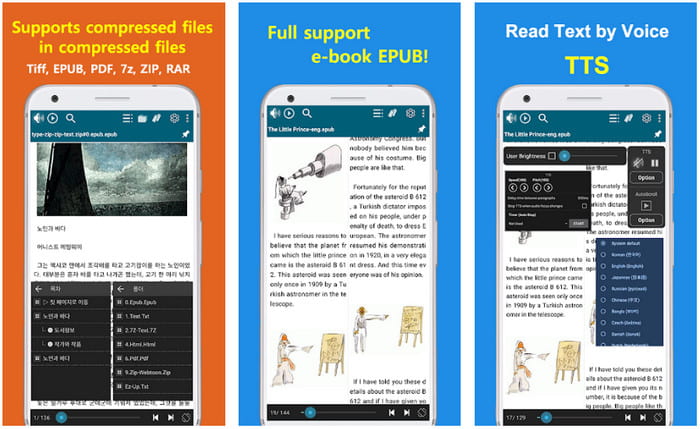
EasyViewer เป็นหนึ่งในแอปที่ดีที่สุดบน Android ที่คุณสามารถดาวน์โหลดมาใช้เปิดดูไฟล์ HEIC แอปนี้ช่วยให้คุณดูไฟล์มีเดียได้หลายรูปแบบบนมือถือของคุณ และต่างจากแอปอื่น ๆ ที่ดาวน์โหลดได้ในโทรศัพท์ แอปนี้ไม่มีโฆษณามากวนใจ หากคุณอยากลองใช้แอปนี้ ให้ทำตามขั้นตอนต่อไปนี้.
ขั้นตอนที่ 1 ดาวน์โหลด EasyViewer จาก Play Store จากนั้นเปิดแอปและให้สิทธิ์เข้าถึงไฟล์ในเครื่องก่อนจะทำขั้นตอนถัดไป.
ขั้นตอนที่ 2 ค้นหาโฟลเดอร์ที่บันทึกไฟล์ HEIC ไว้บนหน้าจอ แล้วแตะที่โฟลเดอร์เพื่อเปิด.
ขั้นตอนที่ 3 ตอนนี้คุณก็เปิดดูไฟล์ HEIC บน Android ผ่านแอปนี้ได้เรียบร้อยแล้ว.
Apowersoft Photo Viewer บน Windows
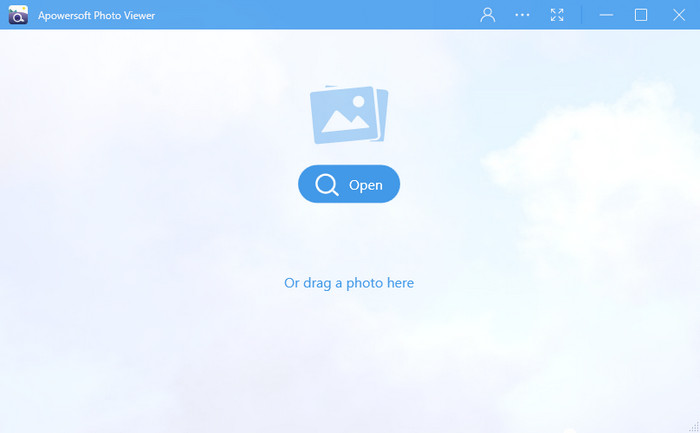
ด้วย Apowersoft Photo Viewer คุณสามารถเปิดดูไฟล์ได้โดยไม่ต้องดาวน์โหลดตัวถอดรหัส HEIC เพิ่มเติม ด้วยเครื่องมือนี้ คุณสามารถดูไฟล์ภาพได้เกือบทุกแบบ เช่น HEIC, HEIF, JPG, PNG เป็นต้น หากคุณอยากรู้วิธีใช้ซอฟต์แวร์นี้บน Windows ให้ทำตามขั้นตอนด้านล่าง.
ขั้นตอนที่ 1 ดาวน์โหลดซอฟต์แวร์ลงบน Windows โดยเข้าไปที่เว็บไซต์ทางการของ Apowersoft.
ขั้นตอนที่ 2 เปิดโปรแกรม จากนั้นคลิก Open ค้นหาไฟล์ใน File Explorer แล้วอัปโหลดไฟล์ HEIC.
ขั้นตอนที่ 3 เมื่อไฟล์ HEIC โหลดเสร็จแล้ว คุณก็จะสามารถดูไฟล์นั้นบนเดสก์ท็อปได้.
ตัวแปลง HEIC อันดับต้น ๆ ที่คุณสามารถใช้เพื่อแปลง HEIC เป็น JPG บนเว็บ
FVC Free HEIC to JPG Converter เป็นตัวเลือกแรกของเราสำหรับคนที่ต้องการตัวแปลงไฟล์แบบง่าย ๆ แต่มีประสิทธิภาพ โดยไม่ต้องติดตั้งซอฟต์แวร์เพิ่มเติม ด้วยเครื่องมือนี้ คุณสามารถแปลงไฟล์ HEIC ให้เป็นไฟล์ภาพที่รองรับได้ทั่วไปอย่าง JPG แม้ว่าเครื่องมือนี้จะใช้งานได้ฟรี แต่ก็มีข้อจำกัดบางอย่างที่ควรทราบ เช่น ขนาดไฟล์ และจำนวนครั้งที่สามารถใช้งานได้ ถึงแม้เว็บเครื่องมือจะมีข้อจำกัดอยู่บ้าง แต่คุณภาพของภาพจะไม่ลดลงเมื่อคุณอัปโหลดไฟล์ HEIC มาที่นี่เพื่อแปลงเป็นไฟล์ JPG คู่มือด้านล่างนี้จะช่วยให้คุณเข้าใจวิธีใช้เครื่องมือนี้และเปลี่ยนรูปแบบไฟล์ HEIC ได้.
ขั้นตอนที่ 1 คลิกที่ลิงก์นี้เพื่อเปิดเว็บไซต์สำหรับแปลง HEIC เป็น JPG.
ขั้นตอนที่ 2 หลังจากคลิกลิงก์แล้ว เว็บไซต์จะแสดงขึ้นมา ให้กดปุ่ม Add HEIC/HEIF File(s) จากนั้นหาไฟล์ในโฟลเดอร์ของคุณแล้วคลิก Open เพื่อไปต่อ.
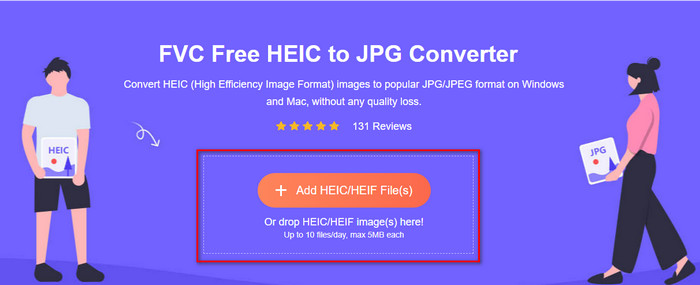
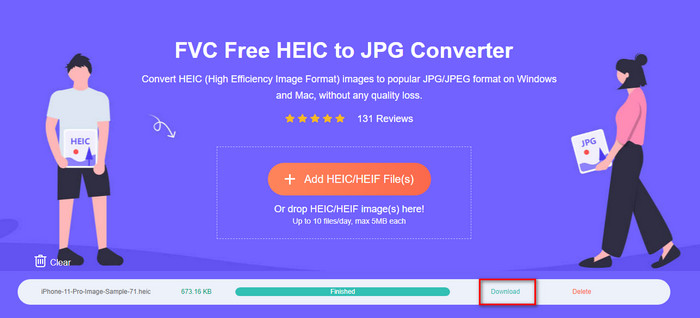
ขั้นตอนที่ 3 เครื่องมือแปลงไฟล์ออนไลน์จะเริ่มแปลงไฟล์ HEIC เป็น JPG ทันที รอจนกระบวนการเสร็จสิ้น แล้วจึงคลิก Download เพื่อบันทึกไฟล์ JPG ลงในไดรฟ์ของคุณ.
นอกจาก FVC HEIC Converter แล้ว คุณยังสามารถลองใช้ตัวแปลงรูปภาพอื่น ๆ อย่างเช่น CopyTrans HEIC, CloudConvert และ iMazing ได้อีกด้วย.
ส่วนที่ 6 คำถามที่พบบ่อยเกี่ยวกับไฟล์ HEIC
เหตุใดรูปภาพของฉันบน HEIC บน iOS ของฉัน
สำหรับ iOS เวอร์ชันที่อัปเดตทั้งหมด รูปแบบมาตรฐานของรูปภาพอยู่ใน HEIC แต่คุณสามารถเปลี่ยนและเปลี่ยนกลับเป็น JPG ได้ โดยการเปิดการตั้งค่าโทรศัพท์ของคุณ ให้ค้นหากล้องที่อยู่ใต้การตั้งค่านั้น จากนั้นแตะรูปแบบ สุดท้าย ให้แตะ Most Compatible เพื่อเปลี่ยนรูปแบบมาตรฐานเป็น JPG ตอนนี้คุณสามารถถ่ายภาพด้วย JPG เป็นรูปแบบมาตรฐาน
ฉันจะโอนภาพถ่าย HEIC ไปยังคอมพิวเตอร์ในรูปแบบ JPG ได้อย่างไร
เปิดการตั้งค่าของอุปกรณ์ iPhone ของคุณ แตะตัวเลือกรูปภาพ เลื่อนลงแล้วมองหา Transfer to Mac หรือ PC จากนั้นแตะ Automatic เพื่อทำให้รูปภาพ HEIC เป็น JPG หากคุณถ่ายโอน
เหตุใดฉันจึงเปิด HEIC บน Windows และ Android ไม่ได้
รูปแบบ HEIC เข้ากันไม่ได้กับ Windows และ Android ดังนั้น หากคุณต้องการเปิดไฟล์ HEIC บนเดสก์ท็อปหรือ Android เราขอแนะนำให้คุณดาวน์โหลดแอปของบุคคลที่สาม แต่ถ้าคุณไม่ต้องการใช้แอปของบุคคลที่สาม เราขอแนะนำให้ใช้ตัวแปลงเพื่อแปลง HEIC อ่านรายละเอียดดังกล่าวข้างต้นเพื่อทราบข้อมูลเพิ่มเติม
สรุป
ตอนนี้เราน่าจะเข้าใจชัดเจนยิ่งขึ้นแล้วว่า HEIC คืออะไร และมีจุดประสงค์อย่างไรในฐานะรูปแบบไฟล์ภาพ ข้อมูลด้านบนช่วยให้เราเห็นภาพชัดขึ้นเกี่ยวกับรูปแบบนี้ หากคุณมีไฟล์ HEIC และอยากเปิดดูบน Windows หรือ Android เครื่องมือที่เราแนะนำไปสามารถช่วยคุณได้ แต่ถ้าคุณต้องการแปลงไฟล์แทนที่จะติดตั้งซอฟต์แวร์เฉพาะ คุณสามารถใช้ FVC Free HEIC to JPG Converter เพื่อเปลี่ยนไฟล์ให้เป็น JPG ได้ ทำตามขั้นตอนที่ให้ไว้ข้างต้นเพื่อทำงานให้เสร็จอย่างมีประสิทธิภาพ.
-
 แปลง HEIC เป็น JPG ด้วย 6 วิธีแบบออฟไลน์และออนไลน์ที่มีประสิทธิภาพ
 คุณต้องการทราบวิธีการแปลง HEIC เป็น JPG หรือไม่? ในกรณีนี้ เราได้เพิ่มวิธีออนไลน์และออฟไลน์ 6 วิธีที่คุณสามารถใช้เพื่อทำงานให้เสร็จและจัดการงานนี้
-
 ฟรี WMV to DivX Converters ทางเลือกยอดนิยมของผู้ใช้
 นี่คือตัวแปลง WMV เป็น DivX ฟรีที่ดีที่สุดที่ผู้ใช้ส่วนใหญ่ใช้ บทความนี้มีวิธีการที่ดีที่สุดในการแปลงไฟล์ WMV เป็น DivX
-
 เคล็ดลับเกี่ยวกับวิธีการเปลี่ยนข้อมูลเมตาของวิดีโอบน iPhone ภายในการเข้าถึง
 คุณมีปัญหาในการเปลี่ยนข้อมูลเมตาของวิดีโอบนอุปกรณ์ iPhone หรือไม่? โชคดีที่บทความนี้พูดถึงวิธีที่ดีที่สุดในการเปลี่ยนข้อมูลเมตาของวิดีโอบน iPhone
