


 Video Converter Ultimate
 บันทึกหน้าจอ
 ซ่อมวิดีโอ
 ดาวน์โหลดอย่างปลอดภัย
วิธีการแปลง HEIC เป็น RAW อย่างง่ายดาย
ไฟล์ HEIC เป็นรูปแบบไฟล์ที่มีคุณภาพสูงแต่ใช้พื้นที่ในอุปกรณ์ของคุณไม่มาก อย่างไรก็ตาม หากคุณต้องการแก้ไขภาพ HEIC ด้วยซอฟต์แวร์ตัดต่อ เช่น Adobe Photoshop, Microsoft Windows Photos และ Canva คุณจำเป็นต้องแปลงไฟล์ HEIC ให้เป็นไฟล์ RAW เพราะซอฟต์แวร์ตัดต่อส่วนใหญ่ไม่รองรับไฟล์ HEIC ดังนั้นโปรดอ่านบทความนี้ให้จบเกี่ยวกับการแปลง HEIC เป็น RAW และเรื่องHEIC vs. RAW.

ส่วนที่ 1 ความแตกต่างระหว่างไฟล์ HEIC และ RAW
ไฟล์ HEIC เป็นรูปแบบไฟล์ที่พัฒนาโดย Apple เป็นรูปแบบไฟล์ภาพที่มีคุณภาพยอดเยี่ยมพร้อมทั้งคงขนาดไฟล์ให้เล็ก นอกจากนี้ไฟล์ HEIC ยังมีวิธีการบีบอัดขั้นสูง ทำให้มีขนาดไฟล์เล็กกว่ารูปแบบไฟล์ภาพอื่น ๆ อย่างเห็นได้ชัด อีกทั้งคุณยังสามารถเปิดไฟล์ HEIC บนอุปกรณ์ Apple ของคุณได้อย่างง่ายดาย ในทางตรงกันข้าม ไฟล์ RAW เป็นรูปแบบไฟล์ภาพที่ใช้สำหรับส่งต่อภาพผ่านแอปพลิเคชันอื่น ๆ ตามชื่อของมัน ไฟล์ RAW คือรูปแบบไฟล์ภาพที่ไม่ได้บีบอัดและไม่ได้ผ่านการประมวลผล ข้อเสียของไฟล์ประเภทนี้คือใช้พื้นที่ในอุปกรณ์ของคุณค่อนข้างมาก อย่างไรก็ตาม ไฟล์ RAW สามารถดูได้และเข้ากันได้กับแอปพลิเคชันตัดต่อและแพลตฟอร์มสื่ออื่น ๆ.
หากคุณยังลังเลว่าต้องการแปลง HEIC ของคุณเป็นไฟล์ RAW หรือไม่ ในส่วนนี้ เราจะให้ข้อมูลเชิงลึกเพิ่มเติมแก่คุณระหว่างสองไฟล์นี้ ส่วนนี้จะเปรียบเทียบไฟล์ HEIC และ RAW เกี่ยวกับคุณลักษณะและคุณสมบัติที่ดีที่สุด
| HEIC | ดิบ | |
| บีบอัด/ไม่บีบอัด | บีบอัด | ไม่บีบอัด |
| มีจำหน่าย | พร้อมใช้งานบนอุปกรณ์ Apple ทั้งหมด | พร้อมใช้งานบนแพลตฟอร์มข้ามสื่อเกือบทั้งหมดและแอปพลิเคชันแก้ไขรูปภาพ |
| คุณภาพของภาพ | คุณภาพของภาพสูง | คุณภาพของภาพที่ยุติธรรม |
| กระบวนการ/ยังไม่ได้ดำเนินการ | แปรรูปแล้ว | ยังไม่ได้ดำเนินการ |
| ใช้ดีที่สุดสำหรับ | สำหรับการถ่ายภาพทิวทัศน์ที่สวยงามและสำหรับการสร้างภาพคุณภาพสูง | สำหรับการแก้ไขไฟล์ภาพโดยใช้โปรแกรมแก้ไขภาพ |
ส่วนที่ 2 วิธีแปลง HEIC เป็น RAW ออนไลน์
มีเครื่องมือเพียงไม่กี่อย่างที่จะช่วยคุณแปลง HEIC เป็น RAW ด้วยเหตุนี้ เราจึงค้นหาตัวแปลง HEIC เป็น RAW ที่ดีที่สุดที่ใช้งานง่ายและสามารถแปลงไฟล์ HEIC เป็น RAW ได้ทันที ดังนั้น อ่านส่วนนี้อย่างละเอียดเพื่อแปลงไฟล์ HEIC ของคุณเป็น RAW ออนไลน์
แปลง 365
Convert 365 เป็นโปรแกรมแปลงไฟล์ HEIC เป็น RAW ออนไลน์ ช่วยให้คุณแปลง HEIC เป็น RAW ได้ทันทีด้วยกระบวนการแปลงที่รวดเร็ว นอกจากนี้ยังเป็นเครื่องมือที่ใช้งานง่ายเพราะมีอินเทอร์เฟซผู้ใช้ที่เรียบง่าย เครื่องมือนี้ยังสนับสนุนรูปแบบไฟล์รูปภาพต่างๆ เช่น HEIC, RAW, ARW, DNG, JPG และอื่นๆ อย่างไรก็ตาม มีโฆษณาที่อาจรบกวนคุณ อย่างไรก็ตาม หลายคนใช้ตัวเลือกนี้เป็นตัวเลือกแรกสำหรับตัวแปลงออนไลน์ HEIC เป็น RAW
ขั้นตอนที่ 1. บนเบราว์เซอร์ของคุณ ให้ค้นหา Convert 365 จากนั้นบนหน้าหลักของซอฟต์แวร์ คลิกปุ่ม Add Files โฟลเดอร์ในคอมพิวเตอร์ของคุณจะปรากฏขึ้น จากนั้นเลือกไฟล์ HEIC ที่ต้องการอัปโหลด.

ขั้นตอนที่ 2. ถัดไป คลิกปุ่มดรอปดาวน์เพื่อเลือกรูปแบบเอาต์พุตที่คุณต้องการ คือรูปแบบ RAW.
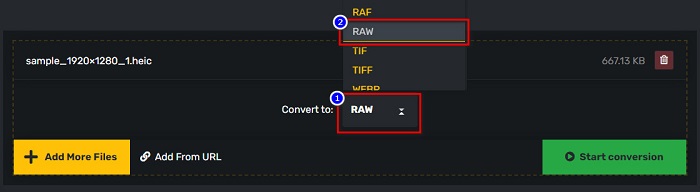
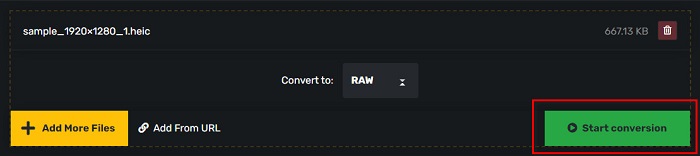
ขั้นตอนที่ 3. ขั้นสุดท้าย คลิกปุ่ม Start conversion เพื่อแปลงไฟล์ HEIC ของคุณเป็นไฟล์ RAW.
ข้อดี
- มีส่วนต่อประสานผู้ใช้ที่เรียบง่าย
- รองรับไฟล์รูปภาพหลายรูปแบบ เช่น HEIC, RAW, ARW, DNG, JPG, GIF และอื่นๆ อีกมากมาย
- สามารถเข้าถึงได้จากเว็บเบราว์เซอร์เกือบทั้งหมด รวมทั้ง Google, Firefox และ Safari
จุดด้อย
- เมื่อการเชื่อมต่ออินเทอร์เน็ตของคุณช้า คุณอาจพบว่ามีกระบวนการแปลงที่ช้า
PDFMall
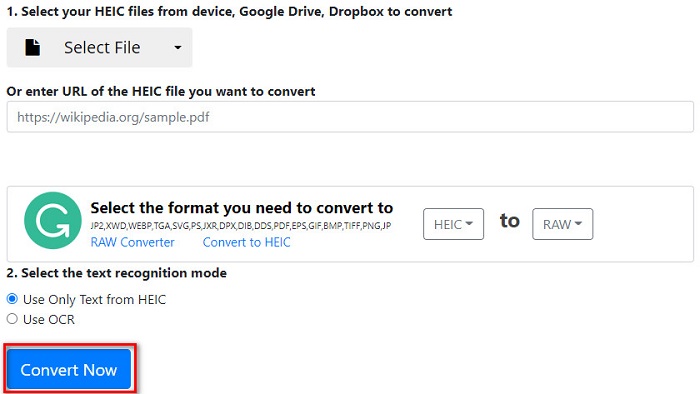
เครื่องมืออื่นที่สามารถช่วยคุณแปลง HEIC เป็น RAW ได้คือ PDFMall ตัวแปลงออนไลน์นี้ใช้งานได้ฟรีและใช้งานง่าย นอกจากนี้ยังรองรับรูปแบบภาพมาตรฐานอีกด้วย แต่ผู้ใช้บางคนเห็นป๊อปอัปการป้องกันไวรัส ในขณะที่ผู้คนสงสัยว่าตัวแปลงออนไลน์นี้ปลอดภัยในการใช้งาน นอกจากนี้ยังมีโฆษณาที่อาจรบกวนคุณ
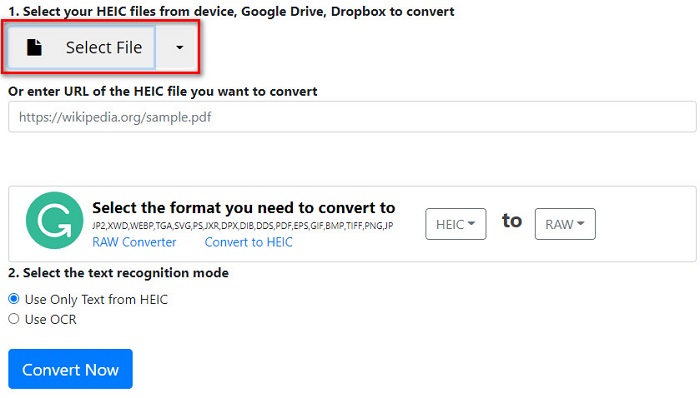
ขั้นตอนที่ 1. ค้นหา PDFMall บนเบราว์เซอร์ของคุณ จากนั้นคลิก PDFMall บนหน้าผลการค้นหา แล้วบนหน้าหลักของซอฟต์แวร์ ให้คลิกปุ่ม Select File เพื่ออัปโหลดไฟล์ HEIC ของคุณ.
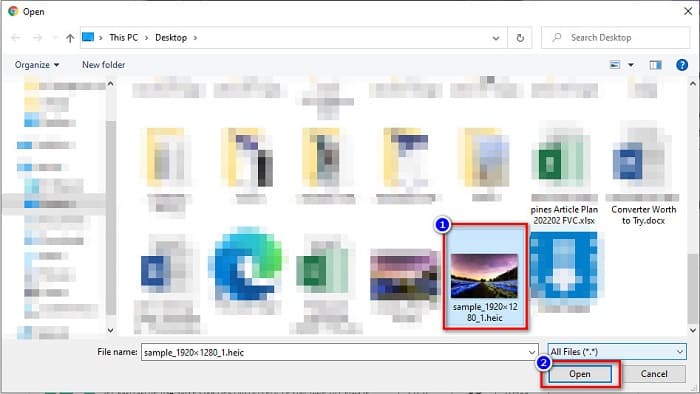
ขั้นตอนที่ 2. หลังจากนั้น ไฟล์ในคอมพิวเตอร์ของคุณจะปรากฏขึ้น ค้นหาไฟล์ HEIC ของคุณ จากนั้นคลิก Open เพื่ออัปโหลดไฟล์ HEIC ไปยังอินเทอร์เฟซของซอฟต์แวร์.
ขั้นตอนที่ 3. เพื่อเสร็จสิ้น ให้คลิกปุ่ม Convert Now เพื่อแปลงไฟล์ HEIC ของคุณเป็นไฟล์ RAW รอสักครู่ แล้วไฟล์ของคุณก็จะพร้อมให้ดาวน์โหลด.
ข้อดี
- ใช้งานได้ฟรี
- รองรับรูปแบบไฟล์อื่นๆ
- มีอินเทอร์เฟซซอฟต์แวร์ที่ใช้งานง่าย
จุดด้อย
- มันมีโฆษณาที่ตัวแปลง HEIC เป็น RAW อื่นไม่มี
- อาจเป็นภัยคุกคามจากไวรัสต่ออุปกรณ์ของคุณ
ส่วนที่ 3 คำแนะนำ: ตัวแปลง HEIC ขั้นสูงสุดเพื่อแปลงไฟล์ HEIC
ปฏิเสธไม่ได้ว่าการใช้ตัวแปลง HEIC ออฟไลน์เป็นเครื่องมือที่มีประสิทธิภาพมากกว่า เพราะคุณจะไม่พบกับกระบวนการแปลงที่ช้า และถ้าคุณต้องการแปลงไฟล์ HEIC ของคุณเป็นรูปแบบไฟล์มาตรฐานอื่น ๆ ตัวแปลงนี้เหมาะกับคุณที่สุด นอกจากนี้ แม้ว่าคุณจะแปลงไฟล์ HEIC ของคุณเป็นรูปแบบไฟล์อื่น แต่ก็สามารถเก็บข้อมูล EXIF และปรับคุณภาพของภาพที่ส่งออกได้ ยิ่งไปกว่านั้น ยังมีฟีเจอร์ที่คุณสามารถกู้คืนไฟล์ HEIC ที่สูญหายหรือถูกลบบนอุปกรณ์ของคุณได้ ดังนั้น หากคุณสนใจที่จะใช้ตัวแปลงนี้ โปรดอ่านคำอธิบายด้านล่าง
ดาวน์โหลดฟรีสำหรับ Windows 7 หรือใหม่กว่าดาวน์โหลดอย่างปลอดภัย
ดาวน์โหลดฟรีสำหรับ MacOS 10.7 หรือใหม่กว่าดาวน์โหลดอย่างปลอดภัย
คุณสมบัติของตัวแปลง Aiseesoft HEIC:
- เป็นแอปพลิเคชั่นซอฟต์แวร์ที่ใช้งานง่ายเพราะมีอินเทอร์เฟซผู้ใช้ที่เรียบง่าย
- รองรับการแปลงไฟล์ HEIC เป็น JPG หรือ PNG ได้แบบเป็นชุด convert HEIC files to JPG.
- สามารถเก็บข้อมูล EXIF ของไฟล์ HEIC ของคุณได้
- ไม่มีการจำกัดขนาดไฟล์
- ใช้ได้กับทุกแพลตฟอร์มสื่อ รวมทั้ง Windows และ Mac
ส่วนที่ 4 คำถามที่พบบ่อยเกี่ยวกับ HEIC และ RAW
ไฟล์ RAW ไม่สูญเสียข้อมูลหรือไม่?
ใช่. แม้ว่าไฟล์ RAW จะไม่ถูกประมวลผลและไม่มีการบีบอัด ไฟล์ RAW ก็ใช้การบีบอัดข้อมูลแบบไม่สูญเสียข้อมูล
การแปลง HEIC เป็น RAW ส่งผลต่อขนาดไฟล์ของภาพหรือไม่
ใช่. ขนาดไฟล์ของ HEIC ของคุณจะใหญ่ขึ้นเมื่อคุณแปลงเป็นไฟล์ RAW เนื่องจาก HEIC ของคุณจะไม่ถูกบีบอัดเมื่อเปลี่ยนเป็นไฟล์ RAW
คุณสามารถดูไฟล์ RAW บนอุปกรณ์ Mac ได้หรือไม่?
อย่างแน่นอน! คุณสามารถดูไฟล์ RAW ได้ในอุปกรณ์ Mac ของคุณ เนื่องจาก Mac รองรับรูปแบบไฟล์ RAW
สรุป
ด้วยตัวแปลง HEIC เป็น RAW ด้านบน การแปลงรูปแบบไฟล์ HEIC เป็น RAW ทำได้ง่ายมาก นอกจากนี้ ตัวแปลงออนไลน์ทั้งสองยังแสดงผลลัพธ์ที่น่าพึงพอใจ และอาจเป็นสิ่งที่คุณจะพบบนอินเทอร์เน็ตเมื่อต้องแปลงไฟล์ HEIC เป็นรูปแบบไฟล์ RAW ดังนั้น หากคุณต้องการใช้ตัวแปลงที่สามารถแปลง HEIC เป็นรูปแบบไฟล์ทั่วไปอื่นๆ เช่น JPG และ PNG ได้ Aiseesoft HEIC Converter เป็นเครื่องมือที่ดีที่สุดสำหรับคุณ
-
 วิธีเปิดไฟล์ HEIC บน Windows, Mac และออนไลน์
 คุณกำลังมองหาวิธีการเปิดไฟล์ HEIC หรือไม่? บทความนี้มีวิธีแก้ปัญหาที่ดีที่สุดในการเปิดไฟล์ HEIC บน Windows, Mac และ Online
-
 วิธี Batch แปลง HEIC เป็น PNG บน Mac, iPhone และ Online
 กำลังมองหาวิธีแปลง HEIC เป็น PNG หรือไม่? บทความนี้ให้วิธีที่ดีที่สุดในการเปลี่ยน HEIC เป็น PNG ทางออนไลน์และออฟไลน์ได้อย่างง่ายดาย
-
 สุดยอดตัวแปลง 9 HEIC เป็น PNG สำหรับพีซีและ Mac [ออนไลน์และออฟไลน์]
 ค้นหาตัวแปลงออนไลน์และออฟไลน์ที่ดีที่สุดที่นี่ เรานำเสนอตัวแปลง HEIC เป็น PNG อันดับต้น ๆ และฟรีสำหรับ Windows และ Mac
