


 Video Converter Ultimate
 บันทึกหน้าจอ
 ซ่อมวิดีโอ
 ดาวน์โหลดอย่างปลอดภัย
สุดยอดคู่มือภาพเคลื่อนไหว GIF และวิธีเล่น/แปลง/สร้าง GIF
เมื่อเทียบกับภาพนิ่งแล้ว ไฟล์ GIF สามารถถ่ายทอดข้อมูลได้มากกว่า และแสดงอารมณ์กับความหมายของคุณได้ดีกว่า ช่วงหลังมานี้ GIF ได้กลายเป็นหนึ่งในเครื่องมือมาตรฐาน ควบคู่ไปกับมีม มุกตลกบนเว็บ และวิดีโอไวรัล คุณสามารถเข้าถึงไฟล์ GIF หลากหลายรูปแบบได้บนแอปโซเชียลต่าง ๆ และบนอินเทอร์เน็ต คำถามก็คือ GIF คืออะไร?

บทความนี้ต้องการแนะนำคุณอย่างละเอียดเกี่ยวกับ ภาพ GIF แบบเคลื่อนไหว คุณจะได้เรียนรู้ว่า GIF จริง ๆ แล้วคืออะไร เล่นไฟล์ GIF อย่างไร และจะสร้าง GIF จากวิดีโอหรือรูปภาพได้อย่างไร.
ส่วนที่ 1. GIF . คืออะไร
GIF ย่อมาจาก Graphics Interchange Format เป็นรูปแบบไฟล์ที่รองรับทั้งภาพนิ่งและภาพเคลื่อนไหว จริง ๆ แล้วภาพ GIF แบบเคลื่อนไหวถือเป็นรูปแบบไฟล์ภาพเก่าชนิดหนึ่ง พัฒนาขึ้นโดยทีมงานของผู้ให้บริการออนไลน์ CompuServe เมื่อวันที่ 15 มิถุนายน ค.ศ. 1987.
GIF เคยเป็นมาตรฐานสำหรับภาพสี 8 บิตบนอินเทอร์เน็ต รองรับได้ถึง 8 บิตต่อพิกเซลสำหรับแต่ละภาพ GIF อนุญาตให้ไฟล์ภาพเดียวอ้างอิงจานสีได้ถึง 256 สี ซึ่งเลือกจากพื้นที่สี RGB แบบ 24 บิต
ในรูปแบบภาพบิตแมป GIF สามารถรวมภาพหรือเฟรมหลายภาพเป็นไฟล์เดียวได้ ภาพทั้งหมดใน GIF จะแสดงตามลำดับโดยมีอัตราเฟรมต่างกันเพื่อสร้างภาพเคลื่อนไหวขนาดไฟล์ต่ำแบบสั้น
GIF แบบเคลื่อนไหวถูกบีบอัดด้วยเทคนิคการบีบอัดข้อมูลแบบไม่สูญเสีย Lempel–Ziv–Welch (LZW) สามารถลดขนาดไฟล์โดยไม่ทำให้คุณภาพของภาพลดลง เนื่องจากปัจจัยที่ไม่บีบอัด GIF มักจะมีขนาดไฟล์ใหญ่ นอกจากนี้ GIF ไม่รองรับกึ่งโปร่งใส
GIF ไม่เหมาะสำหรับการสร้างภาพสีและภาพอื่นๆ ที่มีการไล่ระดับสี แต่สามารถใช้ได้ดีกับรูปภาพที่เรียบง่ายกว่า เช่น กราฟิกหรือโลโก้ที่มีพื้นที่สีทึบ GIF คือชุดรูปภาพหรือวิดีโอที่ไม่มีเสียงซึ่งจะวนซ้ำอย่างต่อเนื่อง ไม่จำเป็นต้องดำเนินการใดๆ สำหรับการเล่น
จุดประสงค์ของ GIF . คืออะไร
ทุกวันนี้ GIF ค่อนข้างเป็นที่นิยมในโซเชียลมีเดีย แอพและบล็อกการส่งข้อความโต้ตอบแบบทันที พวกเขาให้ความบันเทิงและสนุกสนานกว่าคำพูดจริงเสมอ
จุดประสงค์ของ GIF คือการแสดงการกระทำ อารมณ์ และปฏิกิริยาได้ดีขึ้น ดังที่กล่าวไว้ข้างต้น GIF เหมาะสำหรับกราฟิกแบบทึบที่มีสีจำนวนจำกัด จึงเหมาะกับโลโก้ได้เป็นอย่างดี GIF ใช้เพื่อแสดงแบรนด์หรือบุคลิกภาพของบริษัท
นอกจากนี้ยังสามารถใช้ GIF เพื่อจัดเก็บข้อมูลสไปรท์สีต่ำได้ นอกจากนี้ยังสามารถใช้เพื่อสร้างแอนิเมชั่นขนาดเล็กและคลิปวิดีโอความละเอียดต่ำ สิ่งหนึ่งที่คุณควรทราบคือไม่ควรใช้ GIF สำหรับรูปถ่าย
GIF เป็นตัวเลือกที่ดีในการส่งเสริมการโต้ตอบบนแอปโซเชียล ทำการสื่อสารระหว่างลูกค้ากับลูกค้าผ่านอีเมล สร้างวิดีโอแสดงวิธีการแสดง และอื่นๆ
ส่วนที่ 2 เครื่องเล่น GIF - วิธีเล่นไฟล์ GIF
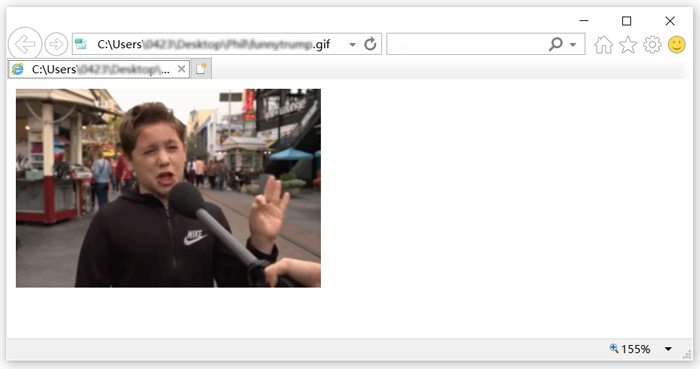
เครื่องเล่นที่ใช้บ่อยจำนวนมากสามารถรองรับรูปแบบ GIF ได้ รวมถึง Windows Media Player บน Windows PC และ QuickTime Player บน Mac นอกจากนี้ สามารถดู GIF ได้โดยตรงบนแอปโซเชียล นอกจากนี้ คุณยังสามารถเปิดไฟล์ GIF แบบเคลื่อนไหวได้อย่างง่ายดายด้วยโปรแกรมดูรูปภาพยอดนิยม ในการเล่น GIF บนคอมพิวเตอร์ คุณสามารถคลิกขวาและเลือกเว็บเบราว์เซอร์ เช่น Chrome, IE หรือ Safari สำหรับการเล่น GIF
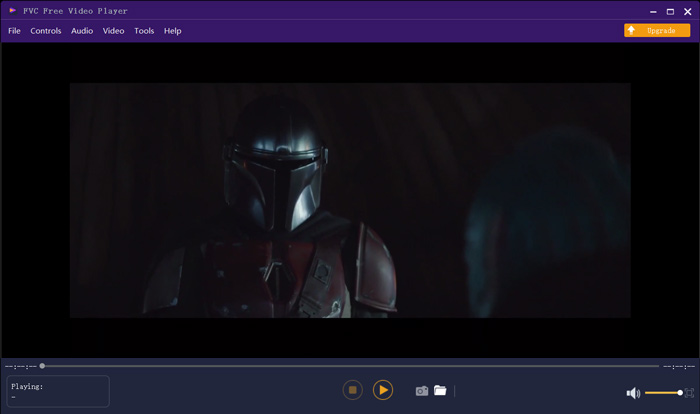
FVC Free Video Player เป็นเครื่องมือเล่นไฟล์มีเดียฟรีที่สามารถเล่นไฟล์ GIF ได้ทุกชนิดทั้งบนพีซี Windows 10/8/7 และ Mac หากคุณกำลังมองหาโปรแกรมเล่น GIF จากผู้พัฒนาภายนอก คุณสามารถลองใช้โปรแกรมนี้ได้ นอกจากจะเป็นโปรแกรมเล่น GIF ฟรีแล้ว ยังรองรับรูปแบบวิดีโอและเสียงอีกมากมาย เช่น MP4, MOV, M4V, AVI, FLV, WMV, VOB และ MP3, AAC, M4A, WAV, FLAC เป็นต้น ดูข้อมูลเพิ่มเติมได้ที่ โปรแกรมเล่น GIF ที่ดีที่สุด 5 อันดับ สำหรับคอมพิวเตอร์, Android และ iPhone.
ส่วนที่ 3 GIF Maker - วิธีสร้างไฟล์ GIF พร้อมวิดีโอและรูปภาพ
มี 2 วิธีทั่วไปในการสร้าง GIF ของคุณเอง คุณสามารถสร้าง GIF ด้วยไฟล์รูปภาพหรือคลิปวิดีโอ ส่วนนี้จะแนะนำคุณให้รู้จักกับผู้สร้าง GIF 2 คนให้ทำเช่นนั้น
แปลงวิดีโอเป็น GIF
หากต้องการแปลงวิดีโอเป็นไฟล์ GIF แบบเคลื่อนไหว คุณสามารถใช้เครื่องมือยอดนิยมอย่าง Free Video to GIF Maker ได้ เครื่องมือนี้สามารถแปลงวิดีโอในรูปแบบยอดนิยมเกือบทุกชนิด ตัวอย่างเช่น คุณสามารถแปลงไฟล์ MP4, MOV, AVI, M4V, WMV และ FLV เป็น GIF ได้อย่างมีคุณภาพสูง.
ดาวน์โหลดฟรีสำหรับ Windows 7 หรือใหม่กว่าดาวน์โหลดอย่างปลอดภัย
ดาวน์โหลดฟรีสำหรับ MacOS 10.7 หรือใหม่กว่าดาวน์โหลดอย่างปลอดภัย
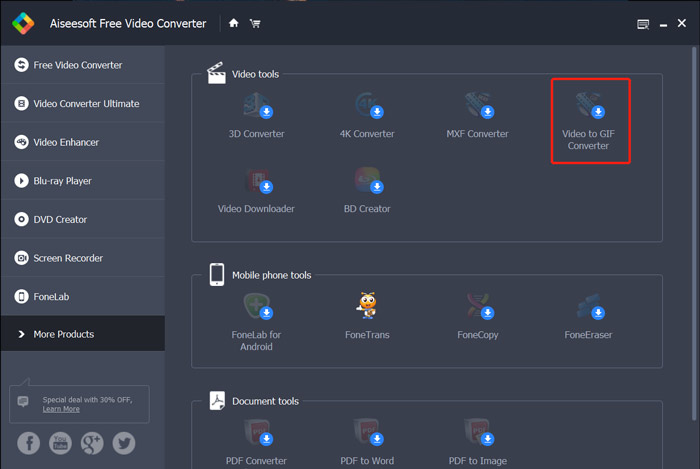
ขั้นตอนที่ 1 ดาวน์โหลด ติดตั้ง และเปิดใช้ Free Video to GIF Maker เวอร์ชันฟรีบนคอมพิวเตอร์ของคุณ คลิก More Products ทางด้านซ้ายเพื่อแสดงเครื่องมือตัดต่ออื่น ๆ จากนั้นค้นหา Video to GIF Converter และติดตั้งใช้งานฟรี.
ขั้นตอนที่ 2 ตอนนี้คุณจะเห็นหน้าต่าง Video to GIF Converter ปรากฏบนหน้าจอ คลิก Add File เพื่อเพิ่มวิดีโอที่คุณต้องการแปลงเป็น GIF.
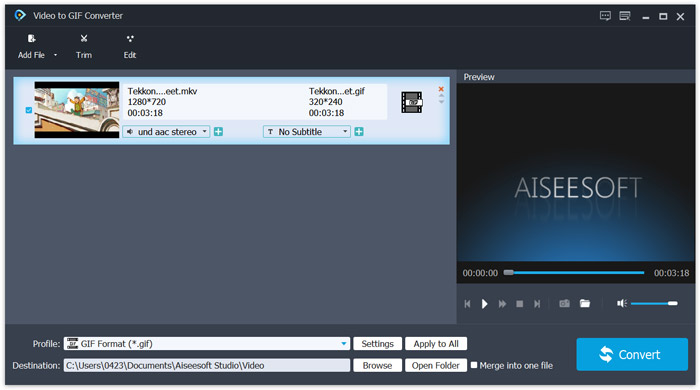
ขั้นตอนที่ 3 คุณสามารถคลิกปุ่ม Settings ถัดจาก Profile เพื่อปรับตั้งค่าต่าง ๆ ของไฟล์ GIF ที่จะออกมาได้ เช่น ปรับความละเอียด บิทเรต ตัวเข้ารหัส อัตราเฟรม และอื่น ๆ จากนั้นคลิกปุ่ม OK เพื่อบันทึกการเปลี่ยนแปลง.
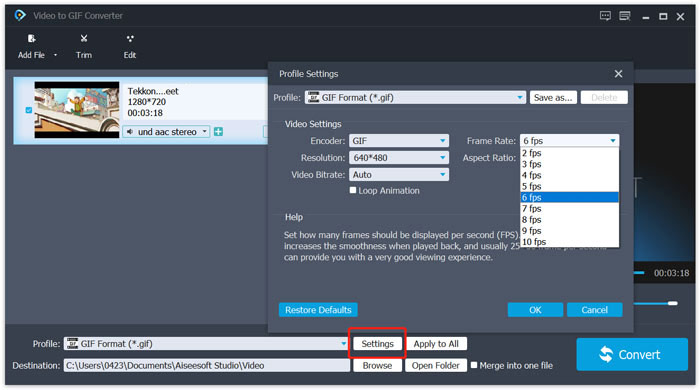
ขั้นตอนที่ 4 ตอนนี้คุณจะกลับมาที่หน้าหลักอีกครั้ง ที่นี่ให้คลิกปุ่ม Convert เพื่อเริ่มสร้างไฟล์ GIF.
สร้าง GIF ด้วยรูปภาพ
หากคุณมีไฟล์ภาพจำนวนมากและต้องการรวมให้เป็นไฟล์ GIF เดียว คุณสามารถใช้เครื่องมือสร้าง GIF ออนไลน์ฟรีอย่าง Imgflip Animated GIF Maker ได้ เครื่องมือนี้ช่วยให้คุณแปลงรูปภาพในรูปแบบยอดนิยมอย่าง JPG และ PNG ให้กลายเป็น GIF ได้.
ขั้นตอนที่ 1 เปิดเว็บเบราว์เซอร์ของคุณ เช่น IE, Chrome, Safari หรือ Firefox แล้วไปที่เว็บไซต์ Animated GIF Maker แห่งนี้ จากที่เห็น คุณยังสามารถแปลงวิดีโอเป็น GIF ออนไลน์ได้ฟรีด้วย.
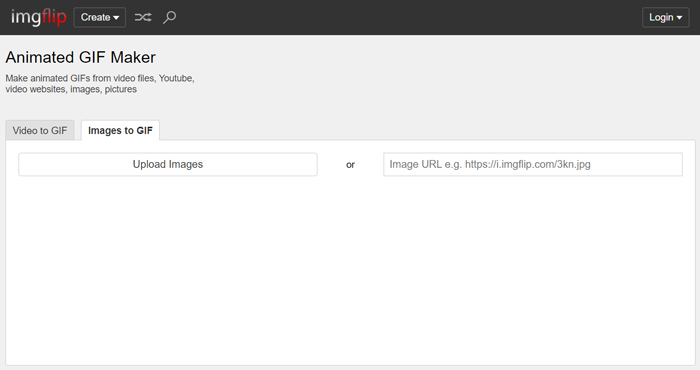
ขั้นตอนที่ 2 เลือก Images to GIF แล้วคลิก Upload Images เพื่ออัปโหลดไฟล์ภาพของคุณ คุณยังสามารถเพิ่มรูปภาพผ่าน URL ได้ หลังจากนั้น ระบบจะมีตัวเลือกมากมายให้คุณปรับแต่งไฟล์ GIF ที่จะได้.
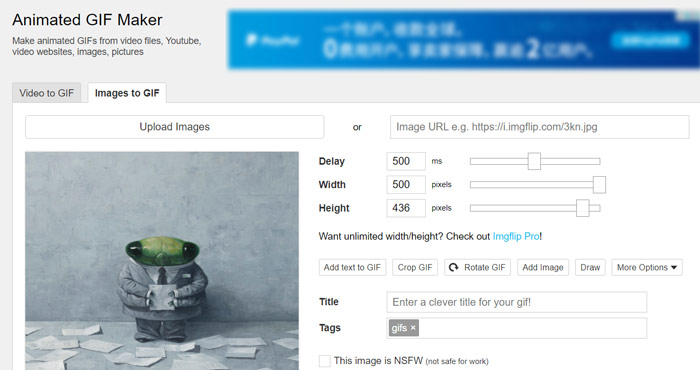
ขั้นตอนที่ 3 หลังจากดำเนินการทุกอย่างเรียบร้อยแล้ว ให้คลิกปุ่ม Generate GIF เพื่อสร้าง GIF จากภาพเหล่านี้.
ส่วนที่ 4 คำถามที่พบบ่อยเกี่ยวกับ GIF . คืออะไร
คำถามที่ 1. จะบันทึก GIF บนโทรศัพท์ iPhone และ Android ได้อย่างไร
คุณสามารถเข้าถึง GIF ต่างๆ บนอุปกรณ์ iOS และ Android แบบพกพาได้อย่างง่ายดาย เมื่อคุณเห็นไฟล์ GIF ในแอปโซเชียลบางแอป คุณสามารถแตะไฟล์นั้นค้างไว้จนกว่าข้อความแจ้งการดาวน์โหลด/บันทึกจะปรากฏขึ้น จากนั้นคุณสามารถแตะตัวเลือกบันทึกเพื่อบันทึกลงในโฟลเดอร์ม้วนฟิล์มหรือแอปรูปภาพ
คำถามที่ 2. VLC Media Player สามารถเล่นไฟล์ GIF ได้หรือไม่?
ไม่ VLC Media Player ไม่รองรับการเล่น GIF เมื่อคุณโหลดไฟล์ GIF ไปยัง VLC จะสามารถเปิดได้เฉพาะในรูปแบบภาพนิ่งเท่านั้น
คำถามที่ 3. GIF สามารถอยู่ได้นานเท่าไร?
ด้วยแอปสร้าง GIF จำนวนมากในตลาด คุณสามารถสร้างไฟล์ GIF ขนาดใหญ่ได้อย่างคล่องแคล่วตราบเท่าที่คุณต้องการ โดยเฉพาะอย่างยิ่งเมื่อคุณแปลงวิดีโอเป็น GIF แต่ในแอปโซเชียลและเว็บไซต์ออนไลน์หลายๆ แห่ง การอัปโหลดหรือแชร์ GIF นั้นจำกัดเวลาไว้เพียง 15 วินาทีเท่านั้น ในขณะเดียวกัน ยังมีข้อจำกัดบางประการเกี่ยวกับขนาดไฟล์ GIF ขอแนะนำให้คุณส่งไฟล์ GIF ที่มีขนาดน้อยกว่า 10MB
สรุป
GIF คืออะไร? หลังจากอ่านบทความนี้ หวังว่าคุณจะเข้าใจรูปแบบไฟล์ GIF และวิธีใช้งานมันได้ดียิ่งขึ้น คุณจะได้รับคำแนะนำอย่างละเอียดเกี่ยวกับวิธีเล่นและสร้าง GIF นอกจากนี้ คุณยังสามารถแปลงวิดีโอรูปแบบอื่น ๆ เช่น AVI เป็น GIF ได้อย่างง่ายดาย.
-
 คำแนะนำทีละขั้นตอนเกี่ยวกับการแปลง MP4 เป็น GIF บนเดสก์ท็อปหรือออนไลน์
 กำลังมองหาวิธีที่ดีที่สุดในการแปลงวิดีโอ MP4 ของคุณเป็น GIF แบบเคลื่อนไหวหรือไม่? นี่คือคำแนะนำโดยละเอียดใน Photoshop, Windows Movie Maker ตัวแปลงวิดีโอออนไลน์และอื่น ๆ
-
 บทแนะนำการบีบอัด GIF และลดขนาดไฟล์ด้วยคุณภาพสูง
 นี่คือ 2 วิธีง่ายๆในการบีบอัด GIF บนคอมพิวเตอร์หรือโทรศัพท์มือถือของคุณ คุณสามารถใช้ FVC Free Online Video Compressor และ Photoshop ลดขนาดไฟล์ GIF ในแง่มุมต่างๆ
-
 วิธีบีบอัดวิดีโอสำหรับ Vimeo ก่อนอัปโหลด
 ในโพสต์นี้เราจะแสดงวิธีบีบอัดไฟล์วิดีโอของคุณสำหรับการอัปโหลดไฟล์บน Vimeo พร้อมกับแนวทางที่คุณอาจต้องการสำหรับการบีบอัดวิดีโอและเสียง
