


 Video Converter Ultimate
 บันทึกหน้าจอ
 ซ่อมวิดีโอ
เลือกเครื่องบันทึกหน้าจอ GIF ที่ดีที่สุดสำหรับการบันทึก GIF [ออนไลน์และออฟไลน์]
เป็นความจริงที่ว่า GIF นั้นเรียบง่าย แต่เข้าถึงรูปแบบไฟล์ทางเว็บได้ง่าย ขนาดไฟล์ของ GIF นั้นเล็กมากจนกลายเป็นวิธีที่มีประสิทธิภาพที่สุดวิธีหนึ่งในการส่งวิดีโอหรือภาพเคลื่อนไหวผ่านอินเทอร์เน็ต ขณะดูภาพยนตร์ คุณพบฉากดีๆ เกี่ยวกับภาพยนตร์ที่คุณกำลังดูอยู่ และต้องการแชร์กับเพื่อน คนที่คุณรัก หรือครอบครัว แต่เครื่องบันทึกหน้าจอส่วนใหญ่อยู่ในรูปแบบ MP4 และ MOV ซึ่งเป็นรูปแบบขนาดไฟล์ที่ใหญ่ที่สุดรูปแบบหนึ่ง ไม่ใช่เรื่องใหม่สำหรับเราที่การถ่ายโอนรูปแบบไฟล์ประเภทนี้จะใช้เวลาหนึ่งชั่วโมงหรือมากกว่านั้น และส่วนใหญ่มักจะล้มเหลวเนื่องจากการหยุดชะงักของอินเทอร์เน็ตหรือในกรณีอื่น ๆ รูปแบบจะไม่พร้อมใช้งานเนื่องจากเครื่องเล่นสื่อในพื้นที่ไม่รองรับทั้งหมด รูปแบบ
ขณะเลื่อนดูหน้าเว็บและมองหาวิธีแก้ปัญหา คุณอาจจะเจอไฟล์ GIF รูปแบบไฟล์นี้มีขนาดเล็กกว่าและแชร์ได้ง่าย ดังนั้นคุณจึงเริ่มคิดว่าจะใช้ โปรแกรมอัดหน้าจอเป็น GIF ตัวไหนดีที่สุดเพื่อบันทึกฉากจากหนังที่คุณกำลังดู รายการด้านล่างนี้จะพูดถึงเครื่องมืออัด GIF ยอดนิยมบางตัวที่คุณอาจเคยเห็น หรืออาจยังไม่เคยเห็นบนเว็บ อ่านต่อด้านล่างเพื่อทำความรู้จักเครื่องมือเหล่านี้ และวิธีใช้เพื่อจับภาพหน้าจอเป็น GIF เคลื่อนไหวได้อย่างไร.

ส่วนที่ 1 คุณสมบัติที่ดีที่สุดที่เครื่องบันทึก GIF ควรมี
ก่อนอื่นเลย การเลือกโปรแกรมอัดหน้าจอที่ดีที่สุดเป็นเรื่องสำคัญ แต่คุณอาจสงสัยว่าควรให้ความสำคัญกับอะไรเมื่อจะเลือกใช้ โปรแกรมอัดหน้าจอเป็น GIF? รายการต่อไปนี้จะช่วยให้คุณพอเห็นภาพว่าโปรแกรมอัดหน้าจอที่ดีควรมีคุณสมบัติอะไรบ้าง.
● ต้องใช้งานง่าย – เลือกโปรแกรมที่ไม่ทำให้คุณยุ่งยากตอนอัดหน้าจอ.
● ประหยัดค่าใช้จ่าย – ข้อนี้จะเกี่ยวข้องเฉพาะกรณีที่เป็นเครื่องมือแบบเสียเงิน ถ้าจะเสียเงินก็เลือกตัวที่ราคาไม่แพงแต่ให้ฟีเจอร์ครบจะดีกว่า เป็นเรื่องจริงว่าตัวพรีเมียมมักให้ผลลัพธ์ที่ดีกว่า แต่ประเด็นนี้ใช้เฉพาะโปรแกรมแบบเสียเงินเท่านั้น ดังนั้นสำหรับเครื่องมือออนไลน์หรือออฟไลน์ที่ใช้ฟรีก็ไม่ต้องกังวลเรื่องนี้.
● ความพร้อมใช้งานของโปรแกรม – ในกรณีที่คุณเปลี่ยนจาก PC ไปใช้ Mac หรือสลับกัน คุณไม่ควรต้องมานั่งปรับตัวกับโปรแกรมอัดหน้าจอใหม่ จึงควรเลือก โปรแกรมอัดหน้าจอเป็น GIF ที่มีให้ใช้บนทุกแพลตฟอร์ม และเพื่อความสะดวก หากมีการอัปเดตก็ควรเปลี่ยนแปลงเล็กน้อย เช่น แค่เปลี่ยนชื่อ ไม่ใช่เปลี่ยนทั้งหน้าตาโปรแกรมจนต้องเรียนรู้ใหม่หมด.
● ไม่มีมัลแวร์หรือไวรัส – เรื่องนี้สำคัญทั้งสำหรับโปรแกรมออนไลน์และออฟไลน์ ทุกโปรแกรมควรให้การอัดหน้าจอที่ดีควบคู่กับความปลอดภัย เพื่อหลีกเลี่ยงการสูญหายหรือรั่วไหลของข้อมูล.
แม้ว่าคุณลักษณะเหล่านี้จะเป็นคุณลักษณะง่ายๆ ที่เครื่องบันทึกควรมี แต่เอกลักษณ์ของเครื่องมือที่คุณสามารถเลือกได้นั้นอยู่ในรายการด้านล่าง ค้นหาความแตกต่างระหว่างแต่ละเครื่องมือและเลือกเครื่องบันทึก GIF ที่ดีที่สุดจากรายการสำหรับการบันทึกของคุณ
ส่วนที่ 2 เครื่องบันทึก GIF ที่ดีที่สุดบนเว็บ
1. FVC บันทึกหน้าจอฟรี
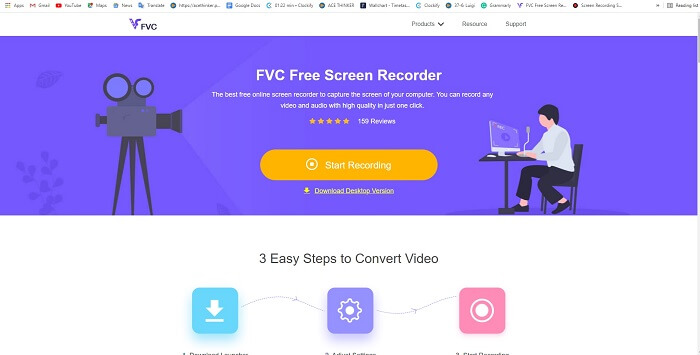
วิธีที่ดีที่สุดในการแบ่งปันช่วงเวลาสำคัญคือการบันทึกมันไว้ และวิธีที่ดีที่สุดในการอัดฉากหรือการเคลื่อนไหวบนหน้าจอของคุณก็คือ FVC Free Screen Recorder เครื่องมือโอเพ่นซอร์ซตัวนี้ให้คุณอัดหน้าจอได้ด้วยการเชื่อมต่ออินเทอร์เน็ต หากมีอินเทอร์เน็ตคุณก็ใช้เครื่องมือนี้ได้ นอกจากนี้ยังรองรับรูปแบบไฟล์พื้นฐานต่าง ๆ โค้ดแอก ฯลฯ แม้จะเป็น โปรแกรมอัด GIF ออนไลน์ สำหรับ PC และ Mac ที่มีขนาดเล็ก แต่ก็เปิดโอกาสให้คุณอัดวิดีโอได้ไม่จำกัดและไม่มีลายน้ำ เพื่อให้เห็นภาพการใช้งาน โปรดทำตามขั้นตอนต่อไปนี้.
ขั้นตอนที่ 1 คลิกที่ ลิงก์ นี้เพื่อไปยังหน้าเว็บหลัก.
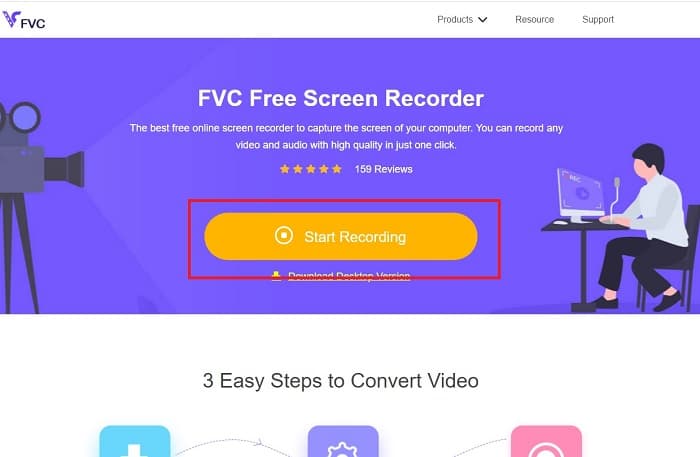
ขั้นตอนที่ 2 จะมีหน้าเว็บไซต์แบบนี้แสดงบนหน้าจอของคุณ คลิก Start Recording แล้วกด Allow เพื่อเปิดใช้งานเครื่องมือออนไลน์.
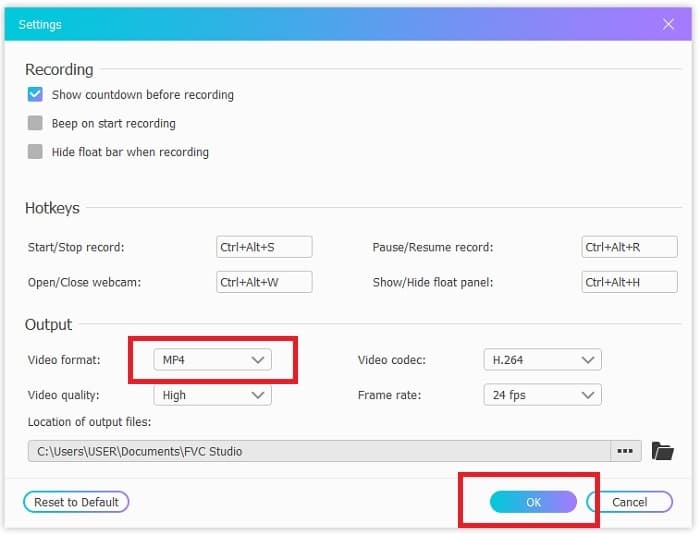
ขั้นตอนที่ 3 แถบเครื่องมือแบบลอยจะปรากฏบนหน้าจอของคุณ คลิกไอคอนรูปเฟืองเพื่อเข้าเมนูตั้งค่า เปลี่ยนรูปแบบวิดีโอและการตั้งค่าอื่น ๆ ตามต้องการ จากนั้นคลิก OK เพื่อบันทึกการปรับค่า.
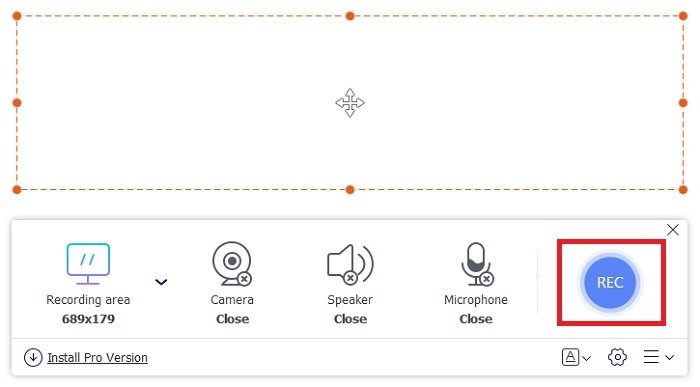
ขั้นตอนที่ 4 ปรับขนาดพื้นที่ที่จะอัด หรือคลิก Full screen เพื่ออัดทั้งหน้าจอ ลำโพงและไมโครโฟนจะไม่ถูกใช้เมื่อต้องการสร้าง GIF เพราะ GIF ไม่มีเสียง แต่คุณสามารถเพิ่มภาพใบหน้าของตัวเองได้โดยเปิด Webcam เมื่อพร้อมเริ่มอัดแล้วให้คลิกปุ่ม REC เพื่อเริ่มบันทึก.
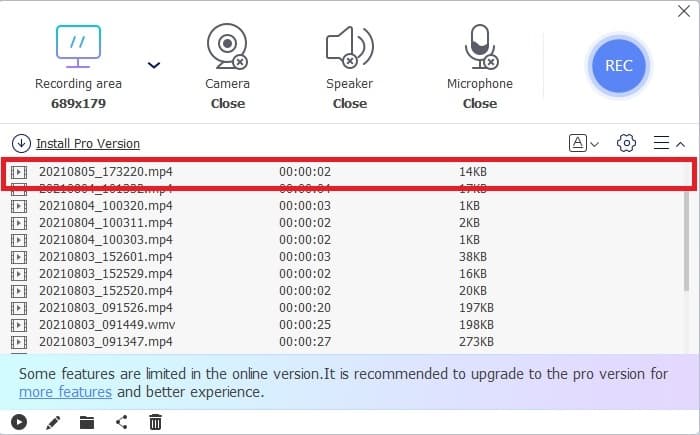
ขั้นตอนที่ 5 เมื่อต้องการหยุดอัดให้คลิกปุ่ม สี่เหลี่ยม เพื่อหยุด คุณยังสามารถตรวจสอบไฟล์ที่อัดเสร็จแล้วได้ใน history list.
2. เครื่องบันทึกหน้าจอ FVC
หากเครื่องมือออนไลน์ฟรีอย่าง FVC ทำให้คุณประทับใจมากขึ้นไปอีก การติดตั้ง โปรแกรมอัด GIF ที่ดีที่สุดอย่าง FVC Screen Recorder ลงในเครื่อง จะยิ่งทำให้คุณได้ “ว้าว” แบบที่ต้องการ แล้วเครื่องมือนี้ให้คุณว้าวได้อย่างไร? มันไม่ได้ใช้แค่สำหรับอัด GIF เท่านั้น แต่ยังอัดวิดีโอและเสียง รวมถึงอัดเกมเพลย์ได้อย่างยอดเยี่ยม แม้ฟังก์ชันเหล่านี้จะดูเป็นส่วนเสริม แต่โปรแกรมยังรองรับการบันทึกออกเป็นหลายรูปแบบ เช่น MP4, GIF, MOV และอื่น ๆ อีกมากมาย.
อีกฟีเจอร์หนึ่งของมันคือฟีเจอร์ล็อคหน้าจอ ซึ่งเป็นฟีเจอร์เฉพาะของเครื่องมือนี้ แม้แต่เครื่องบันทึกรุ่นหนาอย่าง Bandicam ก็ไม่สามารถให้บริการฟีเจอร์นี้ได้ บันทึกและจับภาพหน้าจอในรูปแบบ GIF โดยไม่ต้องแสดงเครื่องมือ FVC Screen Recorder ให้ปอนด์สำหรับปอนด์คิงในการบันทึก ดังนั้น ไม่ว่าคุณจะบันทึกอะไร เครื่องบันทึกนี้สามารถบันทึกได้ หากต้องการทราบวิธีใช้เครื่องมือนี้ ให้ทำตามขั้นตอนง่ายๆ เหล่านี้เพื่อความสำเร็จในการบันทึก GIF
ขั้นตอนที่ 1 ที่นี่มีตัวติดตั้งโปรแกรมให้คุณเลือก โดยเลือกให้ตรงกับระบบปฏิบัติการทั้งสองแบบที่มีอยู่ ติดตั้งโปรแกรมลงในฮาร์ดไดรฟ์ ปรับการตั้งค่าตามต้องการ แล้วคลิก finish เพื่อบันทึก.
ดาวน์โหลดฟรีสำหรับ Windows 7 ขึ้นไปดาวน์โหลดอย่างปลอดภัย
ดาวน์โหลดฟรีสำหรับ MacOS 10.7 ขึ้นไปดาวน์โหลดอย่างปลอดภัย
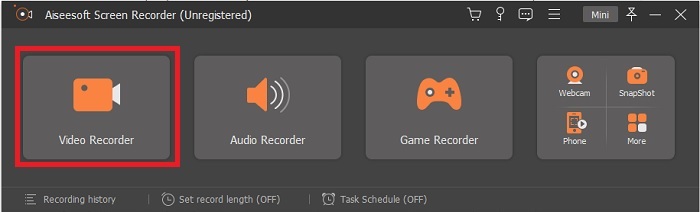
ขั้นตอนที่ 2 เลือก Video Recorder เพื่ออัดสิ่งที่อยู่บนหน้าจอของคุณ ตัวเลือกอื่น ๆ เช่น Audio Recorder และ Gameplay Recorder ก็มีให้ใช้เมื่อจำเป็น.
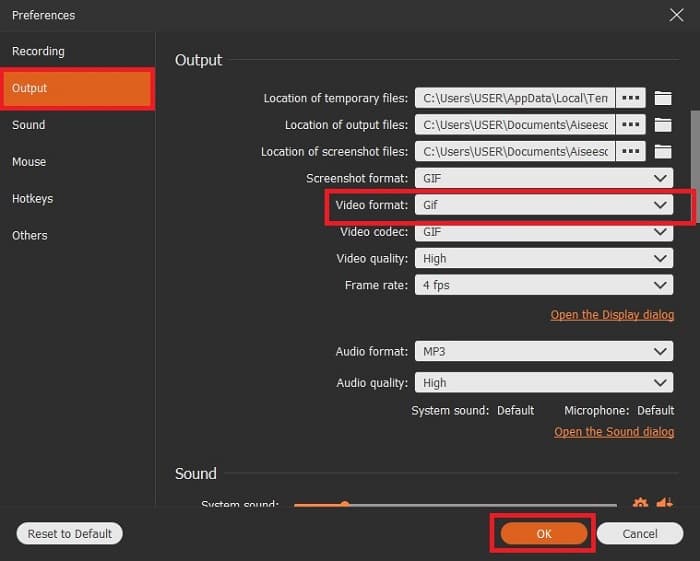
ขั้นตอนที่ 3 แถบเครื่องมือแบบลอยจะปรากฏบนหน้าจอของคุณ คลิกปุ่มรูปเฟืองเพื่อเข้าเมนูตั้งค่า แล้วในส่วน Output ให้เปลี่ยนรูปแบบไฟล์เป็น GIF หรือรูปแบบอื่นที่ต้องการ จากนั้นคลิก OK เพื่อบันทึกการตั้งค่า.
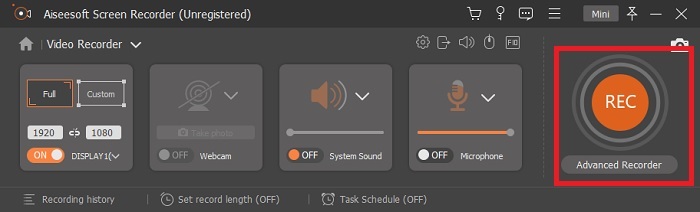
ขั้นตอนที่ 4 บนแถบเครื่องมือหลัก ให้ปรับสัดส่วนหน้าจอที่ต้องการ หรือหากต้องการอัดแบบเต็มหน้าจอให้คลิก full screen สำหรับการอัดเป็น GIF เสียงและไมโครโฟนจะไม่สำคัญ แต่คุณสามารถเปิด Webcam เพื่อบันทึกปฏิกิริยาของตัวเองได้ เมื่อทุกอย่างพร้อมแล้วให้คลิกปุ่ม วงกลม เพื่อเริ่มอัด.
ขั้นตอนที่ 5 เมื่อต้องการหยุดอัดให้คลิกปุ่มรูปสี่เหลี่ยม จากนั้นคลิก Save และ Next เพื่อบันทึกผลงาน หากต้องการดู GIF ที่คุณอัดไว้ก่อนหน้าให้คลิกไอคอน สามขีด แล้วประวัติการอัดทั้งหมดจะแสดงบนหน้าจอของคุณ.
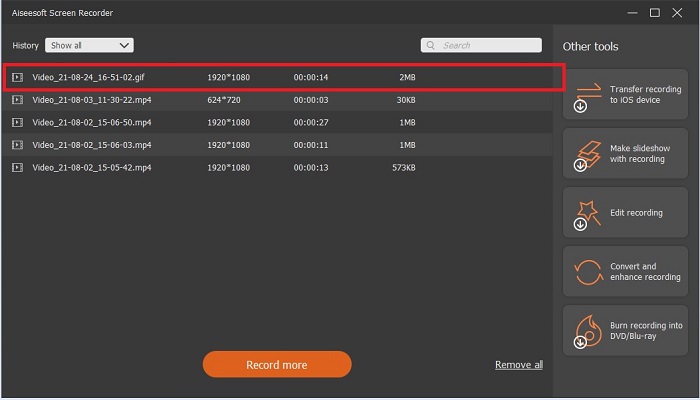
3. ScreenToGif
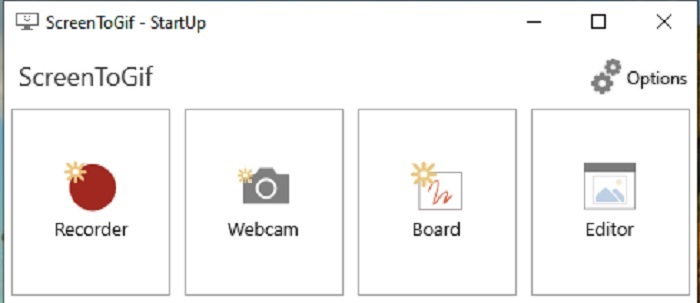
เครื่องมือนี้เป็น โปรแกรมอัด GIF สำหรับ Mac และ PC แบบติดตั้งลงเครื่องที่มีให้เลือก 2 แบบ คือเวอร์ชัน Installer และ Portable เลือกดาวน์โหลดตามที่คุณต้องการ อย่างไรก็ตาม ในขณะที่ใช้งานอาจพบข้อบกพร่องเล็กน้อย และรูปแบบไฟล์สุดท้ายที่โปรแกรมนี้รองรับมีเพียง .gif เท่านั้น หากต้องการรูปแบบอื่น โปรแกรมนี้จะไม่สามารถตอบโจทย์ได้ แต่เนื่องจากใช้งานได้ฟรี หากคุณต้องการอัดเฉพาะ GIF ก็ยังถือว่าใช้ได้ดี เพียงแต่อินเทอร์เฟซอาจดูเรียบและน่าเบื่อไปหน่อยเพราะพื้นหลังสีขาวล้วน แม้จะดูไม่หวือหวาแต่ก็ทำงานได้ตามหน้าที่.
4. เกี๊ยวซ่า
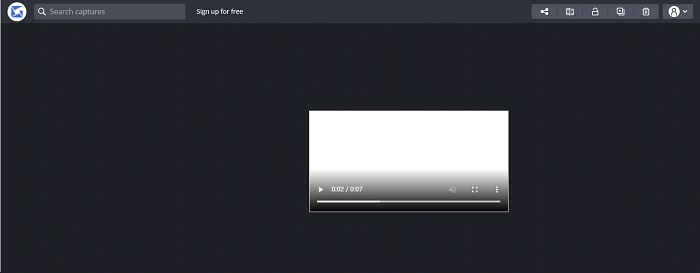
นี่คือหนึ่งใน โปรแกรมอัด GIF สำหรับ Windows ที่ดีที่สุด Gyazo เป็นซอฟต์แวร์ที่ออกแบบมาสำหรับบันทึก GIF โดยเฉพาะ อย่างไรก็ตามหลังการติดตั้งจะมีเครื่องมือ 3 ตัวถูกดาวน์โหลดลงเครื่องของคุณโดยอัตโนมัติ ซึ่งทั้งหมดเป็นส่วนหนึ่งของโปรแกรมแต่ทำหน้าที่แตกต่างกัน เครื่องมือทั้งสามคือ Gyazo, Gyazo GIF และ Gyazo Replay การอัด GIF ด้วย Gyazo GIF จะจำกัดความยาวไว้แค่ 7 วินาที ดังนั้นหากคุณต้องการอัดเกิน 7 วินาที ตัวนี้อาจไม่เหมาะ อีกทั้งวิดีโอที่บันทึกจะไม่ถูกดาวน์โหลดลงเครื่องโดยอัตโนมัติ แต่จะเปิดเป็นแท็บใหม่บนเบราว์เซอร์ และคุณต้องดาวน์โหลดเอง ความเร็วในการดาวน์โหลดไฟล์สุดท้ายจะขึ้นอยู่กับการเชื่อมต่ออินเทอร์เน็ตของคุณ ดังนั้นควรระวังในจุดนี้.
5. บันทึกมัน!
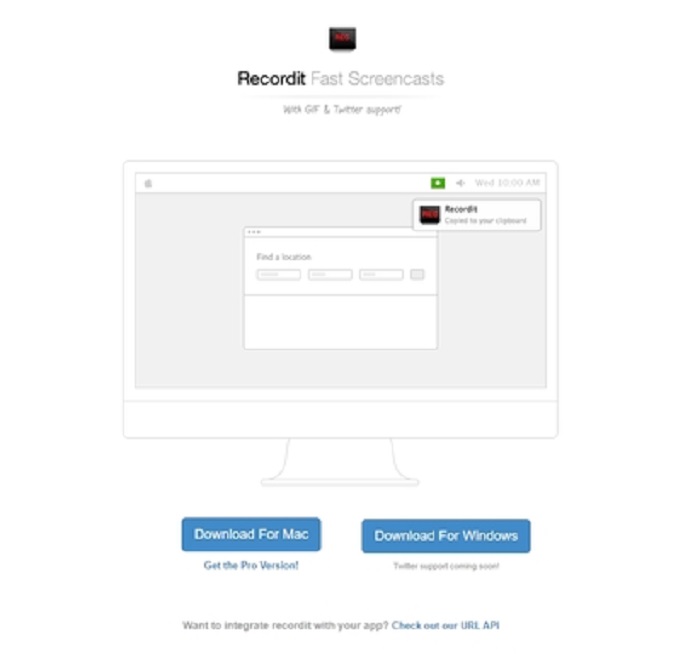
อีกหนึ่งเครื่องมือสำหรับสร้าง GIF คือ RecordIt! ซึ่งถือเป็น โปรแกรมอัด GIF สำหรับ Mac ที่ดีมากตัวหนึ่ง และยังมีเวอร์ชันสำหรับ Windows ด้วย แต่ปัญหาของโปรแกรมนี้คือขั้นตอนการติดตั้ง หลังจากทำตามขั้นตอนติดตั้งแล้ว คุณอาจพบปัญหาในการติดตั้งลงระบบ ซึ่งถือเป็นเรื่องปกติหากคุณไม่ได้อัปเดตซอฟต์แวร์ในเครื่อง โปรแกรมนี้จะไม่ยอมติดตั้ง อย่างไรก็ตามมีทางเลือกที่เสี่ยงต่อคอมพิวเตอร์ของคุณ คือการกด “ignore” เพื่อดาวน์โหลดและมองข้ามคำเตือนทั้งหมด ดังนั้นควรดาวน์โหลดโดยยอมรับความเสี่ยงเอง อีกทั้งในโปรแกรมยังมีโฆษณา และบางโฆษณาอาจไม่เหมาะสม ควรระวังด้วย แต่ก็มีเวอร์ชัน Pro ที่ช่วยลบโฆษณาและเพิ่มฟีเจอร์อื่น ๆ เข้ามาด้วย.
ส่วนที่ 3 คำถามที่พบบ่อยเกี่ยวกับ GIF Recorder
ฉันสามารถแปลง GIF เป็นรูปแบบ MOV ได้หรือไม่
ได้ คุณสามารถแปลง GIF เป็นรูปแบบ MOV ด้วยความช่วยเหลือของตัวแปลงวิดีโอออนไลน์ เช่น FVC Free Online Video Converter
GIF ประเภทต่าง ๆ มีอะไรบ้าง
มี GIF ทั้งหมด 5 แบบ ได้แก่ Replay GIF, Reaction GIF, Cinema graph, Perfect loop และ Technical GIF ทั้งหมดนี้อาจเป็นแบบแอนิเมชั่น วิดีโอ และสติกเกอร์
ทางเลือกอื่นสำหรับ GIF คืออะไร?
แม้จะมีการสร้าง GIF มานานกว่า 30 ปี มีคู่แข่งบางรายในเว็บที่ผลิตภาพเคลื่อนไหวและ GIF นี่เป็นทางเลือกที่ดีที่สุดสำหรับ GIF แบบเคลื่อนไหว: APNG, WebP, AVIF, MNG และ FLIF
สรุป
ก็มาถึงตอนจบของเรื่อง อย่างที่มักจะพูดกันว่าเรื่องดี ๆ มักมีบทสรุปที่ดีเสมอ สรุปจากรายละเอียดด้านบน ไฟล์ GIF สามารถถ่ายทอดอารมณ์และความรู้สึกได้อย่างชัดเจนต่อผู้รับ แต่ไม่ใช่ว่าวิดีโอทุกคลิปที่คุณต้องการจะอยู่ในรูปแบบ GIF แทนที่จะรอให้ใครสักคนทำ GIF ให้คุณ ทำไมคุณไม่ลองทำเองดูล่ะ? ด้วยความช่วยเหลือจาก โปรแกรมอัด GIF ที่ดีที่สุดอย่าง FVC Screen Recorder เครื่องมือนี้ช่วยให้คุณอัดหน้าจอเป็น GIF และใส่ลูกเล่นของคุณเองลงไปได้ หากคุณยังลังเลว่าจะใช้ตัวไหนดี แนะนำให้ย้อนกลับไปอ่านคุณสมบัติของโปรแกรมอัดที่ดีอีกครั้ง แล้วคุณจะพบว่าคุณสมบัติทั้งหมดนั้นรวมอยู่ในโปรแกรมเดียวแล้ว นั่นคือ FVC Screen Recorder.
-
 [2 โซลูชั่น] วิธีแปลงไฟล์ SWF เป็น GIF อย่างง่ายดายฟรี
 เมื่อคุณล้มเหลวในการส่งออกรูปแบบ GIF ผ่านซอฟต์แวร์ Flash คุณสามารถลองบันทึกไฟล์ในรูปแบบ SWF ในตอนแรกได้ จากนั้น คุณสามารถเรียนรู้ 2 วิธีง่ายๆ ในการแปลงไฟล์ SWF เป็น GIF จากบทความนี้
-
 4 วิธีในการรวมวิดีโอเข้าด้วยกันฟรีบน Windows / Mac / ออนไลน์
 ต่อไปนี้คือวิธีที่รวดเร็ว 4 วิธีในการรวมวิดีโอเข้าด้วยกันเป็นวิดีโอใหม่ ไม่จำกัดขนาดไฟล์วิดีโอหรือรูปแบบ คุณสามารถเข้าร่วมคลิปวิดีโอ 2, 3, 4 และมากยิ่งขึ้นในรูปแบบและความละเอียดต่างๆ ได้สำเร็จ
-
 (2 โซลูชั่น) วิธีแปลงวิดีโอ WMV เป็นไฟล์ GIF ฟรี
 ถ้าคุณต้องการตัดส่วนที่ยอดเยี่ยมของวิดีโอ WMV และสร้าง GIF จากวิดีโอ คุณสามารถเรียนรู้เกี่ยวกับวิธีการง่ายๆ 2 วิธีในการถ่ายโอนวิดีโอ WMV ไปยัง GIF ในบทความนี้
