เริ่ม

FVC Free FLV to WMV Converter ออกแบบมาเพื่อแปลงไฟล์ FLV เป็น WMV โดยไม่ต้องยุ่งยาก ผู้ใช้สามารถส่งออกวิดีโอ WMV จาก FLV และรูปแบบวิดีโอยอดนิยมอื่นๆ เช่น MP4, MKV, TS, VOB, MOV, AVI เป็นต้น ในบทช่วยสอนนี้ เราจะช่วยให้คุณเข้าใจรายละเอียดของโปรแกรมและเริ่มแปลงไฟล์ FLV เป็น WMV
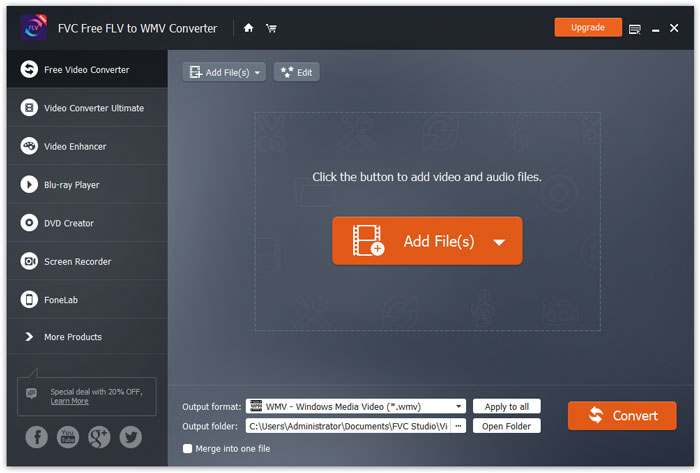
อินเตอร์เฟซ

ดาวน์โหลดและติดตั้ง

ขั้นตอนที่ 1. เปิดหน้าแรกบนคอมพิวเตอร์ของคุณ แล้วคลิกปุ่ม ดาวน์โหลดฟรี.

ขั้นตอนที่ 2. ดับเบิลคลิกที่แพ็กเกจติดตั้งเพื่อเริ่มการติดตั้ง จากนั้นทำตามคำแนะนำเพื่อติดตั้ง FVC Free FLV to WMV Converter บนคอมพิวเตอร์ของคุณ.

ค่ากำหนด

คุณสามารถปรับค่าการตั้งล่วงหน้าใน Free FLV to WMV Converter และใช้งานได้อย่างสะดวกสบาย หากต้องการแก้ไขการตั้งค่าให้เปิดซอฟต์แวร์ ไปที่เมนู Menu แล้วเลือก Preferences... โดยจะมี 2 ส่วนให้คุณเลือกตั้งค่าตามต้องการ.
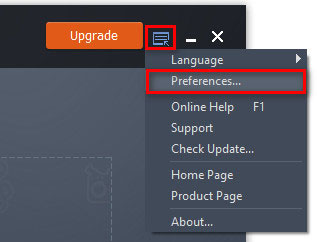
การตั้งค่าเมนู

การตั้งค่าทั่วไป: คุณสามารถปรับโฟลเดอร์ไฟล์ขาออก การตั้งค่าการติดตั้ง และการตั้งค่าการอัปเดตได้.
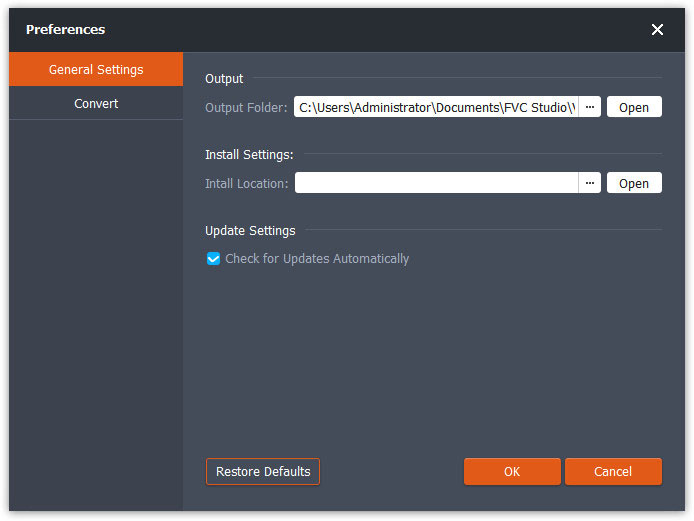
การตั้งค่าทั่วไป

แปลง: การเร่งด้วย GPU จะช่วยเพิ่มความเร็วในการแปลงไฟล์ คุณสามารถเลือกการใช้ CPU (CPU affinity) และตั้งค่าจำนวนกระบวนการที่ให้ทำงานพร้อมกันสูงสุดได้.
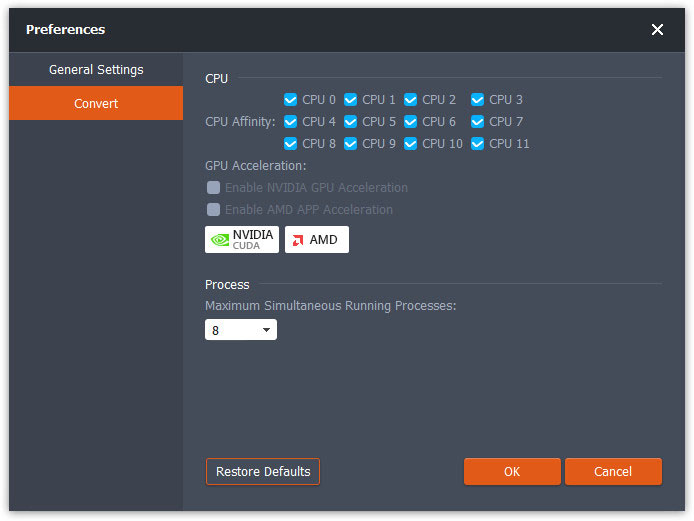
การตั้งค่าแปลง

แปลง FLV เป็น WMV

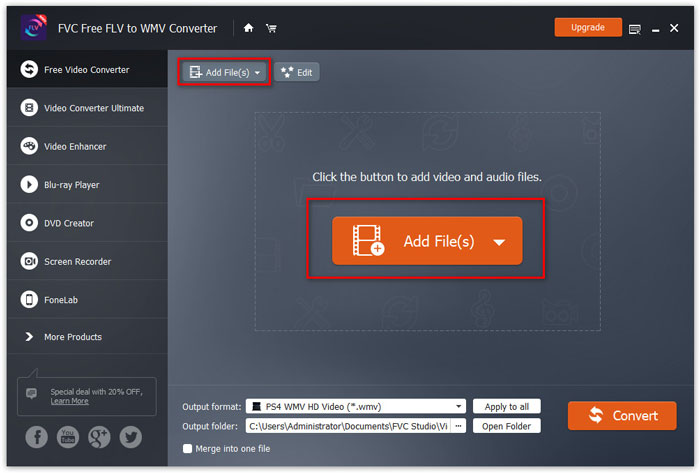
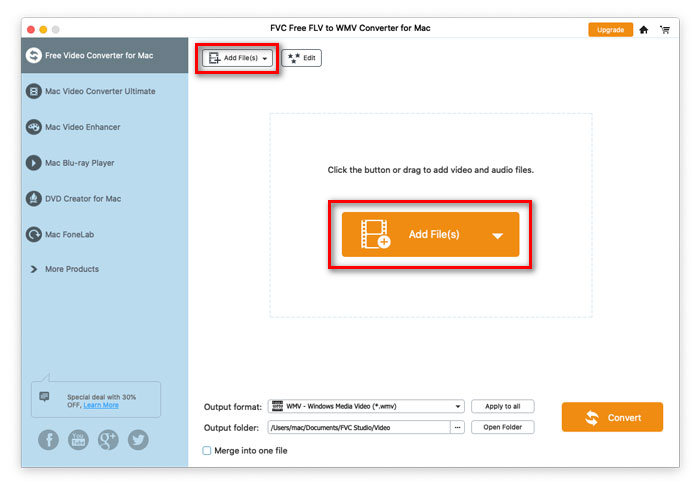
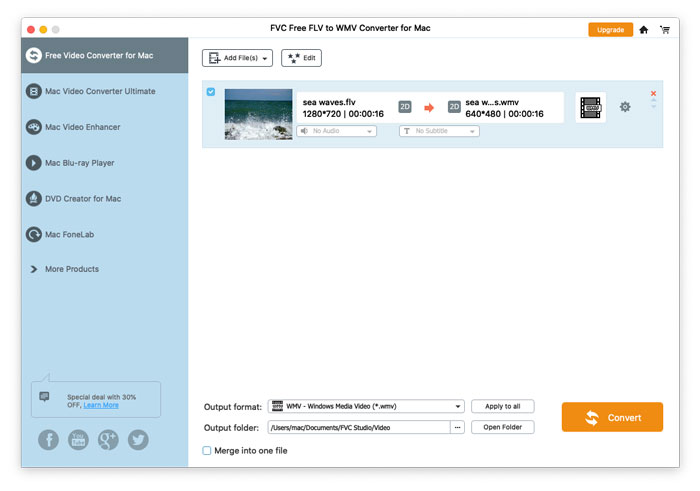
ขั้นตอนที่ 1. เปิด Free FLV to WMV Converter บนคอมพิวเตอร์ของคุณ คุณสามารถเพิ่มไฟล์ FLV ลงในโปรแกรมได้ 3 วิธี.

1. คลิกปุ่ม Add File(s) ที่มุมซ้ายบนเพื่อเลือกตัวเลือก Add File(s) หรือ Add Folder.

2. คลิกปุ่ม Add File(s) ตรงกลางหน้าต่างโปรแกรมเพื่อเพิ่มไฟล์ FLV หนึ่งไฟล์หรือหลายไฟล์.

3. ลากและวางไฟล์วิดีโอไปยังพื้นที่สี่เหลี่ยมตรงกลางอินเทอร์เฟซ

เพิ่มไฟล์ FLV

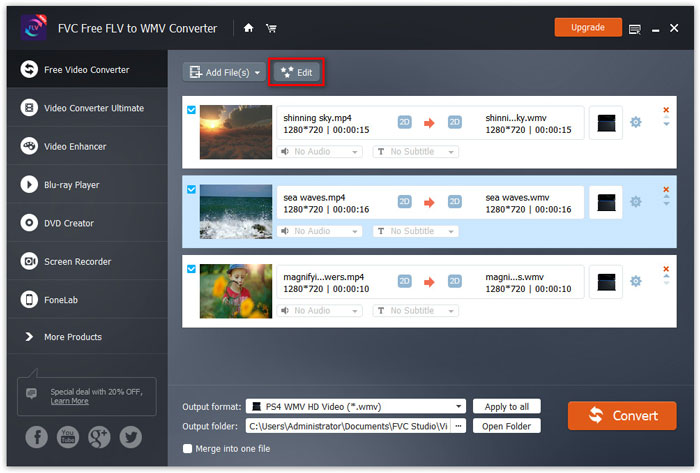
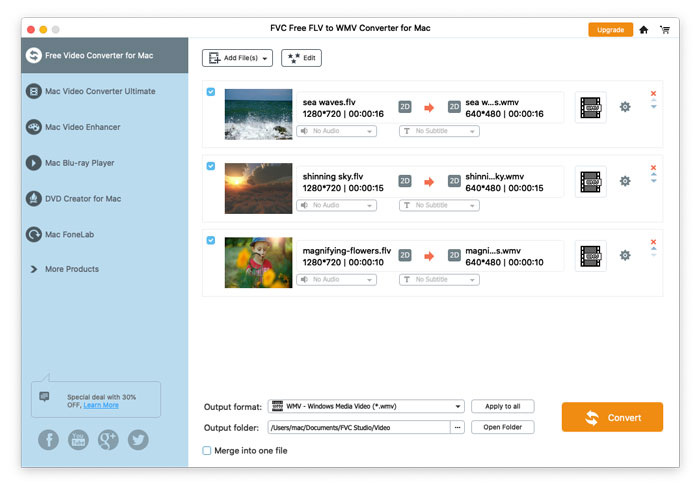
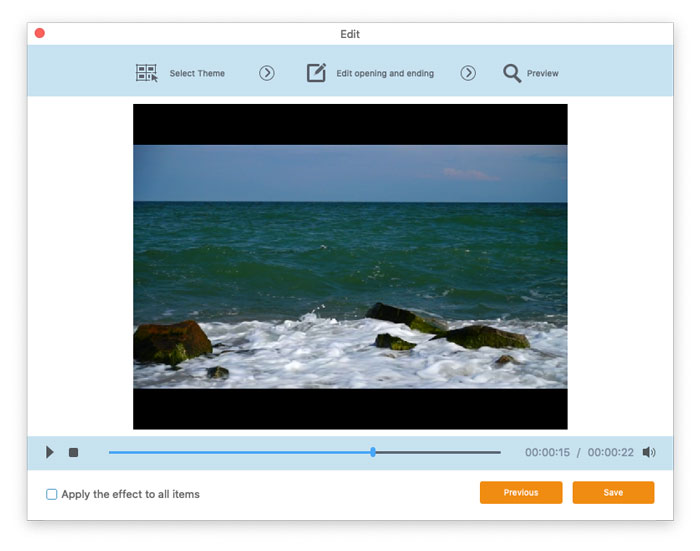
ขั้นตอนที่ 2. คลิกปุ่ม Edit ด้านบนเพื่อเข้าสู่หน้าต่างแก้ไข.

แก้ไขไฟล์ FLV

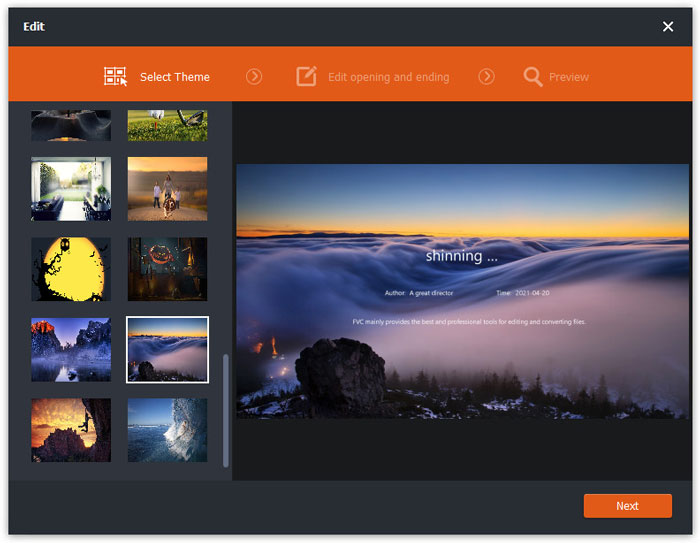
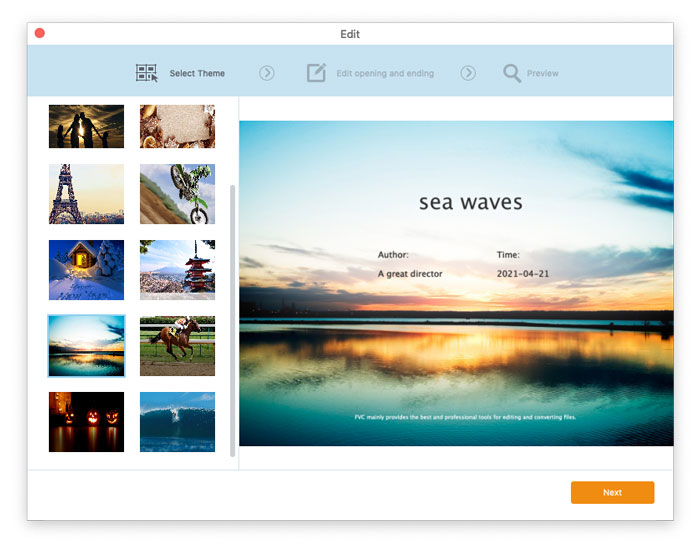
ในหน้าต่างแก้ไข คุณสามารถเลือกธีมในแท็บ Select Theme เพื่อปรับแต่งไฟล์ FLV ของคุณเป็นอันดับแรก จากนั้นคลิกปุ่ม Next เพื่อไปต่อ.

เลือกธีม

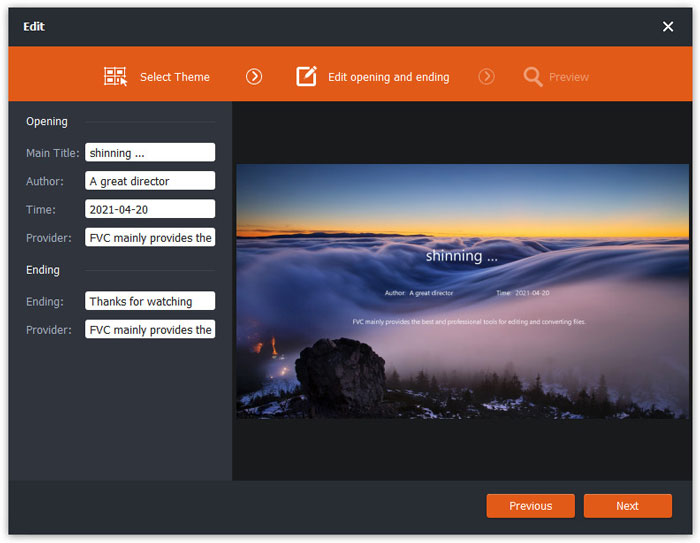
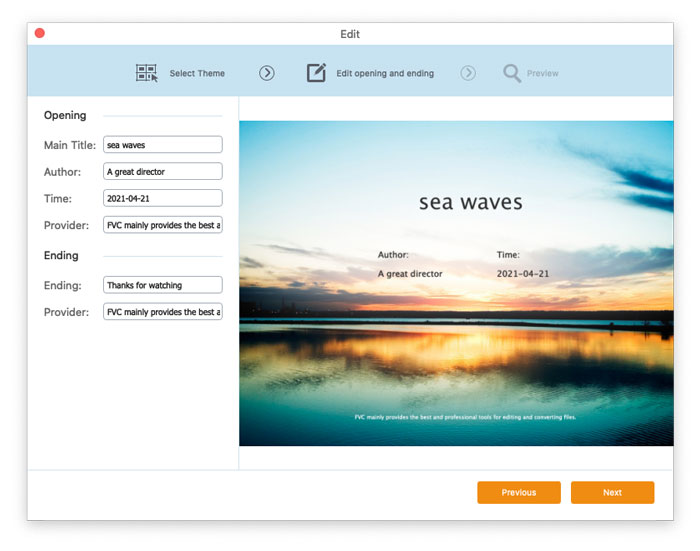
ในแท็บ Edit opening and ending คุณสามารถปรับข้อมูลช่วงต้นและช่วงท้ายของวิดีโอ เช่น ชื่อเรื่องหลัก ผู้สร้าง เวลา ผู้ให้บริการ เป็นต้น จากนั้นคลิกปุ่ม Next เพื่อไปยังขั้นตอนถัดไป.

แก้ไขการเปิดการสิ้นสุด

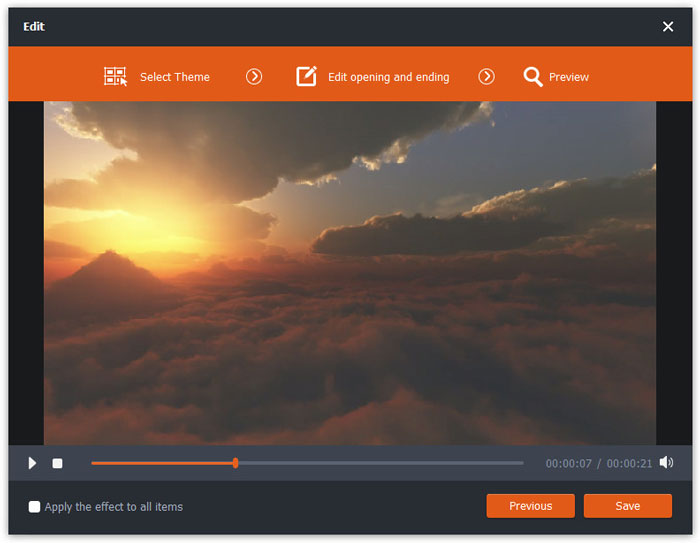
จากนั้นคุณจะเข้าสู่หน้าต่าง Preview ที่นี่คุณสามารถดูตัวอย่างเอฟเฟกต์วิดีโอล่วงหน้าได้ หากยังไม่พอใจ ให้คลิก Previous เพื่อกลับไปปรับตั้งค่าใหม่.

สุดท้ายให้คลิกปุ่ม Save เพื่อบันทึกการปรับเอฟเฟกต์วิดีโอ หากต้องการใช้เอฟเฟกต์เดียวกันกับคลิปวิดีโอทั้งหมด เพียงติ๊กเลือกตัวเลือก Apply the effect to all items.

ดูตัวอย่างเอฟเฟกต์วิดีโอ

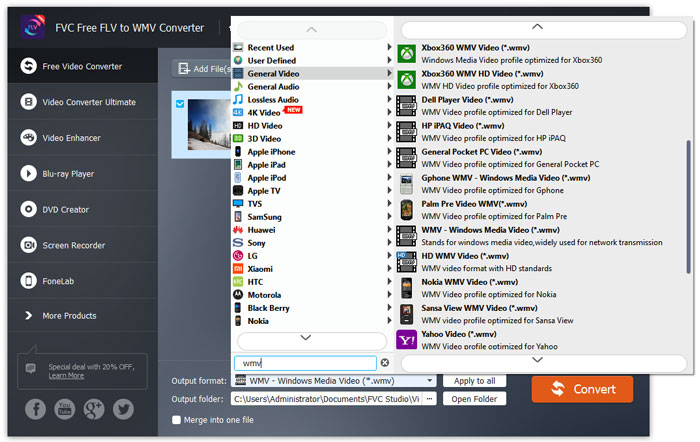
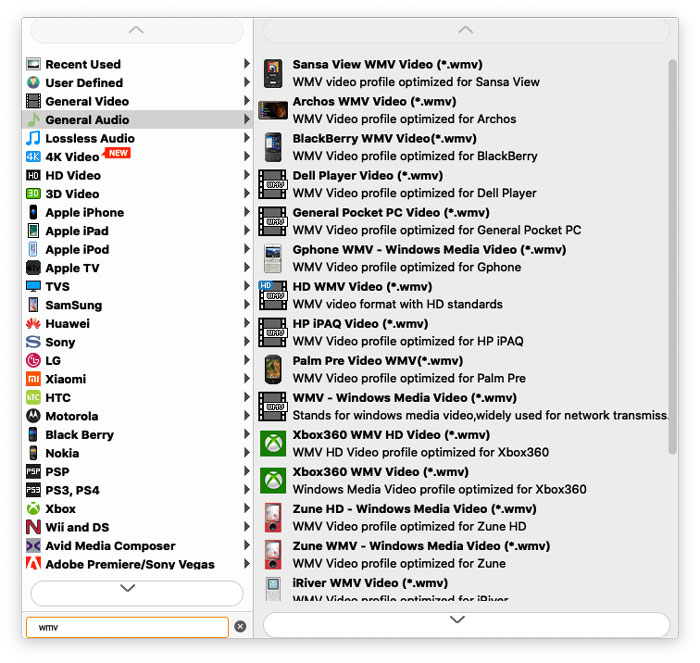
ขั้นตอนที่ 3. ไปที่ช่อง Output format แล้วเลือกหมวด General Video จากนั้นเลือก WMV.

เลือก WMV

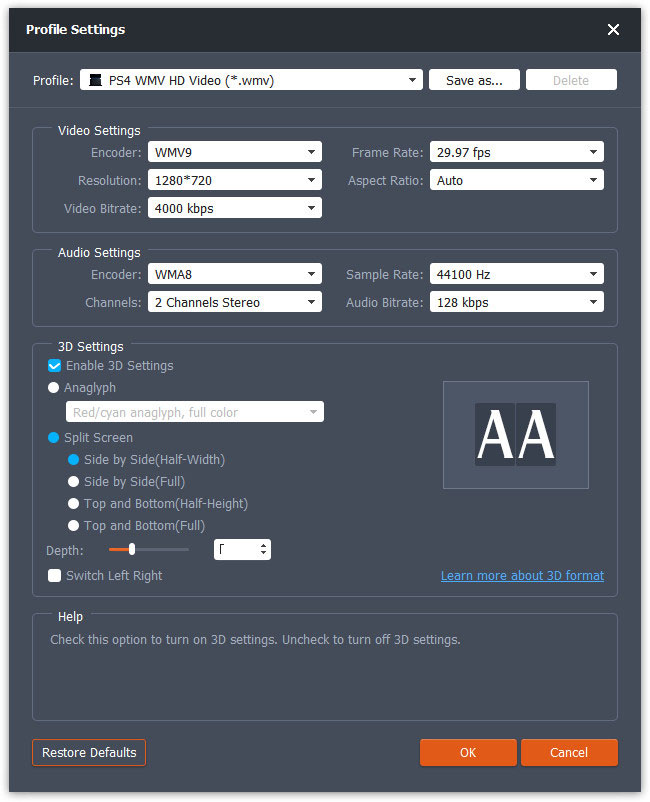
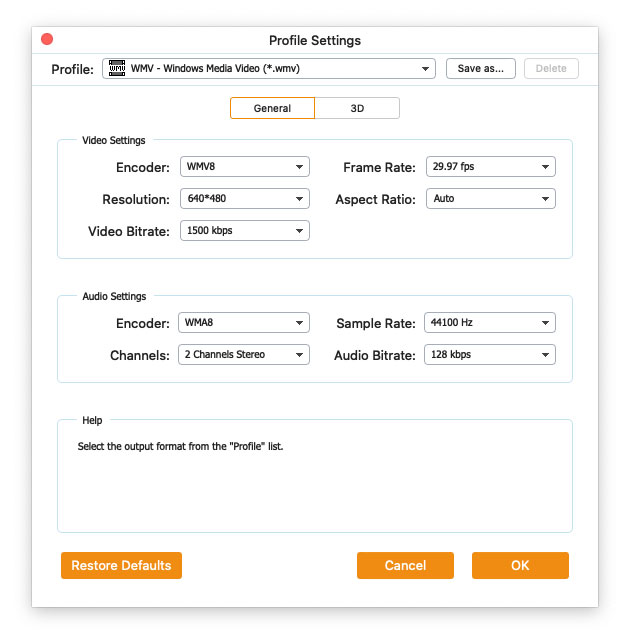
หากต้องการปรับค่าพรีเซ็ตเพิ่มเติม ให้คลิกไอคอนรูปเฟืองทางด้านขวาของวิดีโอ คุณสามารถตั้งค่าตัวเข้ารหัส (encoder) อัตราสุ่มตัวอย่าง (sample rate) ความละเอียด (resolution) อัตราส่วนภาพ (aspect ratio) และบิตเรต (bitrate) ได้ หากต้องการเพิ่มเอฟเฟกต์ 3D ให้กับไฟล์ WMV ให้ติ๊กเลือกตัวเลือก Enable 3D Settings แล้วเลือก Anaglyph 3D, Side by Side 3D หรือ Top and Bottom 3D.

การตั้งค่าโปรไฟล์

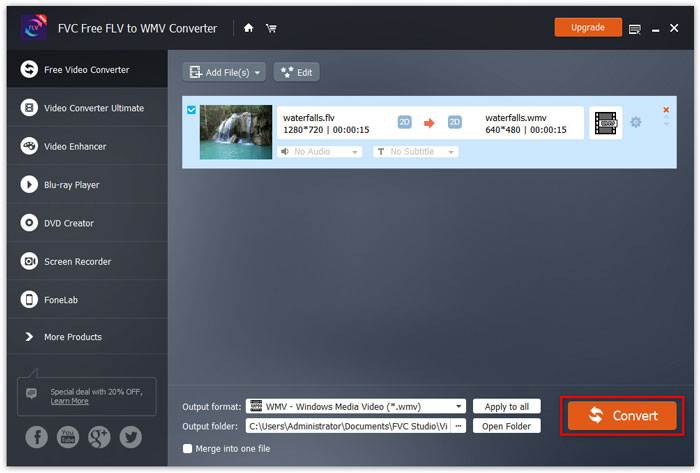
ขั้นตอนที่ 4. ไปที่ช่อง Output folder แล้วเลือกโฟลเดอร์ปลายทางที่ต้องการบันทึกไฟล์ WMV จากนั้นคลิกปุ่ม Convert เพื่อเริ่มแปลงวิดีโอ FLV เป็น WMV.

แปลงไฟล์ FLV เป็น WMV

เริ่ม

FVC Free FLV to WMV Converter ออกแบบมาเพื่อแปลงไฟล์ FLV เป็น WMV โดยไม่ต้องยุ่งยาก ผู้ใช้สามารถส่งออกวิดีโอ WMV จาก FLV และรูปแบบวิดีโอยอดนิยมอื่นๆ เช่น MP4, MKV, TS, VOB, MOV, AVI เป็นต้น ในบทช่วยสอนนี้ เราจะช่วยให้คุณเข้าใจรายละเอียดของโปรแกรมและเริ่มแปลงไฟล์ FLV เป็น WMV
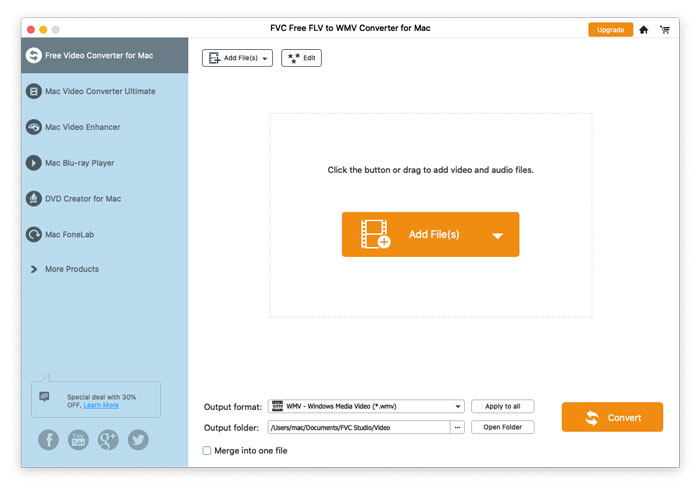
อินเตอร์เฟซ

ดาวน์โหลดและติดตั้ง

ขั้นตอนที่ 1. เปิดหน้าแรกบนคอมพิวเตอร์ของคุณ แล้วคลิกปุ่ม ดาวน์โหลดฟรี.

ขั้นตอนที่ 2. ดับเบิลคลิกที่แพ็กเกจติดตั้งเพื่อเริ่มการติดตั้ง จากนั้นทำตามคำแนะนำเพื่อติดตั้ง FVC Free FLV to WMV Converter บนคอมพิวเตอร์ของคุณ.

ค่ากำหนด

คุณสามารถปรับค่าการตั้งล่วงหน้าใน Free FLV to WMV Converter และใช้งานได้อย่างสะดวกสบาย หากต้องการแก้ไขการตั้งค่าให้เปิดซอฟต์แวร์ ไปที่เมนู Menu แล้วเลือก Preferences... โดยจะมี 2 ส่วนให้คุณเลือกตั้งค่าตามต้องการ.
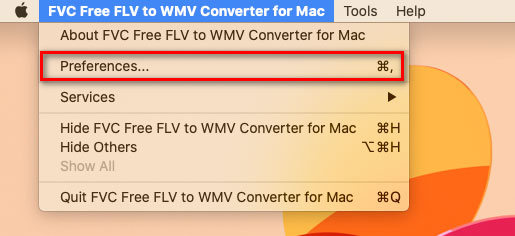
การตั้งค่าเมนู

การตั้งค่าทั่วไป: คุณสามารถปรับโฟลเดอร์ไฟล์ขาออก การตั้งค่าการติดตั้ง และการตั้งค่าการอัปเดตได้.
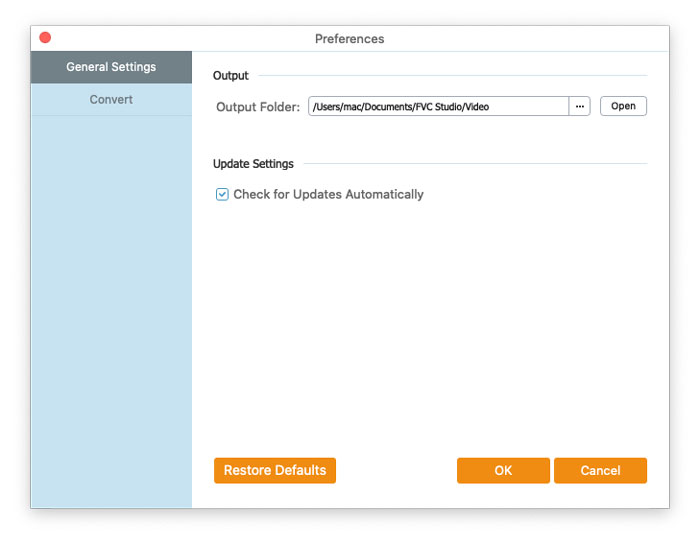
การตั้งค่าทั่วไป

แปลง: การเร่งด้วย GPU จะช่วยเพิ่มความเร็วในการแปลงไฟล์ คุณสามารถเลือกการใช้ CPU (CPU affinity) และตั้งค่าจำนวนกระบวนการที่ให้ทำงานพร้อมกันสูงสุดได้.
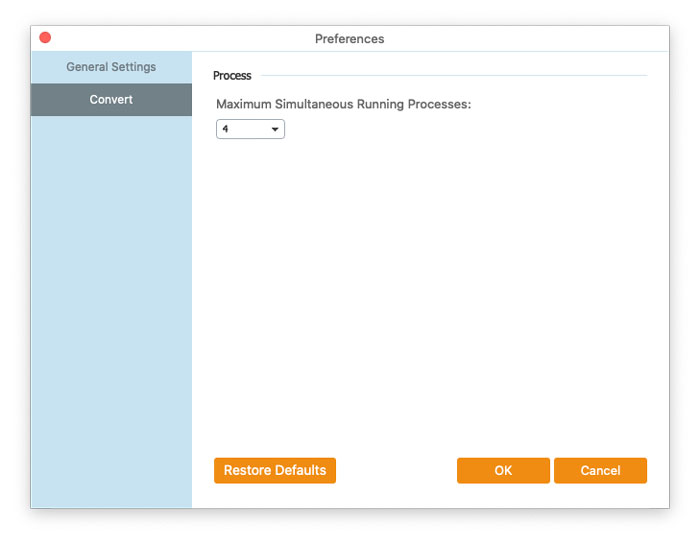
การตั้งค่าแปลง

แปลง FLV เป็น WMV

ขั้นตอนที่ 1. เปิด Free FLV to WMV Converter บนคอมพิวเตอร์ของคุณ คุณสามารถเพิ่มไฟล์ FLV ลงในโปรแกรมได้ 3 วิธี.

1. คลิกปุ่ม Add File(s) ที่มุมซ้ายบนเพื่อเลือกตัวเลือก Add File(s) หรือ Add Folder.

2. คลิกปุ่ม Add File(s) ตรงกลางหน้าต่างโปรแกรมเพื่อเพิ่มไฟล์ FLV หนึ่งไฟล์หรือหลายไฟล์.

3. ลากและวางไฟล์วิดีโอไปยังพื้นที่สี่เหลี่ยมตรงกลางอินเทอร์เฟซ

เพิ่มไฟล์ FLV

ขั้นตอนที่ 2. คลิกปุ่ม Edit ด้านบนเพื่อเข้าสู่หน้าต่างแก้ไข.

แก้ไขไฟล์ FLV

ในหน้าต่างแก้ไข คุณสามารถเลือกธีมในแท็บ Select Theme เพื่อปรับแต่งไฟล์ FLV ของคุณเป็นอันดับแรก จากนั้นคลิกปุ่ม Next เพื่อไปต่อ.

เลือกธีม

ในแท็บ Edit opening and ending คุณสามารถปรับข้อมูลช่วงต้นและช่วงท้ายของวิดีโอ เช่น ชื่อเรื่องหลัก ผู้สร้าง เวลา ผู้ให้บริการ เป็นต้น จากนั้นคลิกปุ่ม Next เพื่อไปยังขั้นตอนถัดไป.

แก้ไขการเปิดการสิ้นสุด

จากนั้นคุณจะเข้าสู่หน้าต่าง Preview ที่นี่คุณสามารถดูตัวอย่างเอฟเฟกต์วิดีโอล่วงหน้าได้ หากยังไม่พอใจ ให้คลิก Previous เพื่อกลับไปปรับตั้งค่าใหม่.

สุดท้ายให้คลิกปุ่ม Save เพื่อบันทึกการปรับเอฟเฟกต์วิดีโอ หากต้องการใช้เอฟเฟกต์เดียวกันกับคลิปวิดีโอทั้งหมด เพียงติ๊กเลือกตัวเลือก Apply the effect to all items.

ดูตัวอย่างเอฟเฟกต์วิดีโอ

ขั้นตอนที่ 3. ไปที่ช่อง Output format แล้วเลือกหมวด General Video จากนั้นเลือก WMV.

เลือก WMV

หากต้องการปรับค่าพรีเซ็ตเพิ่มเติม ให้คลิกไอคอนรูปเฟืองทางด้านขวาของวิดีโอ คุณสามารถตั้งค่าตัวเข้ารหัส (encoder) อัตราสุ่มตัวอย่าง (sample rate) ความละเอียด (resolution) อัตราส่วนภาพ (aspect ratio) และบิตเรต (bitrate) ได้ หากต้องการเพิ่มเอฟเฟกต์ 3D ให้กับไฟล์ WMV ให้ติ๊กเลือกตัวเลือก Enable 3D Settings แล้วเลือก Anaglyph 3D, Side by Side 3D หรือ Top and Bottom 3D.

การตั้งค่าโปรไฟล์

ขั้นตอนที่ 4. ไปที่ช่อง Output folder แล้วเลือกโฟลเดอร์ปลายทางที่ต้องการบันทึกไฟล์ WMV จากนั้นคลิกปุ่ม Convert เพื่อเริ่มแปลงวิดีโอ FLV เป็น WMV.

แปลงไฟล์ FLV เป็น WMV