


 Video Converter Ultimate
 บันทึกหน้าจอ
 ซ่อมวิดีโอ
วิธีการครอบตัด GIF ด้วยความช่วยเหลือของผู้ตัด GIF ที่ดีที่สุด
การเลือก GIF ให้เหมาะกับข้อความที่ต้องการสื่อเป็นสิ่งจำเป็น เพื่อถ่ายทอดโทนและความหมายที่คุณตั้งใจ แต่ GIF บางอันจำเป็นต้องครอปเพื่อให้เห็นเจตนาที่แท้จริงของภาพเคลื่อนไหว นอกจากนี้ หากคุณลองครอป GIF ของคุณแล้ว คุณภาพของ GIF ไม่ควรถูกลดทอน และควรคงค่าเฟรมเรต (fps) เดิมไว้ ในบางครั้ง การเลือกเครื่องมือครอป GIF ที่เหมาะสมอาจเป็นเรื่องยาก เพราะไม่ใช่ทุกเครื่องมือที่จะมีฟังก์ชันครอปให้ และบางเครื่องมือที่มีฟังก์ชันครอปก็ทำให้คุณภาพและ fps ของ GIF ลดลง ในบทความนี้คุณสามารถเลือกโปรแกรมครอป GIFที่ดีที่สุดของคุณเองได้ เครื่องมือทั้งหมดที่ระบุไว้ผ่านการทดสอบจากเราแล้วเพื่อมอบหลักฐานที่ถูกต้องให้คุณ นอกจากนี้ เรายังแนะนำโปรแกรมครอป GIF ที่ดีที่สุดซึ่งมีให้ใช้บนทุกแพลตฟอร์ม พร้อมวิธีใช้งาน อ่านต่อเพื่อเรียนรู้รายละเอียดเพิ่มเติม.

ส่วนที่ 1 Cropper GIF ที่ดีที่สุดที่รองรับระบบปฏิบัติการ Windows & Mac
1. FVC วิดีโอฟรีไปยัง GIF Maker
เครื่องมือนี้รองรับทุกแพลตฟอร์มทั้ง Windows และ Mac ถือเป็นโปรแกรมครอป GIF แบบเคลื่อนไหวที่ดีที่สุด พัฒนาโดย FVC นั่นคือ FVC Free Video to GIF Maker ซอฟต์แวร์นี้เปิดโอกาสให้ผู้ใช้ปรับปรุงและพัฒนา GIF ที่ทำไว้แล้ว หรือจะสร้าง GIF ใหม่ก็ได้ ดังนั้น หากคุณต้องการครอป GIF เครื่องมือนี้สามารถช่วยคุณได้แม้ไม่มีการเชื่อมต่ออินเทอร์เน็ต ครอป GIF ของคุณให้โดดเด่นและแตกต่างได้อย่างง่ายดายและมีประสิทธิภาพ หากต้องการรู้วิธีครอป GIF ให้ทำตามขั้นตอนด้านล่าง.
ขั้นตอนที่ 1 ติดตั้งเครื่องมือลงในไดรฟ์ของคุณ และปรับค่าการใช้งาน (Preferences) ให้ตรงตามความต้องการ.
ดาวน์โหลดฟรีสำหรับ Windows 7 หรือใหม่กว่าดาวน์โหลดอย่างปลอดภัย
ดาวน์โหลดฟรีสำหรับ MacOS 10.7 หรือใหม่กว่าดาวน์โหลดอย่างปลอดภัย
ขั้นตอนที่ 2 หลังจากเปิดโปรแกรม อินเทอร์เฟซขนาดเล็กแบบนี้จะแสดงบนหน้าจอของคุณ.
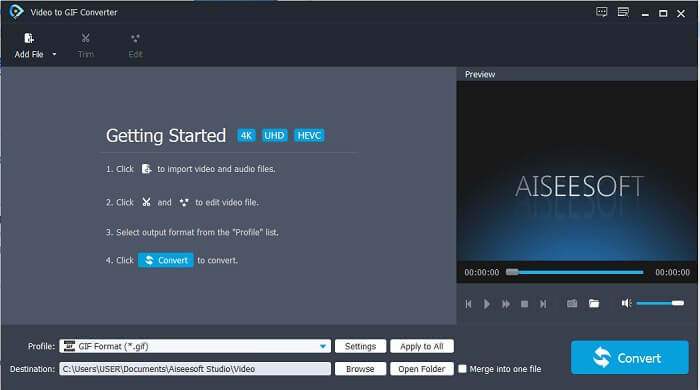
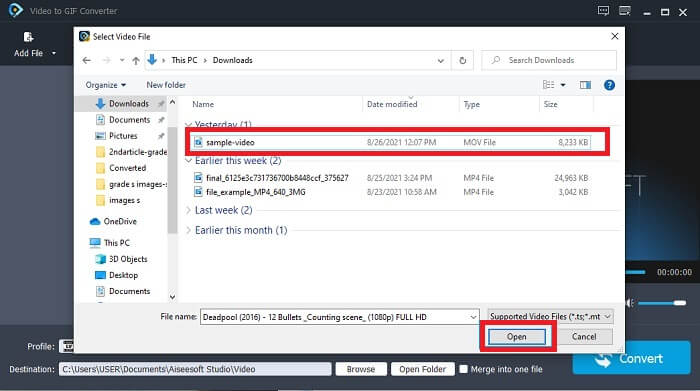
ขั้นตอนที่ 3 คลิก Add File หรือคุณอาจจะลากและวางไฟล์วิดีโอลงในหน้าต่างโปรแกรมก็ได้.
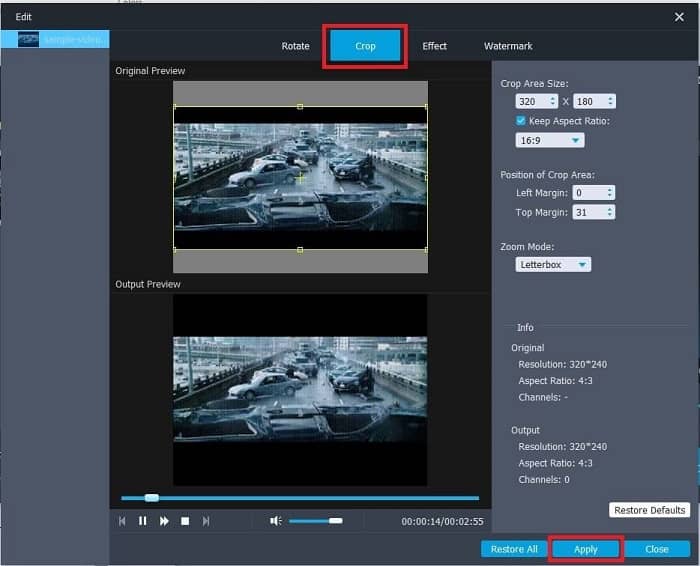
ขั้นตอนที่ 4 กด Edit เพื่อปรับแต่ง GIF ของคุณ ไปที่ Crop และปรับขนาด GIF ตามต้องการ คุณยังสามารถเปลี่ยน Aspect Ratio และ Zoom Mode ได้เช่นกัน คลิก Apply เพื่อบันทึกการปรับแต่งทั้งหมด.
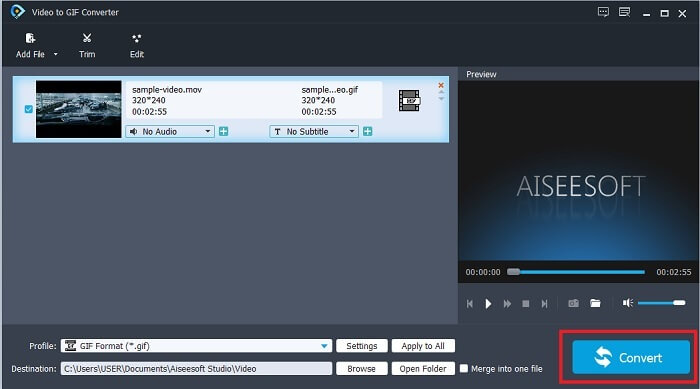
ขั้นตอนที่ 5 คลิก Convert เพื่อเริ่มแปลงไฟล์วิดีโอเป็น GIF เมื่อการแปลงเสร็จสมบูรณ์ คุณสามารถตรวจสอบไฟล์ผลลัพธ์ในตัวจัดการไฟล์ โดยพิมพ์ค้นหาชื่อวิดีโอ.
ข้อดี
- คุณสมบัติรองทั้งหมดมีอยู่ที่นี่
- มันดีกว่าเครื่องมือออนไลน์และเครื่องมือที่ดาวน์โหลดได้บางตัวเช่นกัน
- สร้าง GIF ของคุณอย่างง่ายดายด้วยเครื่องมือนี้
จุดด้อย
- คุณไม่สามารถใช้คุณสมบัติหลักที่มีในเวอร์ชัน Ultimate ได้
- รองรับวิดีโอรูปแบบน้อยกว่ารุ่นพรีเมี่ยม
2. Video Converter Ultimate
เครื่องมือรุ่นฟรีนี้สามารถทำงานง่ายๆ ได้ แต่รุ่นพรีเมียมคือเครื่องมือครอบตัด GIF ที่ดีที่สุด Video Converter Ultimate ไม่ใช่แค่ในชื่อเท่านั้น แต่ยังเป็นเครื่องมือที่ดีที่สุดในการแปลงวิดีโอเป็นไฟล์ GIF เครื่องมือนี้ต่างจากเวอร์ชันฟรีและเครื่องมือด้านล่าง เครื่องมือนี้สามารถทำให้ GIF แบบง่ายของคุณเป็น GIF ที่ยอดเยี่ยมยิ่งขึ้น แปลง GIF ของคุณให้โดดเด่นโดยเพิ่มเอฟเฟกต์ที่เครื่องมือนี้สามารถให้ได้เท่านั้น นอกจากนี้ยังให้การแปลงวิดีโอเป็น GIF เช่น MP4 เป็น GIF การรวมวิดีโอเข้าเป็นไฟล์เดียว โปรแกรมสร้าง 3D และอื่นๆ อีกมากมาย ดังนั้น ใช้เครื่องมือนี้เป็นเครื่องครอบตัดส่วนตัวของคุณ และมันจะไม่ทำให้คุณผิดหวัง นอกจากนี้ ให้อ่านขั้นตอนด้านล่างต่อไปเพื่อทราบวิธีการครอบตัด GIF ของคุณเพื่อส่งข้อความที่เฉพาะเจาะจงยิ่งขึ้นไปยังผู้รับของคุณ
ขั้นตอนที่ 1 ก่อนใช้งานเครื่องมือนี้ คุณต้องดาวน์โหลดมาก่อน ติดตั้งโปรแกรมลงในไดรฟ์ของคุณ ปรับค่าการใช้งานตามต้องการ แล้วคลิก finish เพื่อเริ่มเปิดโปรแกรมบนหน้าจอ.
ดาวน์โหลดฟรีสำหรับ Windows 7 หรือใหม่กว่าดาวน์โหลดอย่างปลอดภัย
ดาวน์โหลดฟรีสำหรับ MacOS 10.7 หรือใหม่กว่าดาวน์โหลดอย่างปลอดภัย
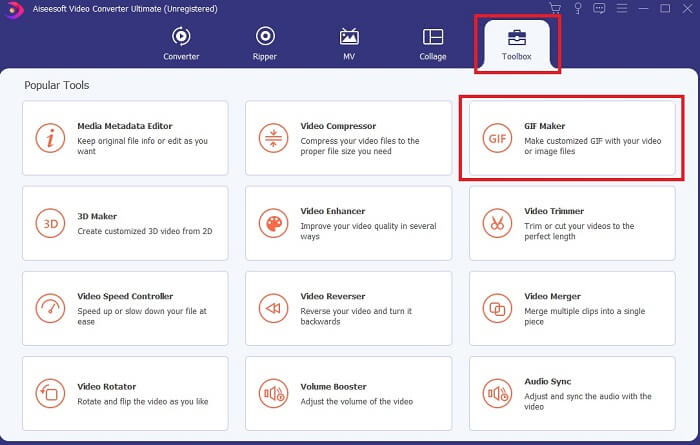
ขั้นตอนที่ 2 เมื่อดาวน์โหลดและติดตั้งโปรแกรมลงในไดรฟ์เรียบร้อยแล้ว อินเทอร์เฟซที่ใช้งานง่ายแบบนี้จะปรากฏบนหน้าจอของคุณ คลิกเมนู Toolbar และในtoolbar ให้คลิก GIF Maker.
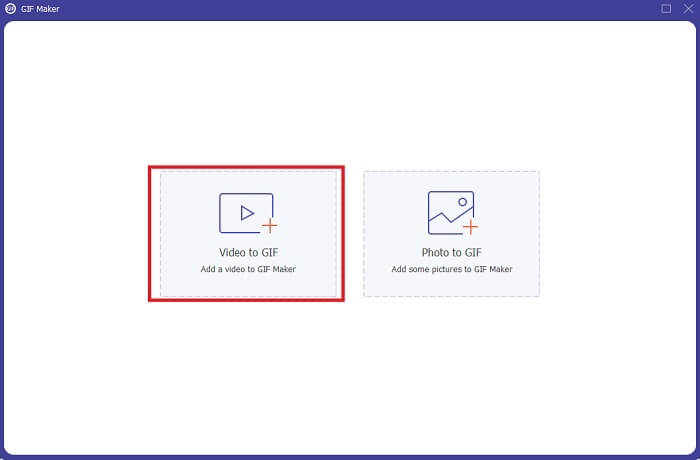
ขั้นตอนที่ 3 หากต้องการเพิ่มวิดีโอ ให้คลิก Video to GIF แล้วเลือกไฟล์ GIF ที่คุณต้องการครอปหรือแก้ไข หลังจากเลือกวิดีโอแล้ว คลิก Open เพื่อเริ่มใช้งาน GIF Maker.
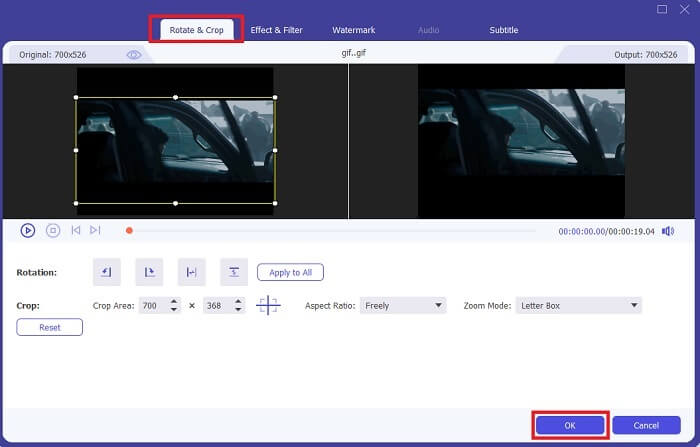
ขั้นตอนที่ 4 คลิกปุ่มที่มีรูปดาวเพื่อเริ่มการตัดต่อ คลิก Rotate & Crop เพื่อเริ่มครอป GIF คุณยังสามารถเพิ่มเอฟเฟกต์และฟิลเตอร์ ลายน้ำ และคำบรรยายได้เช่นกัน เมื่อปรับทุกอย่างเรียบร้อยแล้ว ให้กด OK เพื่อบันทึกการเปลี่ยนแปลง.
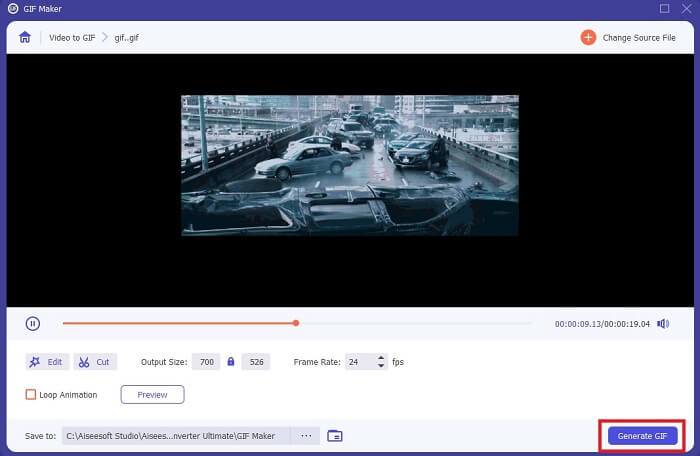
ขั้นตอนที่ 5 เปลี่ยนโฟลเดอร์ปลายทางที่คุณต้องการบันทึกไฟล์ผลลัพธ์เพื่อให้ค้นหาได้ง่ายขึ้น คลิก Generate GIF เพื่อเริ่มการแปลง เมื่อการแปลงเสร็จสมบูรณ์แล้ว ให้ไปค้นหาไฟล์ผลลัพธ์ในตำแหน่งที่คุณเลือกบันทึกไว้ หรือผ่านตัวจัดการไฟล์.
ข้อดี
- เครื่องมือใช้งานของคุณหากคุณต้องการปรับปรุง GIF ของคุณให้เป็นแบบอินเทอร์แอกทีฟมากขึ้น ใช้จินตนาการของคุณเพื่อเติมแต่งสิ่งต่างๆ ลงใน GIF ของคุณ
- มันสามารถทำให้ GIF ของคุณเป็นผลงานที่น่าประทับใจโดยใช้คุณสมบัติหลักที่มีให้ซึ่งรุ่นพรีเมี่ยมอื่น ๆ ไม่สามารถให้ได้
- ผู้ใช้มากกว่าหนึ่งล้านคนเลือกเครื่องมือนี้เป็นเครื่องมือรุ่นพรีเมียมตัวเลือกแรกของพวกเขา
จุดด้อย
- ในการใช้เครื่องมือนี้ คุณต้องชำระเงินก่อน แต่ไม่แพงมากแน่นอน ดังนั้น คุณต้องคาดหวังอะไรมากไปกว่านี้หากคุณซื้อเครื่องมือนี้
- ดาวน์โหลดเครื่องมือก่อนที่จะเปิด แม้ว่าคุณจะไม่มีอินเทอร์เน็ต คุณยังสามารถใช้เครื่องมือนี้ได้เนื่องจากไม่ขึ้นอยู่กับอินเทอร์เน็ต
ส่วนที่ 2 Top 5 Cropper GIF ที่ดีที่สุดที่คุณสามารถเข้าถึงได้ทางอินเทอร์เน็ต
1. iLoveIMG
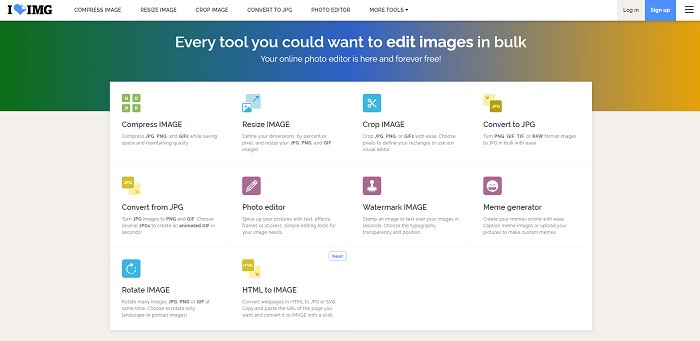
ครอป GIF ของคุณได้อย่างง่ายดายด้วยตัวครอป GIF ออนไลน์ ตัวนี้ iLoveIMG เป็นที่รู้จักกันว่าเป็นตัวครอป GIF, JPG และ PNG ออนไลน์ที่ยอดเยี่ยม แม้ว่าเครื่องมือนี้จะไม่สามารถแปลงวิดีโอให้เป็น GIF ได้ เพราะเน้นที่การปรับแต่ง GIF, JPG และ PNG เท่านั้น แต่หน้าเว็บของเครื่องมือก็ทำได้ดีกว่าที่คาดไว้ เพราะไม่ใช่แค่เรียบง่ายแต่ยังโต้ตอบได้ดี ดังนั้นคุณจึงไม่รู้สึกน่าเบื่อระหว่างใช้งานเว็บไซต์ หากให้คะแนน จะอยู่ที่ 7 เต็ม 10 ซึ่งถือว่าดีมากสำหรับแอปพลิเคชันบนเว็บ.
ข้อดี
- ดีที่สุดในการปรับปรุง GIF, JPG และ PNG ของคุณ
- อินเทอร์เฟซของเว็บไซต์มีความสวยงามอย่างน่าอัศจรรย์
- ไม่จำเป็นต้องดาวน์โหลด
จุดด้อย
- มีโอกาสที่ข้อมูลจะสูญหายหากการเชื่อมต่อถูกขัดจังหวะ
- คุณไม่สามารถแปลงรูปแบบวิดีโอเป็นรูปแบบ GIF
2. ซอสมะเขือเทศแดง
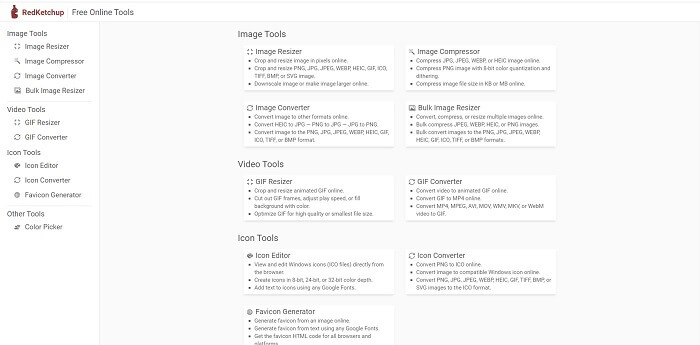
หาก iLoveIMG ไม่ตอบโจทย์คุณ คุณควรลองใช้ตัวครอป GIF ออนไลน์ตัวนี้ RedKetchup มีข้อมูลอธิบายอย่างละเอียด เพราะมีคำอธิบายสำหรับเครื่องมือแก้ไขแต่ละตัวที่ให้มา ทำให้คุณเข้าใจการทำงานของฟีเจอร์ได้ง่ายขึ้น แม้ไม่เคยใช้มาก่อน นอกจากนี้คุณยังสามารถแปลงรูปภาพเป็น GIF, PNG, JPG, WEBP และอื่น ๆ ได้อีกมากมาย รองรับฟอร์แมตได้มากกว่า iLoveIMG แต่ข้อเสียคือหน้าตาเว็บไซต์ค่อนข้างน่าเบื่อ พื้นหลังทั้งหน้าเป็นสีขาว และสิ่งเดียวที่มีสีคือชื่อและไอคอนRedKetchup.
ข้อดี
- รองรับรูปแบบภาพมากกว่า iLoveIMG
- คุณสมบัติของเครื่องมือแต่ละอย่างมีคำอธิบายสั้น ๆ เพื่อให้ผู้ใช้เข้าใจฟังก์ชันของมัน
- เป็นเครื่องมือออนไลน์ฟรี
จุดด้อย
- หน้าเว็บของเครื่องมือนี้ดูน่าเบื่อมากเพราะเป็นสีเดียว
- มีโอกาสที่ไฟล์จะไม่ถูกบันทึกอย่างถูกต้องหากอินเทอร์เน็ตของคุณไม่เสถียร
3. Kapwing
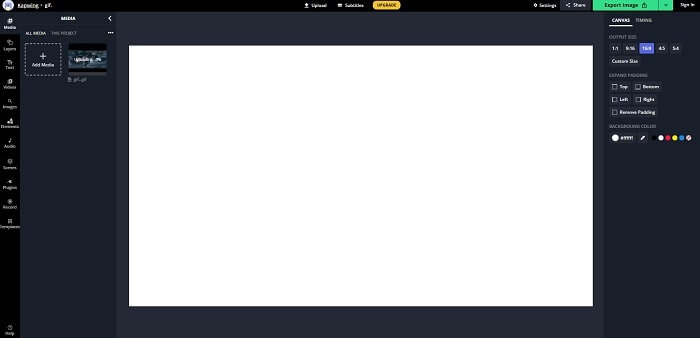
เครื่องมือนี้มีฟีเจอร์เกือบเหมือน Photoshop แต่ใช้งานออนไลน์ ถือเป็นตัวครอปเฟรม GIFออนไลน์ที่ดีที่สุด Kapwing เป็นที่รู้จักในการสร้าง GIF คุณภาพดีสำหรับแชร์กับเพื่อน ๆ ไม่เหมือนสองเครื่องมือแรกด้านบน เครื่องมือนี้รองรับไฟล์วิดีโอบางรูปแบบเพื่อนำมาแปลงเป็น GIF แม้ว่าการเรียนรู้วิธีใช้งานจะใช้เวลาบ้าง แต่ก็คุ้มค่า และหากคุณต้องการสร้าง GIF แบบง่าย ๆ เครื่องมือนี้ก็ทำได้ยอดเยี่ยม เครื่องมือนี้มีฟีเจอร์เกือบเหมือน Photoshop แต่ใช้งานออนไลน์ ถือเป็นตัวครอปเฟรม GIF ออนไลน์ที่ดีที่สุด Kapwing เป็นที่รู้จักในการสร้าง GIF คุณภาพดีสำหรับแชร์กับเพื่อน ๆ ไม่เหมือนสองเครื่องมือแรกด้านบน เครื่องมือนี้รองรับไฟล์วิดีโอบางรูปแบบเพื่อนำมาแปลงเป็น GIF แม้ว่าการเรียนรู้วิธีใช้งานจะใช้เวลาบ้าง แต่ก็คุ้มค่า และหากคุณต้องการสร้าง GIF แบบง่าย ๆ เครื่องมือนี้ก็ทำได้ยอดเยี่ยม.
ข้อดี
- อินเทอร์เฟซของเว็บไซต์เครื่องมือจะทำให้คุณรู้สึกเหมือนกับ Photoshop
- แปลงวิดีโอของคุณเป็นรูปแบบ GIF
- มีฟีเจอร์การแก้ไขพื้นฐานให้
จุดด้อย
- การประมวลผลผลลัพธ์สุดท้ายของวิดีโอจะขึ้นอยู่กับความเร็วอินเทอร์เน็ตของคุณเสมอ ดังนั้นต้องมีความอดทนอย่างมากในการผลิตผลงานขั้นสุดท้าย
- คุณจะต้องลงทะเบียนเพื่อลบลายน้ำออกจากผลลัพธ์ของคุณ ดังนั้น ให้รอรับเมลทุกครั้งที่มีการอัพเดทและประกาศที่น่ารำคาญ เพราะคุณปล่อยให้พวกเขาเข้าถึงบัญชีของคุณ
4. GIFGIFs
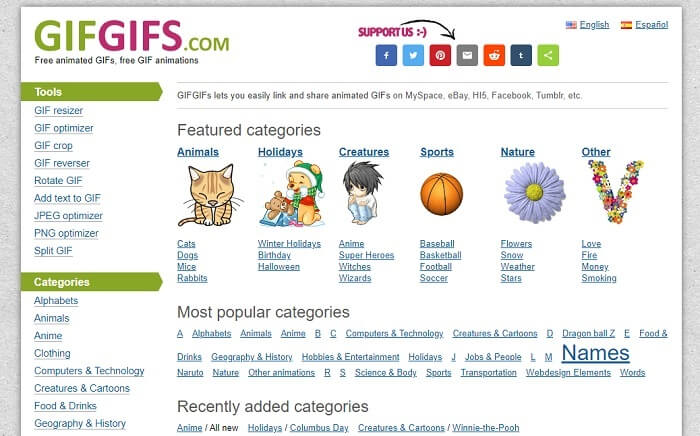
คุณสามารถครอป GIF ของคุณด้วยโปรแกรมครอป GIF โดยไม่เสียคุณภาพตัวนี้ GIFGIFs นำเสนอ GIF สำเร็จรูปคุณภาพดีมากมายให้ใช้บนออนไลน์ คุณสามารถเลือกจากหมวดหมู่ต่าง ๆ ที่มีให้ เช่น ตัวอักษร กีฬา อนิเมะ เสื้อผ้า เป็นต้น นอกจากนี้ เครื่องมือนี้ไม่ได้มีเพียงฟีเจอร์เสริมความสวยงามให้ GIF เท่านั้น แต่ยังสามารถปรับแต่งไฟล์ JPG และ PNG ได้ด้วย.
ข้อดี
- เป็นทางเลือกที่ดีในการปรับปรุง GIF ของคุณให้ดีขึ้น
- รองรับการเพิ่มประสิทธิภาพ JPEG, PNG และ GIF
- เลือก GIF ที่เสร็จแล้วในส่วนหมวดหมู่
จุดด้อย
- ไม่มีแถบค้นหา ดังนั้นจึงเป็นเรื่องยากที่จะหา GIF ที่สมบูรณ์แบบที่คุณต้องการใช้
- อินเทอร์เฟซก็โอเค ไม่ได้มีอะไรพิเศษหรือควรจะพูดว่าไม่ดีแต่ก็ไม่เลว
5. VEED.IO
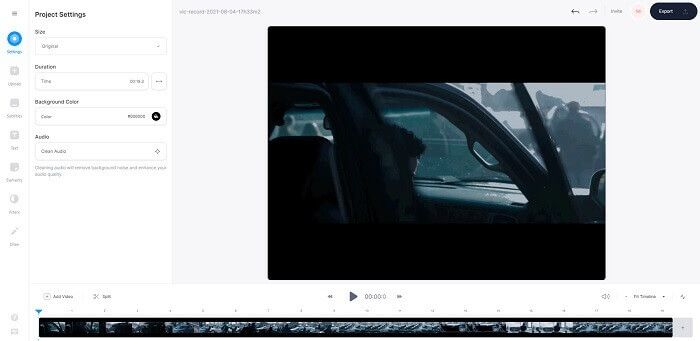
เลือกตัวเลือกนี้เป็นตัวเลือกแรกของคุณฟรี GIF cropper ออนไลน์ แต่ยังสามารถอัปเกรดเป็นเวอร์ชันพรีเมียมได้หากต้องการ VEED.IO เป็นหนึ่งในเครื่องมือออนไลน์ที่ดีที่สุดในการปรับปรุง GIF ของคุณให้ดีขึ้น แต่เครื่องมือรุ่นฟรีรองรับขนาดไฟล์ GIF ขนาด 50mb เท่านั้น และหากต้องการเพิ่มขนาดไฟล์ให้มากขึ้น คุณต้องซื้อเครื่องมือรุ่นพรีเมียม
ข้อดี
- มีคุณสมบัติการแก้ไขที่ยอดเยี่ยมเพื่อทำให้ GIF ของคุณดีขึ้น
- ส่วนต่อประสานผู้ใช้ที่เรียบง่าย
- คุณสามารถเพิ่มคำบรรยายได้หากต้องการเช่นกัน
จุดด้อย
- ไม่มีเครื่องสร้าง 3D เพื่อปรับปรุงภาพ 2D ของคุณ
- ในบางครั้ง ซอฟต์แวร์อาจขัดข้องเมื่อคุณพยายามขยายไทม์ไลน์
ส่วนที่ 3 คำถามที่พบบ่อยเกี่ยวกับ GIF Cropper
มีรูปแบบใดที่ดีกว่ารูปแบบ GIF หรือไม่
แม้ว่าจะเป็นที่รู้จักกันดีว่า GIF เป็นรูปแบบภาพเคลื่อนไหวที่ดีที่สุดบนเว็บ แต่คุณรู้หรือไม่ว่ามีรูปแบบที่ดีกว่า GIF? นี่คือ APNG รูปแบบนี้มีพาเลทสีมากกว่า GIF และบีบอัดได้ดีกว่าด้วย แต่คุณยังสามารถใช้ WEBP, MNG, FLIF และ AVIF ได้อีกด้วย
อะไรคือสาเหตุที่สร้าง GIFs
ปลายปี 1987 มีชายคนหนึ่งชื่อ Steve Wilhite ตั้งคำถามกับตัวเองว่า จะสามารถสร้างไฟล์รูปภาพที่มีขนาดเล็กสำหรับแสดงบนคอมพิวเตอร์ได้หรือไม่ และในเวลาเดียวกันนั้นเอง GIF ก็ถือกำเนิดขึ้น หากต้องการรู้เพิ่มเติมเกี่ยวกับ GIF คุณสามารถคลิก ที่นี่.
อันไหนดีกว่า? JPG หรือ GIF?
รูปแบบ JPG ให้ภาพที่มีรายละเอียดมากขึ้นเพราะสนับสนุนช่วงสีที่หลากหลาย จึงเป็นวิธีที่ดีที่สุดในการถ่ายภาพ GIF ให้จานสีจำนวนเล็กน้อย แต่สามารถสร้างภาพนิ่งได้ดี
สรุป
เพื่อสรุปการพูดคุยนี้ คุณควรเลือกโปรแกรมครอป GIFที่ตอบโจทย์การครอปของคุณได้ โดยไม่ทำให้คุณภาพของ GIF ลดลงแม้จะครอปเข้ามาก็ตาม แต่เห็นได้ชัดว่าคุณควรเลือกใช้เครื่องมือระดับสุดยอดที่พัฒนาโดย FVC เพราะมอบฟีเจอร์เกี่ยวกับ GIF ที่ดีที่สุดให้คุณนำไปใส่ใน GIF ของคุณ เพื่อให้ดูโดดเด่นกว่า GIF อื่น ๆ การครอป GIF จึงกลายเป็นเรื่องง่ายกว่าที่เคย หากคุณใช้ Video Converter Ultimate.
-
 บทแนะนำการบีบอัด GIF และลดขนาดไฟล์ด้วยคุณภาพสูง
 ต่อไปนี้คือ 2 วิธีง่ายๆ ในการบีบอัด GIF บนคอมพิวเตอร์หรือโทรศัพท์มือถือของคุณ คุณสามารถใช้ FVC Free Online Video Compressor และ Photoshop ลดขนาดไฟล์ GIF ในด้านต่างๆ ได้
-
 GIF Player - 5 เครื่องเล่น GIF ที่ดีที่สุดสำหรับ Windows PC, Mac, Android และ iPhone
 โปรแกรมอะไรเปิดไฟล์ GIF ฉันจะดู GIF บน Android ได้อย่างไร iPhone มีเครื่องเล่น GIF เพื่อเปิด GIF หรือไม่? โพสต์นี้แบ่งปัน 5 เครื่องเล่น GIF ที่ดีที่สุดสำหรับคุณ
-
 วิธีแปลงวิดีโอ AVI เป็นไฟล์ GIF แบบเคลื่อนไหวบน Windows/Mac
 ต้องการเลือกกลุ่ม AVI ที่น่าสนใจเพื่อสร้างมีม GIF หรือไม่ บทความนี้จะบอก 2 วิธีที่ดีที่สุดในการตัดวิดีโอ AVI และแปลง AVI เป็นไฟล์ GIF แบบเคลื่อนไหวได้ฟรี
