


 Video Converter Ultimate
 บันทึกหน้าจอ
 ซ่อมวิดีโอ
 ดาวน์โหลดอย่างปลอดภัย
5 ตัวแปลง HEIC เป็น JPG ที่โดดเด่นที่คุณควรใช้ฟรี [ออนไลน์และออฟไลน์]
HEIC เป็นหนึ่งในรูปแบบรูปภาพที่ดีที่สุดที่คุณสามารถใช้ได้บนอุปกรณ์ iOS ของคุณ มันสามารถบีบอัดขนาดภาพที่สิบสองไม่เหมือนภาพอื่น แม้ว่าจะได้รับการสนับสนุนจาก Apple อุปกรณ์บางอย่าง แม้แต่ซอฟต์แวร์ ก็ไม่สนับสนุนรูปแบบโดยกำเนิดเนื่องจากโครงสร้างทั้งหมด บางที คุณกำลังมองหาตัวแปลงสำหรับ HEIC ของคุณบนเว็บเพื่อเปลี่ยนรูปแบบเป็น JPEG สงสัยจะโดนอันที่ถูกต้อง โดยเฉพาะอย่างยิ่งเนื่องจากมีตัวแปลงมากกว่าหนึ่งร้อยตัว แต่อย่าหมดหวัง เพราะเราได้รวบรวมวิธีแก้ปัญหา 5 อันดับแรกที่คุณสามารถพึ่งพาปัญหาประเภทนี้ได้
ด้วยบทความนี้ คุณจะสามารถตัดสินใจได้ว่าจะใช้ตัวแปลงไฟล์ HEIC เป็น JPG ตัวใดเพื่อทำให้ไฟล์สามารถใช้งานร่วมกับอุปกรณ์และซอฟต์แวร์อื่น ๆ ได้ อ่านบทความนี้ให้จบภายในไม่ถึงห้านาทีเพื่อทำความเข้าใจข้อมูลเกี่ยวกับตัวแปลงไฟล์ทั้งแบบออนไลน์และออฟไลน์แต่ละตัวได้อย่างครบถ้วน.

ส่วนที่ 1 ตัวแปลง HEIC เป็น JPG 5 อันดับแรกที่มีอยู่บนเว็บและออฟไลน์
FVC ฟรี HEIC เป็น JPG Converter
ใช้งานได้บน: เว็บ
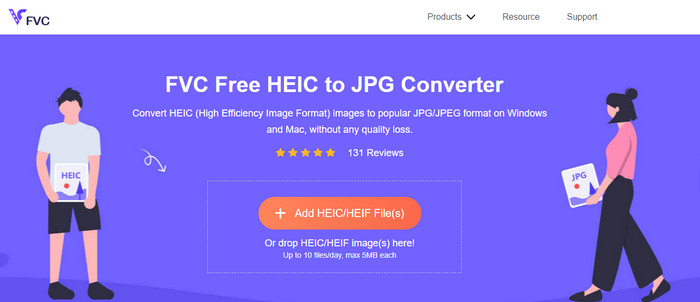
ด้วยตัวแปลงไฟล์ HEIC เป็น JPG ออนไลน์แบบฟรีอย่างนี้ คุณสามารถทำงานให้เสร็จได้อย่างง่ายดายในเวลาน้อยกว่าหนึ่งนาที โดยไม่ต้องดาวน์โหลดทรัพยากรเพิ่มเติมใด ๆ ลงในเดสก์ท็อปของคุณ FVC Free HEIC to JPG Converter เป็นตัวแปลง HEIC โดยเฉพาะที่คุณควรใช้ โดยส่วนตัวแล้วนี่คือทางเลือกอันดับแรกของเราเมื่อต้องแปลงไฟล์ HEIC คุณสามารถจัดการขั้นตอนการแปลงได้อย่างลื่นไหลด้วยเครื่องมือนี้ โดยไม่ต้องกังวลว่าคุณภาพของรูปภาพในไฟล์ HEIC จะลดลง.
นอกจากความสามารถในการแปลงแล้ว เว็บไซต์อย่างเป็นทางการของเครื่องมือยังปราศจากโฆษณาอีกด้วย ดังนั้น หากคุณเข้าถึงเครื่องมือนี้ ไม่ต้องกังวลกับโฆษณาที่น่ารำคาญที่จะปรากฏขึ้นบนหน้าจอของคุณอีกต่อไป นอกจากนี้ เครื่องมือนี้ไม่แนะนำให้คุณสมัครใช้งานก่อนจึงจะสามารถใช้งานได้ ไม่มีขั้นตอนเพิ่มเติมในการเข้าสู่ระบบ และใช้งานได้ทันทีเพื่อแปลงไฟล์ HEIC ของคุณ
เครื่องมือเว็บนี้ยังมีข้อจำกัดบางประการ อย่างแรกคือการแปลงต่อวัน คุณได้รับอนุญาตให้แก้ไขไฟล์ HEIC สิบครั้ง และขนาดไฟล์ควรน้อยกว่า 5 MB ในแต่ละภาพ อย่างไรก็ตาม เครื่องมือนี้จำเป็นต้องใช้ และบางครั้งก็ดีกว่าเครื่องมือแปลงออนไลน์และออฟไลน์อื่นๆ อย่างมาก นอกจากนี้ ความเร็วในการแปลงของเครื่องมือนี้ยังดีกว่าและเร็วกว่าซอฟต์แวร์อื่นๆ ที่เรากล่าวถึงด้านล่าง
ข้อดี
- เป็นตัวแปลง HEIC เฉพาะที่คุณสามารถเข้าถึงได้บนเว็บเบราว์เซอร์ทุกที่ทุกเวลา
- เครื่องมือนี้สนับสนุนกระบวนการแปลงที่รวดเร็วเป็นพิเศษเพื่อช่วยให้คุณแปลง HEIC เป็น JPG ในไม่กี่วินาที
- เยี่ยมชมเว็บไซต์อย่างเป็นทางการโดยไม่ต้องกังวลเกี่ยวกับโฆษณาที่น่ารำคาญ
- ตัวเลือกตัวแปลง HEIC ที่ดีที่สุดที่คุณต้องใช้เพื่อแปลงไฟล์เป็น JPEG
จุดด้อย
- ขนาดไฟล์และจำนวนครั้งที่คุณแปลง
- ต้องมีการเชื่อมต่ออินเทอร์เน็ตเพื่อทำการแปลง
Zamzar
ใช้งานได้บน: เว็บ
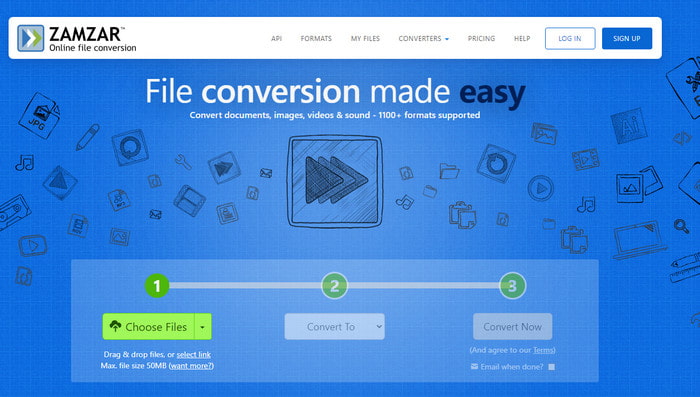
Zamzar เป็นหนึ่งในตัวแปลงไฟล์ HEIC เป็น JPG ที่ดีที่สุดที่คุณสามารถใช้งานบนเว็บได้ ซอฟต์แวร์นี้รองรับรูปแบบไฟล์หลากหลาย ไม่ว่าจะเป็นรูปภาพ วิดีโอ เสียง หรือเอกสารให้คุณอัปโหลดได้ ที่คล้ายกับ FVC Free HEIC to JPG Converter คือคุณไม่ต้องเสียเวลาเรียนรู้การใช้งาน เพราะเครื่องมือนี้ใช้งานง่ายมาก เพียงอัปโหลดไฟล์บนเว็บไซต์ทางการของเครื่องมือ เลือกรูปแบบไฟล์ที่คุณต้องการ แล้วคลิก Convert Now เพื่อเริ่มกระบวนการแปลงไฟล์.
แม้ว่าเครื่องมือเว็บจะใช้งานได้ฟรีและถือว่าเป็นหนึ่งในตัวแปลงสัญญาณ คุณก็สามารถนำไปใช้บนเว็บได้ กระนั้น ความเร็วในการแปลงที่ให้มานั้นไม่เร็วอย่างที่คุณคาดไว้ และหากมีผู้ใช้จำนวนมากที่ใช้เครื่องมือนี้ คุณจะประสบกับความล่าช้าในกระบวนการแปลงและดาวน์โหลด
แม้ว่าปัญหาอาจเกิดขึ้น แต่เว็บไซต์ของเครื่องมือยังคงสะอาดเหมือนตัวแปลงออนไลน์ที่กล่าวถึงครั้งแรก ไม่มีโฆษณาบนเว็บไซต์เพื่อช่วยให้ผู้ใช้ได้รับประสบการณ์ที่ดีขึ้น หากไฟล์ของคุณมีขนาดใหญ่และคุณรู้สึกว่าต้องใช้เวลาในการแปลงไฟล์ คุณสามารถทำเครื่องหมายที่กล่องการแจ้งเตือนเมื่อการแปลงเสร็จสิ้น คุณต้องลงชื่อเข้าใช้บัญชีของคุณที่นี่เพื่อรับข้อความ อย่างไรก็ตาม หากคุณไม่ต้องการลงชื่อเข้าใช้บัญชีของคุณ ก็ไม่เป็นไรเพราะเครื่องมือนี้ไม่จำเป็นต้องมีบัญชีเพื่อเข้าถึง
ข้อดี
- ใช้ตัวแปลงออนไลน์ฟรี
- ไม่มีการจำกัดขนาดไฟล์
- แปลง HEIC เป็น JPG หลายครั้งด้วยความช่วยเหลือของสิ่งนี้
จุดด้อย
- กระบวนการอัพโหลด แปลง และดาวน์โหลดนั้นช้า
- จำเป็นต้องมีการเชื่อมต่ออินเทอร์เน็ตที่เสถียรเพื่อใช้เครื่องมือนี้
- การจำกัดขนาดไฟล์
Convertio
ใช้งานได้บน: เว็บ
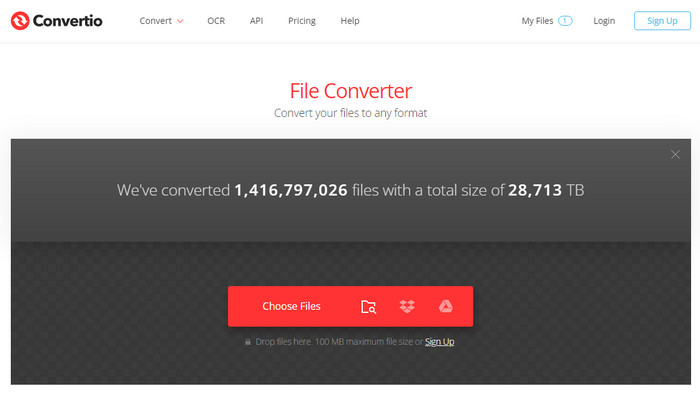
ตัวแปลง HEIC เป็น JPG อื่นที่คุณสามารถใช้ได้ออนไลน์คือ Convertio ด้วยเครื่องมือนี้ คุณสามารถทำการแปลงเป็นชุดของไฟล์ HEIC ได้ที่นี่ และแปลงไฟล์ทั้งหมดให้อยู่ในรูปแบบ JPG ขณะใช้เครื่องมือเว็บ คุณจะไม่มีปัญหาในการใช้งาน คุณสามารถลากและวางไฟล์บนเว็บไซต์ของเครื่องมือเพื่อเริ่มกระบวนการ เลือก JPG หรือรูปแบบที่มี แล้วคลิกแปลง แม้ว่าคุณจะไม่มีประสบการณ์ในการแปลงรูปแบบภาพที่คุณมี แต่คุณก็สามารถทำได้อย่างง่ายดายด้วยเครื่องมือนี้ บางทีคุณอาจคิดว่าถ้าเครื่องมือนี้รองรับเวอร์ชันอัปเกรด โชคดีที่มี คุณสามารถสมัครใช้งานสามระดับที่แตกต่างกันซึ่งรองรับไฟล์ขนาดต่างๆ เพื่ออัปโหลด แปลงพร้อมกัน และจัดลำดับความสำคัญของกระบวนการ แต่โดยรวมแล้ว เครื่องมือนี้ใช้บนเว็บได้ฟรี
แม้จะเป็นหนึ่งในตัวแปลงที่คุณสามารถใช้ได้บนเว็บ แต่ก็มีปัญหามากมายที่ผู้ใช้ประสบขณะใช้งาน ผู้ใช้บางคนบอกว่าพวกเขามีปัญหาในการอัปโหลดไฟล์มีเดียที่นี่ สาเหตุหนึ่งที่คุณอัปโหลดไฟล์ในทันทีไม่ได้ก็คืออินเทอร์เน็ตของคุณอาจช้า เครื่องมือเว็บที่กล่าวถึงทั้งหมดที่นี่อาจประสบปัญหาเดียวกันในการอัปโหลดไฟล์ โดยเฉพาะอย่างยิ่งกับการเชื่อมต่ออินเทอร์เน็ตที่ไม่ดี นอกจากนี้ คุณสามารถเข้าถึง Dropbox และ Google Drive ของคุณได้หากไฟล์ HEIC อยู่ที่นี่
ข้อดี
- เป็นหนึ่งในตัวแปลงสื่อออนไลน์ฟรีที่ดีที่สุดที่คุณสามารถใช้ได้
- รองรับรูปแบบต่างๆ โดยเฉลี่ยในการอัปโหลด
- เข้าถึงและอัปโหลด ไฟล์ HEIC ที่คุณมีใน Dropbox และ Google Drive
จุดด้อย
- ขั้นตอนการอัพโหลดและดาวน์โหลดที่ลำบาก
- ต้องใช้การเชื่อมต่ออินเทอร์เน็ตที่แข็งแกร่งเพื่อใช้ตัวแปลง
- ขนาดไฟล์มีข้อจำกัดเมื่อคุณกำลังจะอัปโหลด
Bitwar HEIC Converter
รองรับบน: Windows และ Mac
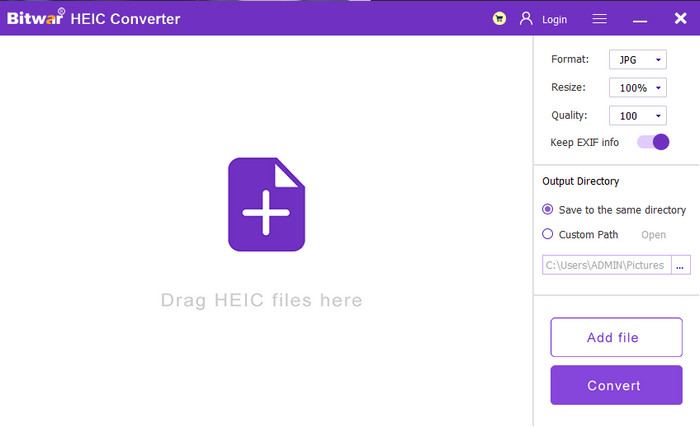
หากคุณไม่ต้องการใช้เครื่องมือออนไลน์เพื่อหลีกเลี่ยงการหยุดชะงักในการแปลงไฟล์ HEIC เราขอแนะนำให้ใช้ HEIC นี้เป็นตัวแปลง JPG บน Windows และ Mac Bitwar HEIC Converter มี GUI ที่เรียบง่ายเพื่อให้คุณเข้าใจวิธีการใช้เครื่องมืออย่างมีประสิทธิภาพ ไม่ว่าคุณจะเป็นมืออาชีพหรือไม่ก็ตาม เครื่องมือนี้สามารถรองรับงานในการแปลงไฟล์ HEIC ของคุณให้เป็นภาพดิจิทัลมาตรฐาน เช่น JPEG หรือ JPG เครื่องมือนี้เหมาะสำหรับผู้ใช้ที่มีการเชื่อมต่ออินเทอร์เน็ตที่ช้า เนื่องจากเครื่องมือนี้ไม่ได้ขึ้นอยู่กับความแรงของการเชื่อมต่ออินเทอร์เน็ตของคุณ เมื่อคุณเปิดซอฟต์แวร์ คุณจะเห็นกล่องอัปโหลด คุณสามารถลากไฟล์มาที่นี่ เลือกรูปแบบ จากนั้นคลิก แปลง เพื่อเริ่มกระบวนการแปลง
ไม่ต้องกังวลเรื่องขนาดไฟล์และจำนวนครั้งที่ใช้งาน เนื่องจากไม่มีข้อจำกัดในการใช้เครื่องมือ
อย่างไรก็ตาม เครื่องมือนี้ไม่รองรับการแปลงเป็นชุด ดังนั้นจึงเป็นไปไม่ได้หากคุณต้องการอัปโหลดหลายไฟล์ที่นี่ แต่คุณสามารถเพิ่มและแปลงทีละรายการได้ที่นี่ ซึ่งจะใช้เวลามากในการเปรียบเทียบกับโปรแกรมอื่นๆ ที่รองรับการแปลงเป็นชุด แม้ว่านี่อาจเป็นความท้าทายสำหรับเราทั้งคู่ แต่เราก็ยังถือว่าตัวแปลงนี้เป็นตัวแปลงที่เชื่อถือได้บนเดสก์ท็อปของคุณ
ข้อดี
- ไม่จำเป็นต้องเชื่อมต่ออินเทอร์เน็ตเพื่อใช้เครื่องมือ
- แปลง HEIC ของคุณเป็นอีกสี่รูปแบบที่มีให้ใช้งาน เช่น JPG, PNG, WebP และ BMP
- ใช้งานได้ทั้งระบบปฏิบัติการ Windows และ Mac
จุดด้อย
- ซอฟต์แวร์ไม่รองรับการแปลงเป็นชุด
- ไม่มีกระบวนการแปลงที่รวดเร็วเป็นพิเศษ
Dropbox
รองรับบน: Mac, Windows และออนไลน์
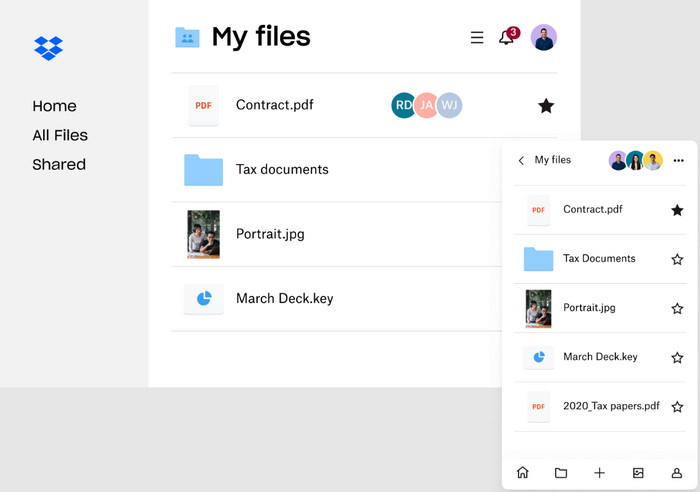
Dropbox ช่วยให้คุณซิงก์ไฟล์ทั้งหมดของคุณบนคลาวด์หรือเดสก์ท็อปและจัดระเบียบได้ ด้วยเครื่องมือนี้ คุณสามารถใช้ฟีเจอร์เพื่อเปลี่ยนนามสกุลไฟล์จาก HEIC เป็น JPG ได้ อย่างไรก็ตาม เครื่องมือนี้ไม่ใช่ตัวแปลงไฟล์แบบทั่วไปเหมือนสี่ตัวที่กล่าวถึงไปก่อนหน้า กระบวนการแปลงที่เครื่องมือนี้รองรับแตกต่างจากตัวอื่นอย่างมาก ก่อนใช้งาน คุณต้องสมัครบัญชี จากนั้นคลิก Preview หาไฟล์ HEIC คลิกขวาที่รูปภาพ เลือก Save Image แล้วจึงเลือก JPG เป็นรูปแบบไฟล์ ตอนนี้คุณก็ได้เปลี่ยนรูปแบบไฟล์เป็น JPG ด้วยความช่วยเหลือของตัวแปลงไฟล์นี้เรียบร้อยแล้ว.
มีไม่มากที่จะพูดเกี่ยวกับคุณสมบัติการแปลงเนื่องจากเครื่องมือไม่ได้ให้มากเท่ากับตัวแปลง HEIC เป็น JPG ฟรี แม้ว่าจะไม่ใช่ตัวแปลงเฉพาะ แต่เครื่องมือนี้มีจุดแข็งในการจัดระเบียบไฟล์มีเดีย บันทึกและปกป้องรหัสผ่านของคุณ แชร์ไฟล์ดิจิทัล เป็นต้น ดังนั้น หากคุณต้องการใช้เป็นตัวแปลงส่วนบุคคล เราสามารถพูดได้ว่า สามารถทำงานได้แต่ไม่ดีเท่าคอนเวอร์เตอร์อื่นๆ ด้านบน
ข้อดี
- เปลี่ยนนามสกุลไฟล์ของ HEIC เป็น JPG หรือรูปแบบภาพอื่นๆ
- จัดเรียงและรวบรวมไฟล์มีเดียของคุณด้วยเครื่องมือนี้
- มีการบูรณาการหลายอย่าง
จุดด้อย
- รุ่นจ่ายมันแพงเกินไป
- เวอร์ชันฟรีจำกัดสำหรับทุกคน
ส่วนที่ 2 แผนภูมิเปรียบเทียบ 5 ตัวแปลง HEIC เป็น JPG ที่ดีที่สุดที่คุณสามารถใช้ได้
| คุณสมบัติ/s ของรูปแบบรูปภาพที่ดีที่สุด | FVC ฟรี HEIC เป็น JPG Converter/td> | Zamzar | Convertio | Bitwar HEIC Converter | DropBox |
| กระบวนการแปลงอย่างรวดเร็ว |  |  | | | |
| โฆษณาขณะใช้งาน | | | | | |
| แปลง HEIC เป็น JPG โดยไม่สูญเสียข้อมูลเมตา | | | | | |
| รองรับการลากและวาง | | | | | |
| จำเป็นต้องลงชื่อเข้าใช้ | | | | | |
ส่วนที่ 3 คำถามที่พบบ่อยเกี่ยวกับ HEIC เป็น JPG Converters
ข้อเสียของการแปลง HEIC เป็น JPG คืออะไร?
ขนาดไฟล์ของ HEIC ดั้งเดิมจะขยายขึ้นเล็กน้อยเนื่องจาก JPG ใช้คอมเพรสเซอร์อื่น แม้ว่าจะเกี่ยวข้องกับ MPEG ทั้งคู่ แต่ฟังก์ชันและเทคนิคในการบีบอัดไฟล์นั้นแตกต่างจากที่อื่น ถัดไปคือความโปร่งใส เช่นเดียวกับ PNG; HEIC นั้นโปร่งใสในขณะที่ JPG ไม่โปร่งใส
เครื่องมือที่ดีที่สุดที่ฉันควรใช้ในการแปลง HEIC เป็น JPG คืออะไร
การแปลง HEIC เป็น JPG ไม่ใช่เรื่องยากที่ใครๆ ก็จัดการได้ พวกเราหลายคนอาจใช้เครื่องมือออนไลน์ที่เชื่อถือได้ที่กล่าวถึงข้างต้นหรืออื่นๆ แต่ในงานนี้ จะดีกว่าถ้าใช้ Aiseesoft HEIC Converter หากคุณต้องการทราบวิธีการใช้เครื่องมือ คุณสามารถคลิกลิงก์นี้เพื่อเรียนรู้ข้อมูลเชิงลึกเพิ่มเติมเกี่ยวกับซอฟต์แวร์
HEIC และ JPG มีคุณภาพเท่ากันหรือไม่
จนถึงตอนนี้ HEIC และ JPG มีคุณภาพของภาพเท่ากัน ทั้งคู่อยู่ในระดับสูง และไม่น่าแปลกใจที่ทราบข้อมูลนี้ แต่สำหรับการผสมสี HEIC รองรับความลึกของสีที่ดีขึ้นซึ่งเหมาะสำหรับการถ่ายภาพ แม้ว่า JPG จะทำได้เช่นเดียวกัน แต่ HEIC ก็ยังน่าเชื่อถือกว่า โดยเฉพาะอย่างยิ่งในการถ่ายภาพที่มีรายละเอียด
สรุป
เพื่อสรุปทั้งหมด ตัวแปลง HEIC เป็น JPG ที่เรานำเสนอในการตรวจสอบนี้ทำให้เรามีโอกาสเปลี่ยนนามสกุลไฟล์เป็น JPG แทนที่จะลองใช้ เราได้ทดสอบให้คุณแล้ว และมั่นใจว่าเครื่องมือทั้งหมดทำงานได้ดีระหว่างการแปลง จากเศษหลักฐานที่นำเสนอข้างต้น เราจะเห็นได้ว่าโปรแกรมแปลงรูปภาพทั้งห้าที่กล่าวถึงนี้มีลักษณะ ฟังก์ชัน และคุณลักษณะที่แตกต่างกันซึ่งทำให้โปรแกรมแปลงรูปภาพเหล่านี้แตกต่างจากโปรแกรมอื่นๆ
แม้ว่า FVC Free HEIC to JPG Converter จะมีข้อจำกัดด้านขนาดไฟล์และจำนวนครั้งในการแปลงต่อวัน แต่ก็ปฏิเสธไม่ได้ว่าเครื่องมือบนเว็บนี้ได้เปรียบอย่างมากในด้านความเร็วในการแปลงไฟล์ ดังนั้นหากคุณอยากลองใช้งาน ให้คลิกลิงก์แล้วดูด้วยตัวคุณเองว่าเครื่องมือนี้ทำงานได้อย่างราบรื่นหรือไม่.
-
 แปลง HEIC เป็น JPG ด้วย 6 วิธีแบบออฟไลน์และออนไลน์ที่มีประสิทธิภาพ
 คุณต้องการทราบวิธีการแปลง HEIC เป็น JPG หรือไม่? ในกรณีนี้ เราได้เพิ่มวิธีออนไลน์และออฟไลน์ 6 วิธีที่คุณสามารถใช้เพื่อทำงานให้เสร็จและจัดการงานนี้
-
 ตัวแปลง HEIC ฟรีและเสียเงินที่ดีที่สุดที่คุณควรรู้ [อัปเดต 2025]
 คุณต้องการทราบว่าตัวแปลง HEIC คืออะไร? หากเป็นเช่นนั้น เราจะรวมตัวแปลง HEIC ฟรีและจ่ายเงิน 5 อันดับแรกที่คุณสามารถใช้เพื่อเปลี่ยนรูปแบบ HEIC
-
 แปลง HEIC เป็น PDF โดยใช้ 4 วิธีที่ได้รับการปรับปรุงในปี 2025
 หากต้องการทราบข้อมูลเพิ่มเติมเกี่ยวกับตัวแปลง HEIC เป็น PDF ที่ดีที่สุด คุณสามารถดาวน์โหลดตัวแปลงปี 2025 นี้ได้ คุณสามารถอ่านบทความนี้ได้เนื่องจากเราได้ให้บทวิจารณ์เกี่ยวกับตัวแปลงดังกล่าวไว้แล้ว
