


 Video Converter Ultimate
 บันทึกหน้าจอ
 ซ่อมวิดีโอ
 ดาวน์โหลดอย่างปลอดภัย
เรียนรู้วิธีแปลง HEIC เป็น JPG บน Google Drive และทางเลือกอื่น
HEIC เป็นรูปแบบไฟล์ใหม่ของ Apple รูปแบบรูปภาพใหม่นี้เป็นวิธีที่ดีกว่าในการบันทึกรูปภาพของคุณบนอุปกรณ์ของคุณ นอกจากนี้ HEIC ยังทำให้ภาพของคุณเล็กลงโดยที่ยังคงคุณภาพสูงไว้ นอกจากนี้ หลายคนชอบรูปแบบ HEIC เนื่องจากเป็นรูปแบบภาพที่ยอดเยี่ยมสำหรับภาพถ่ายสด อย่างไรก็ตาม อุปกรณ์ Apple รองรับ HEIC ดังนั้นจึงไม่สามารถใช้งานร่วมกับหลาย ๆ แพลตฟอร์มได้ ดังนั้น หากคุณต้องการใช้ไฟล์ HEIC หรืออัปโหลด HEIC บนแพลตฟอร์มอื่นๆ ที่ Windows รองรับ คุณต้องแปลงเป็นรูปแบบไฟล์ JPG ซึ่งรองรับหลายแพลตฟอร์มและเว็บไซต์
แล้วคุณรู้หรือไม่ว่า Google Drive เริ่มรองรับไฟล์รูปแบบ HEIC แล้ว เพื่อให้เครื่อง iOS สามารถสำรองไฟล์ของตนเองขึ้นคลาวด์บริการนี้ได้ และถ้าคุณกำลังสงสัยว่าคุณสามารถแปลง HEIC เป็น JPG บน Google Drive ได้หรือไม่ ลองอ่านด้านล่างเพื่อดูคำตอบ.

ส่วนที่ 1 วิธีแปลง HEIC เป็น JPG บน Google Drive โดยไม่สูญเสียข้อมูล
Google Drive น่าจะเป็นบริการจัดเก็บข้อมูลบนคลาวด์ที่เป็นที่รู้จักมากที่สุด เมื่อใช้โปรแกรมนี้ คุณสามารถจัดเก็บและเรียกค้นรูปภาพหรือวิดีโอที่คุณต้องการอัปโหลด นอกจากนี้ ผู้ใช้อุปกรณ์ Apple จำนวนมากต้องการใช้ Google ไดรฟ์เพื่อจัดเก็บรูปภาพหรือวิดีโอ นอกจากนี้ โปรแกรมนี้ยังช่วยเพิ่มพื้นที่ว่างบนอุปกรณ์ของคุณที่ใช้ไฟล์ขนาดใหญ่ได้ อย่างไรก็ตาม Google Drive ไม่สามารถแปลงรูปภาพหรือวิดีโอได้ ดังนั้น หากคุณอัปโหลดไฟล์ HEIC บนไดรฟ์ คุณจะไม่สามารถแปลงเป็นรูปแบบไฟล์ JPG ได้
แต่ในส่วนนี้ เราจะแสดงวิธีการอัปโหลดภาพ HEIC ของคุณเป็น JPG บน Google Drive โปรดทราบว่าใช้ได้เฉพาะในเวอร์ชันเว็บของ Google ไดรฟ์ ไม่ใช่เวอร์ชันของแอป
วิธีแปลง HEIC เป็น JPG บน Google Drive โดยดาวน์โหลด HEIC เป็น JPG:
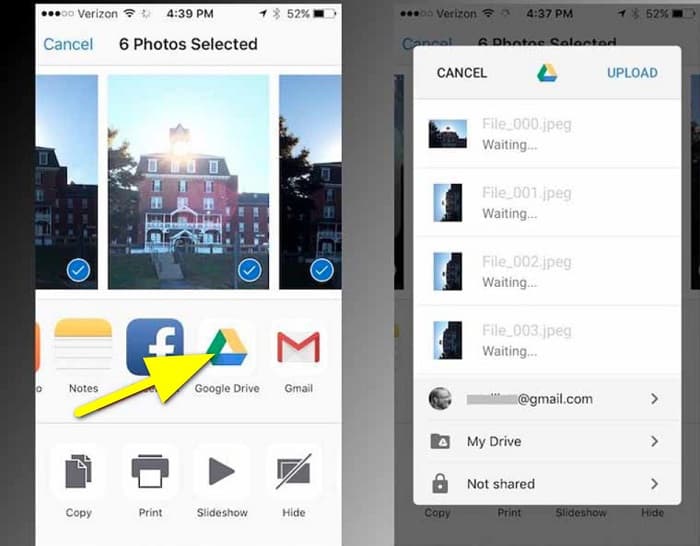
ขั้นตอนที่ 1. ก่อนอื่น ให้ไปที่แอปรูปภาพ (Photos) แล้วเลือกไฟล์ HEIC ที่คุณต้องการแปลง จากนั้นแตะไอคอนแชร์ (Share) แล้วเลือกตัวเลือกGoogle Drive.
ขั้นตอนที่ 2. เชื่อมต่อ iPhone ของคุณเข้ากับเครือข่าย เพื่อให้รูปภาพอัปโหลดไปยังบัญชีของคุณ.
ขั้นตอนที่ 3. จากนั้น เปิดคอมพิวเตอร์ เปิดเว็บเบราว์เซอร์ของคุณ แล้วค้นหา Google Drive ในช่องค้นหา ลงชื่อเข้าใช้บัญชีที่คุณใช้สำรองภาพ HEIC ไว้.
ขั้นตอนที่ 4. ต่อมา คลิกที่รูป HEIC บน Google Drive ของคุณแล้วเปิดแบบความละเอียดเต็ม จากนั้นคลิกขวาที่รูปภาพแล้วเลือกบันทึกรูปภาพเป็น (Save image as).
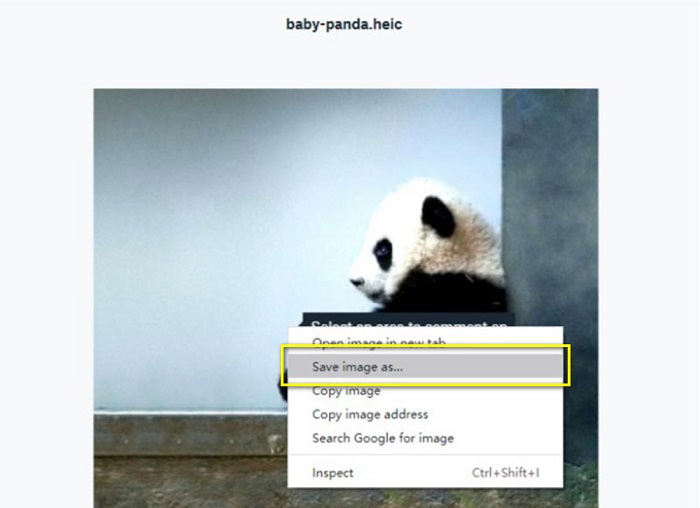
ขั้นตอนที่ 5. ในเมนูป๊อปอัป ให้เลือกโฟลเดอร์ที่คุณต้องการบันทึกรูปภาพ ตั้งค่านามสกุลไฟล์เป็น .jpg จากนั้นคลิกปุ่มบันทึก (Save) เพื่อบันทึกการเปลี่ยนแปลง.
ส่วนที่ 2 วิธีแปลง HEIC เป็น JPG บนทางเลือกของ Google Drive
เนื่องจาก Google ไดรฟ์ไม่มีคุณสมบัติในการแปลงรูปภาพหรือวิดีโอ เราจึงค้นหาว่าคุณสามารถใช้เพื่อแปลงรูปภาพ HEIC ของคุณได้ อย่างไรก็ตาม มีเครื่องมือการแปลงจำนวนมากในตลาด ซึ่งไม่ใช่ทั้งหมดที่รองรับรูปแบบ HEIC ดังนั้นเราจึงค้นหาเว็บสำหรับตัวแปลงที่น่าทึ่งที่สุดที่สนับสนุนรูปแบบภาพ HEIC นอกจากนี้ เราจะหารือเกี่ยวกับการใช้ตัวแปลงรูปภาพนี้เพื่อแปลง HEIC เป็น JPG โดยไม่สูญเสียข้อมูล
FVC ฟรี HEIC เป็น JPG Converter
FVC Free HEIC to JPG Converter เป็นตัวแปลงไฟล์ HEIC ออนไลน์ที่คุณสามารถใช้งานได้บนเว็บเบราว์เซอร์ทุกตัว เช่น Google, Internet Explorer และ Safari แอปออนไลน์นี้รองรับการแปลงไฟล์ HEIC เป็น JPG ซึ่งหลายโปรแกรมไม่รองรับ นอกจากนี้ คุณยังสามารถแปลง HEIC เป็น JPG พร้อมคงข้อมูล EXIF เอาไว้ เช่น ขนาดภาพ รูปแบบไฟล์ ขนาดไฟล์ วันที่/เวลาที่ถ่าย รูรับแสง และอื่น ๆ โปรแกรมนี้ช่วยให้คุณแปลงภาพ HEIC ได้โดยไม่สูญเสียคุณภาพ อีกทั้งยังใช้วิธีการแปลงด้วย AI ที่จะแปลงภาพแบบไม่สูญเสียรายละเอียดโดยอัตโนมัติ อีกข้อดีของการใช้เครื่องมือออนไลน์นี้คือ คุณสามารถแปลงรูปหลายไฟล์พร้อมกันได้ทีละสองไฟล์หรือมากกว่านั้น.
FVC Free HEIC to JPG Converter ไม่ต้องการให้คุณสมัคร สมัคร หรือใช้ปลั๊กอินของบุคคลที่สามเพื่อใช้งาน และคุณไม่จำเป็นต้องกังวลเกี่ยวกับความปลอดภัยของข้อมูลของคุณ เนื่องจากเป็น 100% ปลอดภัยในการใช้งาน อ่านขั้นตอนง่าย ๆ ด้านล่างเพื่อเรียนรู้วิธีแปลง HEIC เป็น JPG โดยใช้ FVC Free HEIC เป็น JPG Converter
วิธีแปลง HEIC เป็น JPG บนทางเลือกของ Google Drive:
ขั้นตอนที่ 1. ก่อนอื่น เปิดเว็บเบราว์เซอร์ของคุณ แล้วค้นหา FVC Free HEIC to JPG Converter ในช่องค้นหา.
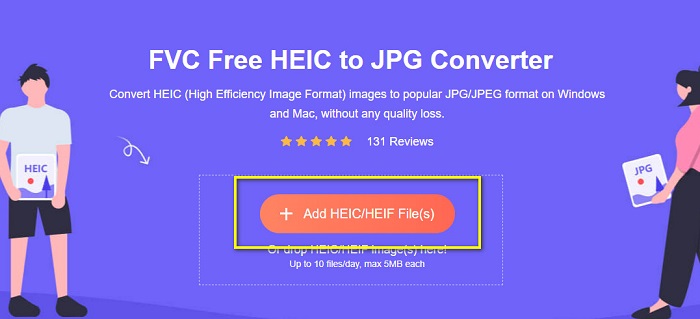
ขั้นตอนที่ 2. จากนั้น เปิดใช้งานแอปบนเว็บก่อนใช้งาน แล้วคลิกปุ่ม Add HEIC/HEIF Files บนหน้าต่างเดียวกันเพื่อเพิ่มรูป HEIC ที่คุณต้องการแปลง.
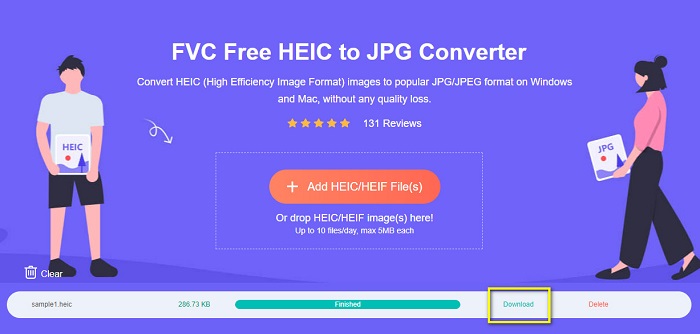
ขั้นตอนที่ 3. FVC Free HEIC to JPG Converter จะทำการแปลงรูปของคุณให้อัตโนมัติหลังจากอัปโหลดไฟล์ HEIC เสร็จ คุณจะเห็นไอคอนFinished ที่ด้านล่างของอินเทอร์เฟซ
ขั้นตอนที่ 4. สุดท้าย ดาวน์โหลดรูปที่แปลงแล้วของคุณโดยคลิกปุ่มDownload จากนั้นไปยังโฟลเดอร์ในคอมพิวเตอร์เพื่อค้นหาไฟล์ผลลัพธ์.
ง่ายนิดเดียว คุณสามารถแปลง HEIC เป็น JPG บนคอมพิวเตอร์ของคุณได้อย่างง่ายดาย
Aiseesoft HEIC Converter
Aiseesoft HEIC Converter เป็นโปรแกรมที่ดาวน์โหลดได้ฟรีที่คุณสามารถใช้ได้ หากคุณกำลังมองหาตัวแปลง HEIC ที่ดีที่สุด นอกจากนี้ โปรแกรมนี้ยังช่วยให้คุณแปลงไฟล์ HEIC เป็น JPG โดยยังคงข้อมูล EXIF ของรูปภาพเอาไว้ คุณยังสามารถปรับคุณภาพของภาพได้ หากต้องการลดขนาดไฟล์ อีกทั้งยังรองรับการแปลงแบบแบตช์ ทำให้คุณสามารถแปลงไฟล์ HEIC ได้ทีละสองไฟล์หรือมากกว่านั้นพร้อมกัน ที่สำคัญ คุณสามารถดาวน์โหลดได้ฟรีบนทุกแพลตฟอร์ม ไม่ว่าจะเป็น Windows, Mac หรือ Linux.
Aiseesoft HEIC Converter เป็นเครื่องมือที่ใช้งานง่ายเพราะมีอินเทอร์เฟซผู้ใช้ที่ใช้งานง่าย นอกจากนี้ยังรองรับรูปแบบไฟล์มาตรฐาน เช่น HEIC, JPG และ PNG อย่างไรก็ตาม คุณต้องซื้อแอปก่อนจึงจะสามารถใช้คุณสมบัติอื่นๆ ของแอปได้
วิธีแปลง HEIC เป็น JPG โดยใช้ Aiseesoft HEIC Converter:
ขั้นตอนที่ 1. ดาวน์โหลดโปรแกรม Aiseesoft HEIC Converter ลงบนคอมพิวเตอร์ของคุณ หลังจากติดตั้งเสร็จให้เปิดโปรแกรมบนอุปกรณ์.
ขั้นตอนที่ 2. คลิกปุ่ม Add HEIC บนหน้าหลักเพื่อเพิ่มไฟล์รูป HEIC ที่คุณต้องการแปลง.
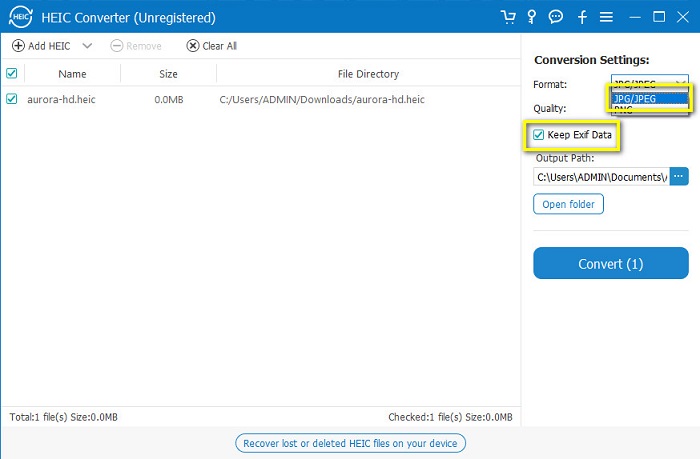
ขั้นตอนที่ 3. จากนั้น เลือก JPG/JPEG เป็นรูปแบบเอาต์พุตของคุณในตัวเลือกFormat อย่าลืมติ๊กเครื่องหมายถูกที่ช่องข้าง ๆ Keep EXIF Data.
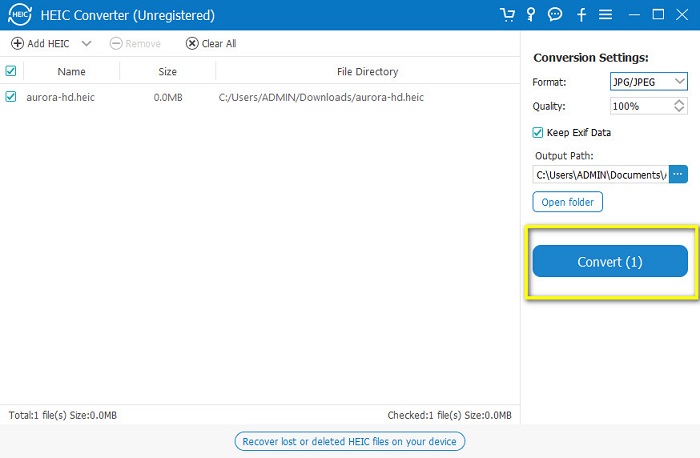
ขั้นตอนที่ 4. สุดท้าย คลิกปุ่มConvert เพื่อเริ่มแปลงไฟล์ HEIC เป็น JPG รอจนการแปลงเสร็จเรียบร้อย แล้วเสร็จสิ้น ภาพ HEIC ของคุณก็จะกลายเป็นไฟล์ JPG แล้ว.
ส่วนที่ 3 คำถามที่พบบ่อยเกี่ยวกับการแปลง HEIC เป็น JPG บน Google Drive
จะจัดการภาพ HEIC บน Google Drive ได้อย่างไร
คุณสามารถจัดการรูปภาพ HEIC บน Google Drive ผ่าน Google Photos ได้ ตั้งแต่ที่ Google นำเทคโนโลยี AI มาใช้ใน Google Photos ตอนนี้คุณจึงสามารถจัดการรูปภาพได้ตามบุคคล หมวดหมู่ หรือวัตถุในภาพ.
เหตุใดรูปภาพของฉันจึงถูกอัปโหลดไปยัง Google Drive เป็น HEIC
Google ไดรฟ์บันทึกไฟล์ที่คุณอัปโหลดเป็น HEIC เนื่องจากเบราว์เซอร์จะบันทึกเฉพาะสำเนาภาพตัวอย่างบนคอมพิวเตอร์ของคุณ
HEIC ดีกว่ารูปแบบ JPG หรือไม่
เกี่ยวกับการบีบอัดและคุณภาพของภาพ HEIC ดีกว่ารูปแบบ JPG HEIC ช่วยให้คุณปรับปรุงคุณภาพของภาพด้วยความโปร่งใสและไดนามิกที่กว้างขึ้น
สรุป
ตอนนี้เมื่อคุณทราบแล้วว่าคุณไม่สามารถแปลง HEIC เป็น JPG บนแอป Google Drive ได้ คุณก็ยังสามารถใช้วิธีบันทึกรูป HEIC เป็น JPG ผ่าน Google Drive บนเว็บได้ อย่างไรก็ตาม คุณจะสามารถทำได้ครั้งละหนึ่งรูปเท่านั้น และต้องทำผ่านเบราว์เซอร์ ดังนั้นเราขอแนะนำให้ใช้ FVC Free HEIC to JPG Converter ซึ่งใช้งานฟรีและสะดวก.
-
 แปลง HEIC เป็น PDF โดยใช้วิธีปรับปรุง 4 อันดับแรกในปี 2022
 หากต้องการทราบข้อมูลเพิ่มเติมเกี่ยวกับตัวแปลง HEIC เป็น PDF ที่ดีที่สุด คุณสามารถดาวน์โหลด 2022 นี้ได้ คุณสามารถอ่านบทความนี้ในขณะที่เราให้คำวิจารณ์ไว้
-
 5 ตัวแปลง HEIC เป็น JPG ที่ดีที่สุดเลือกในปี 2022
 ด้วยตัวแปลง HEIC เป็น JPC คุณสามารถเปลี่ยนรูปแบบภาพเป็น JPG แบบพกพาได้อย่างง่ายดาย อยากทราบว่า 5 เครื่องมือนี้คืออะไร? อ่านบทความนี้
-
 ตัวแปลง HEIC ฟรีและจ่ายเงินที่ดีที่สุดที่คุณต้องรู้จัก [อัปเดต 2022]
 คุณต้องการทราบว่าตัวแปลง HEIC คืออะไร? หากเป็นเช่นนั้น เราจะรวมตัวแปลง HEIC ฟรีและจ่ายเงิน 5 อันดับแรกที่คุณสามารถใช้เพื่อเปลี่ยนรูปแบบ HEIC
