


 Video Converter Ultimate
 บันทึกหน้าจอ
 ซ่อมวิดีโอ
 ดาวน์โหลดอย่างปลอดภัย
4 วิธียอดนิยมในการแปลง MP4 เป็น MOV ฟรี
MP4 เป็นหนึ่งในรูปแบบวิดีโอที่ได้รับความนิยมมากที่สุด ซึ่งได้รับการรองรับอย่างกว้างขวางจากโปรแกรมเล่นวิดีโอ โปรแกรมตัดต่อ และอุปกรณ์ส่วนใหญ่ แต่อย่างไรก็ตาม ในบางกรณีคุณอาจยังจำเป็นต้องแปลง MP4 เป็น MOV คุณรู้หรือไม่ว่าต้องเปลี่ยน MP4 เป็น MOV อย่างไร?

เมื่อคุณค้นหาใน Google ว่าจะแปลง MP4 เป็น MOV อย่างไรบนอินเทอร์เน็ต คุณจะเห็นว่ามีตัวแปลงวิดีโอจำนวนมากที่สามารถช่วยคุณแปลงไฟล์วิดีโอได้ รวมถึงเครื่องมือแปลงไฟล์ออนไลน์ฟรีบางตัว ในบทความนี้เราจะบอกคุณถึง 4 วิธีฟรีที่จะช่วยคุณแปลง MP4 เป็น MOVได้อย่างง่ายดาย.
ส่วนที่ 1 วิธีการแปลง MP4 เป็น MOV ฟรีบน Mac / PC โดยไม่สูญเสียคุณภาพ
แม้ว่าจะมีซอฟต์แวร์สำหรับแปลง MP4 เป็น MOV จำนวนมากในท้องตลาด แต่หลายโปรแกรมจะทำให้คุณสูญเสียคุณภาพของภาพและเสียงบางส่วนระหว่างการแปลง หากคุณต้องการแปลง MP4 เป็น MOV โดยไม่สูญเสียคุณภาพ คุณควรเลือกใช้ Free Video Converter.
Free Video Converter ได้รับการออกแบบมาเป็นพิเศษเพื่อจัดการกับการแปลงวิดีโอและเสียงทุกประเภท รองรับรูปแบบวิดีโอ / เสียงเกือบทั้งหมดเช่น MP4, MOV, MKV, FLV, AVI, WMV, MP3, AAC, FLAC และอื่น ๆ ช่วยให้คุณสามารถแปลง MP4 เป็น MOV บน Mac หรือ Windows PC ได้ฟรีในขณะที่รักษาคุณภาพดั้งเดิม
ดาวน์โหลดฟรีสำหรับ Windows 7 หรือใหม่กว่าดาวน์โหลดอย่างปลอดภัย
ดาวน์โหลดฟรีสำหรับ MacOS 10.7 หรือใหม่กว่าดาวน์โหลดอย่างปลอดภัย
ขั้นตอนที่ 1. ดับเบิลคลิกปุ่มดาวน์โหลดด้านบน จากนั้นทำตามคำแนะนำเพื่อติดตั้งและเปิดใช้งานโปรแกรมแปลง MP4 เป็น MOV ฟรีนี้บน Mac/PC ของคุณ ตรวจสอบให้แน่ใจว่าคุณดาวน์โหลดเวอร์ชันที่ถูกต้องตามระบบของคุณ.
ขั้นตอนที่ 2. เมื่อเข้าสู่หน้าต่างหลักแล้ว คุณสามารถคลิก Add File(s) เพื่อเพิ่มไฟล์ MP4 ที่คุณต้องการแปลง โปรแกรมแปลง MP4 เป็น MOV ฟรีนี้มาพร้อมฟีเจอร์การแปลงแบบกลุ่ม ซึ่งช่วยให้คุณแปลงไฟล์ MP4 ได้ทีละหลายไฟล์พร้อมกัน.

ขั้นตอนที่ 3. คลิก Output format แล้วเลือก MOV เป็นรูปแบบปลายทางจากเมนูดรอปดาวน์ จากนั้นเพียงคลิกปุ่ม Convert เพื่อเริ่มการแปลงจาก MP4 เป็น MOV.
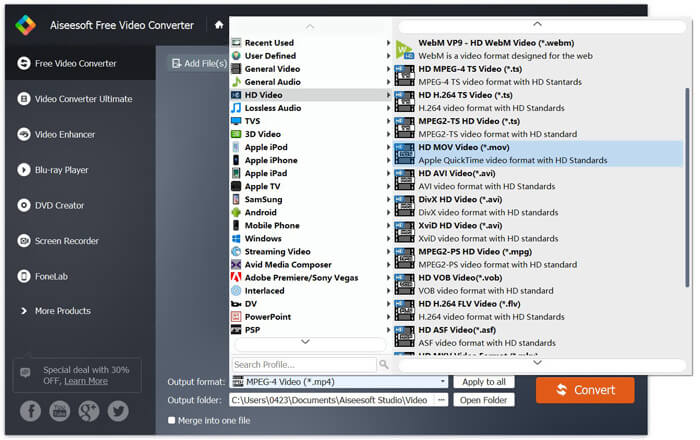
เพียงไม่กี่วินาทีต่อมา MP4 ดั้งเดิมจะถูกแปลงเป็นรูปแบบ MOV นอกจาก MOV คุณยังสามารถแปลง MP4 เป็น MKV, FLV, AVI และอื่น ๆ ด้วยคุณภาพสูง ตัวแปลงวิดีโอฟรีนี้ยังมีคุณสมบัติการแก้ไขพื้นฐานบางอย่าง ก่อนการแปลง MP4 เป็น MOV ขั้นสุดท้ายคุณสามารถใช้เพื่อแก้ไขวิดีโอ MP4 ของคุณได้
ตอนที่ 2. วิธีการเปลี่ยน MP4 เป็น MOV ฟรีด้วย Online Video Converter
ดังที่ได้กล่าวไว้ข้างต้นมีตัวแปลงวิดีโอออนไลน์ฟรีมากมายในตลาดที่สามารถช่วยคุณเปลี่ยน MP4 เป็น MOV ได้ ในโพสต์นี้เราจะแนะนำ 2 วิธีในการเปลี่ยน MP4 เป็น MOV ออนไลน์
1. FVC แปลงวิดีโอออนไลน์ฟรี
หากคุณต้องการแปลง MP4 เป็น MOV ออนไลน์ฟรี FVC Free Online Video Converter จะเป็นตัวเลือกที่ดีที่สุดของคุณ เพียง 3 ขั้นตอนง่าย ๆ คุณก็สามารถทำการแปลงและได้ไฟล์ที่แปลงแบบไม่สูญเสียคุณภาพภายในไม่กี่วินาที.
ขั้นตอนที่ 1. คลิกลิงก์ด้านบนแล้วไปที่ FVC Free Online Video Converter จากนั้นคลิก Add Files to Convert ตรงกลางแบนเนอร์ แล้วดาวน์โหลดและติดตั้ง FVC launcher ลงบนคอมพิวเตอร์ของคุณ.
ดาวน์โหลดเวอร์ชันเดสก์ท็อปเพื่อแปลงไฟล์แบบเป็นชุดได้.

ขั้นตอนที่ 2. หลังจากเลือกและอัปโหลดวิดีโอที่คุณต้องการแปลงแล้ว คุณต้องเลือก MOV เป็นรูปแบบเอาต์พุตสำหรับไฟล์วิดีโอที่แปลงแล้ว.
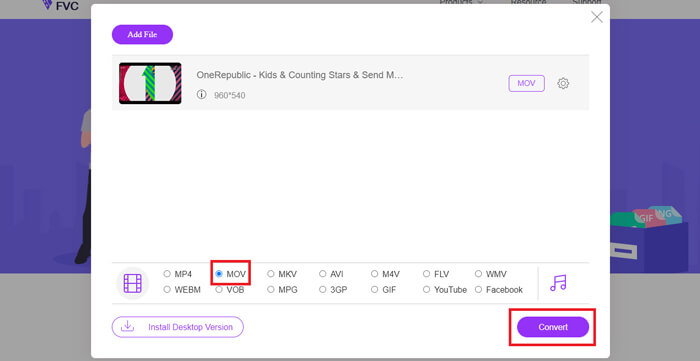
ขั้นตอนที่ 3. คลิก Convert และคุณสามารถเลือกบันทึกไฟล์ที่แปลงแล้วลงบนเดสก์ท็อปของคุณ หลังจากนั้นเพียงรอสักครู่เพื่อรับไฟล์วิดีโอ MOV ของคุณ.
2. CloudConvert
CloudConvert เป็นเครื่องมือแปลงวิดีโอออนไลน์ที่ได้รับความนิยมและใช้งานง่าย มีความสามารถในการแปลงรูปแบบมากกว่า 200 รูปแบบรวมถึงเสียงวิดีโอเอกสาร ebook ไฟล์เก็บถาวรรูปภาพสเปรดชีตหรือรูปแบบการนำเสนอ ยิ่งไปกว่านั้นตัวแปลงออนไลน์ที่น่าเชื่อถือนี้จะปกป้องข้อมูลและความเป็นส่วนตัวของคุณ
ขั้นตอนที่ 1. เปิดเบราว์เซอร์ของคุณและไปที่เว็บไซต์ทางการของ CloudConvert เว็บไซต์นี้ออกแบบด้วยอินเทอร์เฟซที่เรียบง่ายเพื่อมอบประสบการณ์การแปลงไฟล์ที่สะดวกสบายให้กับคุณ.
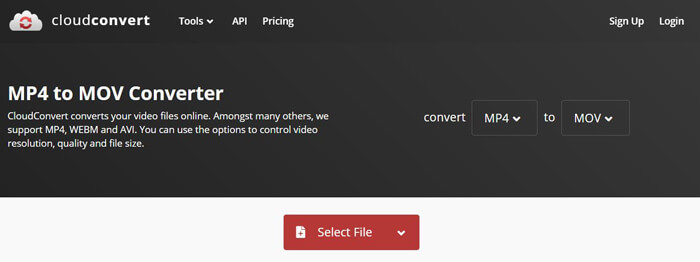
ขั้นตอนที่ 2. คลิกปุ่ม Select File เพื่ออัปโหลดไฟล์ MP4 ที่คุณต้องการแปลง ที่นี่คุณสามารถเพิ่มไฟล์จากคอมพิวเตอร์, URL, Google Drive, OneDrive หรือ Dropbox ได้ ในขั้นตอนนี้คุณยังสามารถเพิ่มไฟล์อื่น ๆ เพิ่มเติมเพื่อแปลงพร้อมกันได้.
สิ่งหนึ่งที่คุณควรกังวลคือตัวแปลง MP4 เป็น MOV ฟรีนี้อนุญาตให้คุณแปลงวิดีโอที่มีขนาดน้อยกว่า 1GB เท่านั้น คุณจำเป็นต้องซื้อแพ็คเกจเพื่อแปลงไฟล์ขนาดใหญ่
ขั้นตอนที่ 3. คลิกปุ่ม Convert เพื่อเริ่มอัปโหลดและแปลงไฟล์ MP4 ของคุณ จากนั้นคุณสามารถคลิกปุ่ม Download เพื่อบันทึกไฟล์วิดีโอ MOV ที่แปลงแล้วลงในคอมพิวเตอร์ของคุณ.

การใช้ CloudConvert เพื่อแปลง MP4 เป็น MOV ทางออนไลน์คุณต้องใช้เวลามากขึ้นในการอัปโหลดวิดีโอแปลงและดาวน์โหลดโดยเฉพาะอย่างยิ่งเมื่อคุณกำลังแปลงไฟล์ขนาดใหญ่
ส่วนที่ 3 วิธีการแปลง MP4 เป็น MOV ด้วย VLC Media Player
VLC Media Player เป็นโปรแกรมเล่นมัลติมีเดียแบบโอเพนซอร์สที่ได้รับความนิยม ไม่ได้เป็นเพียงแค่โปรแกรมเล่นสื่อเท่านั้น VLC ยังสามารถทำงานเป็นเครื่องมือแปลงวิดีโอเพื่อช่วยคุณทำการแปลงวิดีโอหลากหลายรูปแบบได้ หากคุณติดตั้ง VLC ไว้บนคอมพิวเตอร์แล้ว คุณสามารถใช้มันในการแปลงไฟล์ MP4 ของคุณให้เป็นวิดีโอ MOV ได้.
ขั้นตอนที่ 1. เปิด VLC Media Player บนคอมพิวเตอร์ของคุณ หากคุณยังไม่มี VLC คุณสามารถไปที่เว็บไซต์ทางการเพื่อดาวน์โหลดได้ฟรี.
ขั้นตอนที่ 2. คลิกปุ่ม Media บนแถบเมนู จากนั้นเลือกตัวเลือก Convert/Save จากเมนูดรอปดาวน์.

ขั้นตอนที่ 3. หน้าต่าง Open Media ใหม่จะปรากฏขึ้น ที่นี่คุณสามารถคลิก File > Add เพื่อเพิ่มไฟล์ MP4 ที่คุณต้องการแปลง.

ขั้นตอนที่ 4. คลิกปุ่ม Convert/Save ด้านล่างเพื่อยืนยันการทำงาน จากนั้นคุณจะถูกนำไปยังหน้าต่าง Convert ซึ่งคุณสามารถเลือกโฟลเดอร์ปลายทางและรูปแบบเอาต์พุตสำหรับวิดีโอที่แปลงแล้วได้.

ขั้นตอนที่ 5. เลือก MOV เป็นรูปแบบเอาต์พุตจากเมนูดรอปดาวน์ Profile จากนั้นคลิก Start เพื่อเริ่มการแปลงวิดีโอจาก MP4 เป็น MOV บน VLC.
MP4 เทียบกับ MOV
เผยแพร่โดยกลุ่มผู้เชี่ยวชาญด้านภาพเคลื่อนไหว (MPEG) ในปี 2544 รูปแบบ MP4 สามารถช่วยคุณบันทึกวิดีโอ เสียง คำบรรยาย และข้อมูลภาพในแทร็กแยกกัน ย่อมาจาก MPEG-4 Part 14 นอกจากนี้ยังเป็นหนึ่งในรูปแบบที่นิยมใช้มากที่สุดสำหรับการสตรีมและแชร์วิดีโอ
รูปแบบ MOV สามารถใช้สำหรับจัดเก็บภาพยนตร์ รายการทีวี คลิปวิดีโอสั้น หรือภาพยนตร์ที่บ้าน ไฟล์นี้ถูกบันทึกในรูปแบบไฟล์ QuickTime (QTFF) ซึ่งเปิดตัวโดย Apple ในปี 1991 ไฟล์ MOV มักถูกใช้เมื่อผู้คนต้องการบันทึกวิดีโอคุณภาพสูง
ส่วนที่ 4. คำถามที่พบบ่อยเกี่ยวกับการแปลง MP4 เป็น MOV
คำถาม 1. QuickTime สามารถแปลง MP4 เป็น MOV ได้หรือไม่?
เมื่อคุณจำเป็นต้องแปลง MP4 เป็น MOV บน Mac คุณสามารถทดลองใช้ QuickTime ได้ คุณสามารถเปิดวิดีโอ MP4 ด้วย QuickTime Player จากนั้นคลิกปุ่มส่งออกและเลือกรูปแบบ MOV คุณสามารถเปลี่ยนชื่อไฟล์เลือกตำแหน่งและความละเอียดของวิดีโอ จากนั้นคุณสามารถคลิกปุ่มส่งออกเพื่อแปลง MP4 เป็น MOV บน Mac ได้ฟรี
คำถาม 2. MOV หรือ MP4 อันไหนดีกว่ากัน?
MP4 เป็นหนึ่งในรูปแบบไฟล์มัลติมีเดียสำหรับจัดเก็บข้อมูลที่ได้รับความนิยมมากที่สุด มันเป็นไฟล์คอนเทนเนอร์ดิจิทัล ซึ่งเป็นเพียงตัวห่อหุ้มวิดีโอ ไม่ใช่ตัววิดีโอจริง ๆ เช่นเดียวกับ MP4, MOV ก็เป็นไฟล์คอนเทนเนอร์ดิจิทัลเช่นกัน MOV เข้ารหัสด้วยตัวแปลงสัญญาณ MPEG-4.ความแตกต่างหลักระหว่าง MOV และ MP4 คือ MOV ถูกใช้ส่วนใหญ่ในสภาพแวดล้อมของ Mac MOV ถูกออกแบบมาเป็นพิเศษสำหรับ QuickTime ส่วน MP4 เป็นมาตรฐานสากลที่ได้รับการรองรับจากโปรแกรมเล่นสื่อและระบบส่วนใหญ่ กล่าวโดยรวมแล้ว วิดีโอ MOV มักมีคุณภาพสูงกว่าและมีขนาดไฟล์ใหญ่กว่า ในขณะที่ไฟล์ MP4 มักถูกบีบอัดมากกว่าและมีขนาดเล็กกว่า ดังนั้นคุณจึงไม่สามารถบอกได้อย่างชัดเจนว่า MOV ดีกว่า MP4 หรือ MP4 ดีกว่า MOV.
คำถามที่ 3. การแปลง MOV เป็น MP4 จะสูญเสียคุณภาพหรือไม่?
เมื่อคุณต้องการแปลง MOV เป็น MP4 หรือเปลี่ยน MP4 เป็น MOV คุณควรเลือกตัวแปลงวิดีโอระดับมืออาชีพ ในกรณีส่วนใหญ่คุณจะไม่เห็นการสูญเสียคุณภาพใด ๆ หลังจากการแปลง
คำถาม 4. มีตัวแปลง MP4 เป็น MOV ฟรีหรือไม่?
มีตัวแปลงวิดีโอฟรีมากมายบนอินเทอร์เน็ตที่สามารถช่วยคุณแปลง MP4 เป็น MOV ได้ นอกจาก CloudConvert ที่แนะนำแล้วคุณยังสามารถพึ่งพา FFmpeg, HandBrake, ZAMZAR, Convert Files และอีกมากมายเพื่อสร้างเวอร์ชันการแปลง
-
 วิธีการแปลงไฟล์วิดีโอ MP4 ของคุณเป็นภาพเคลื่อนไหว GIF โดยไม่สูญเสียคุณภาพ
 กำลังมองหาวิธีที่ดีที่สุดในการแปลงวิดีโอ MP4 ของคุณเป็น GIF แบบเคลื่อนไหวหรือไม่? นี่คือคำแนะนำโดยละเอียดใน Photoshop, Windows Movie Maker ตัวแปลงวิดีโอออนไลน์และอื่น ๆ
-
 MOV VS MP4 - อันไหนดีกว่ากัน
 MOV VS MP4 อันไหนดีกว่ากัน? โพสต์นี้จะบอกความแตกต่างระหว่าง MP4 และ MOV เพื่อให้คุณสามารถเลือกใช้ไฟล์วิดีโอได้ดีกว่า
-
 วิธีการแปลง MOV เป็น MP4 โดยไม่สูญเสียคุณภาพ
 ต้องการแปลงไฟล์ MOV (Apple QuickTime Movie) เป็น MP4 หรือไม่? โพสต์นี้แชร์ 4 วิธีฟรีในการแปลงไฟล์วิดีโอ MOV ของคุณเป็นรูปแบบ MP4 บน Windows 10/8/7 / XP และ Mac OS X

