


 Video Converter Ultimate
 บันทึกหน้าจอ
 ซ่อมวิดีโอ
 ดาวน์โหลดอย่างปลอดภัย
วิธีการแปลง MP4 เป็น WebM ด้วยคุณภาพสูง - นี่คือ 4 วิธีที่ดีที่สุดที่คุณควรรู้
หากคุณต้องการอัปโหลดวิดีโอ MP4 ขนาดใหญ่ไปยังเว็บไซต์ HTML 5 และ Chromecast จะแปลง MP4 เป็น WebM ด้วยคุณภาพต้นฉบับได้อย่างไร WebM ประกอบด้วยวิดีโอ VP8, VP9, AV1, Vorbis หรือ Opus audio ซึ่งเข้ากันได้กับเว็บเบราว์เซอร์ HTML5 หลัก ๆ เช่น Google Chrome, Firefox และ Opera เพียงเรียนรู้รายละเอียดเพิ่มเติมเกี่ยวกับตัวแปลง MP4 เป็น WebM ที่มีประสิทธิภาพ 4 ตัวและเลือกตัวแปลงที่ต้องการตามความต้องการของคุณ

ส่วนที่ 1: 2 วิธีในการแปลง MP4 เป็น WebM ออนไลน์ฟรี
อันดับ 1: วิธีการแปลง MP4 เป็น WebM ด้วยโปรแกรมแปลงวิดีโอออนไลน์ฟรี
FVC ตัวแปลง MP4 เป็น WebM ออนไลน์ฟรี ช่วยให้คุณสามารถแปลงไฟล์วิดีโอได้เกือบทุกแบบ และปรับตั้งค่าวิดีโอ/เสียงได้ภายในไม่กี่คลิก นอกจากนี้ยังรองรับการแปลงหลายไฟล์หลายรูปแบบโดยไม่มีลายน้ำหรือข้อจำกัดด้านขนาดไฟล์ การแปลงมีความปลอดภัยและเสถียร โดยข้อมูลจะไม่สูญหาย.
- 1. รองรับการแปลงเป็นชุดที่คุณสามารถแปลงวิดีโอหรือเสียงจำนวนมาก
- 2. จัดเตรียมอินเทอร์เฟซที่เรียบง่ายและใช้งานง่ายในการแปลงไฟล์ MP4 ใน 3 ขั้นตอน
- 3. การแปลงที่ปลอดภัยและมีเสถียรภาพซึ่งจะไม่มีข้อมูลสูญหายระหว่างการแปลง
- 4. แก้ไขบิตเรตของวิดีโอตัวอย่างอัตราเฟรมและความละเอียดตามต้องการ
ขั้นตอนที่ 1. ไปที่ตัวแปลง MP4 เป็น WebM ออนไลน์ จากนั้นคุณสามารถดาวน์โหลดไฟล์ PKG ลงคอมพิวเตอร์ของคุณได้ หลังจากนั้นให้คลิกปุ่ม Add Files to Convert เพื่อโหลดไฟล์ MP4 เข้าสู่โปรแกรม.
ดาวน์โหลดเวอร์ชันเดสก์ท็อปเพื่อแปลงไฟล์แบบเป็นชุดได้.

ขั้นตอนที่ 2. เลือกตัวเลือก WebM เป็นรูปแบบไฟล์เอาต์พุต หากต้องการปรับการตั้งค่าเพิ่มเติม ให้คลิกไอคอนรูป Gear เพื่อปรับตัวเข้ารหัสวิดีโอ อัตราเฟรม บิตเรตวิดีโอ และการตั้งค่าอื่น ๆ.

ขั้นตอนที่ 3. หากคุณพอใจกับไฟล์เอาต์พุตแล้ว ให้คลิกปุ่ม Convert เพื่อแปลง MP4 เป็น WebM ออนไลน์ การแปลงจะใช้เวลาเพียงไม่กี่วินาที จากนั้นไฟล์ MP4 ที่แปลงแล้วจะถูกบันทึกลงในคอมพิวเตอร์ของคุณ.

อันดับ 2: วิธีการแปลง MP4 เป็น WebM Online ผ่าน CloudConvert
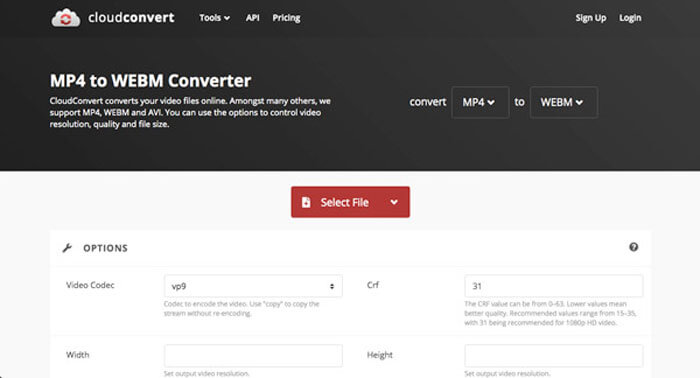
CloudConvert เป็นอีกหนึ่งไฟล์ MP4 ออนไลน์ฟรีเพื่อแปลง WebM ที่แปลงรูปแบบวิดีโอส่วนใหญ่ นอกจากนี้ยังช่วยให้คุณสามารถอัปโหลดวิดีโอจากที่จัดเก็บข้อมูลในเครื่องของคุณรวมถึงบริการคลาวด์ คุณสามารถใช้งานได้ฟรี แต่ จำกัด เวลาการแปลงสูงสุด 25 นาทีต่อไฟล์
ขั้นตอนที่ 1. ไปที่ CloudConvert.com แล้วคลิกปุ่ม Select File เพื่อเลือกไฟล์จากช่องทางต่าง ๆ เช่น From my Computer, By URL, From Google Drive, From Drop และ From OneDrive.
ขั้นตอนที่ 2. เลือก MP4 เป็นรูปแบบอินพุต และ WebM เป็นรูปแบบเอาต์พุต นอกจากนี้คุณยังสามารถปรับการตั้งค่าต่าง ๆ ได้ เช่น FPS ตัวแปลงสัญญาณเสียง อัตราส่วนกว้างยาว ตัวแปลงสัญญาณวิดีโอ และอื่น ๆ.
ขั้นตอนที่ 3. จากนั้นให้คลิกปุ่ม Convert เพื่อแปลง MP4 เป็น WebM ตามที่ต้องการ เสร็จแล้วคุณสามารถดาวน์โหลดไฟล์ WebM ที่แปลงแล้วลงคอมพิวเตอร์ของคุณ หรืออัปโหลดขึ้นบริการคลาวด์ได้ตามต้องการ.
ส่วนที่ 2: 2 วิธีในการแปลง MP4 เป็น WebM บน PC / Mac
3 อันดับแรก: วิธีการแปลง MP4 เป็น WebM ด้วย FFmpeg
หากคุณคุ้นเคยกับตัวแปลงสัญญาณหรือเพียงแค่ใช้ FFmpeg เพื่อแปลง MP4 เป็น WebM ฟรีคุณสามารถใช้ VP8 หรือ VP9 เพื่อให้ได้วิดีโอที่เหมาะสมโดยมีขนาดเล็กลง ตรวจสอบให้แน่ใจว่า FFmpeg ของคุณได้รับการคอมไพล์ด้วยการรองรับ libvpx และ libvorbis
ขั้นตอนที่ 1. หากคุณต้องการคอมไพล์จากซอร์สโค้ด ควรใช้แฟลกต่อไปนี้ก่อนที่จะแปลง MP4 เป็น WebM.
--with-fdk-aac --with-ffplay --with-freetype --with-frei0r --with-libass --with-libvo-aacenc --with-libvorbis --with-libvpx --with-opencore- amr --with-openjpeg --with-opus --with-rtmpdump --with-speex --with-theora --with-toolsขั้นตอนที่ 2. หลังจากนั้นคุณสามารถคอมไพล์ไฟล์ MP4 ของคุณด้วย FFmpeg โดยใช้ตัวแปลงสัญญาณ (codec) ตามความต้องการของคุณ.
ffmpeg -i fvc.mp4 -vcodec libvpx -acodec libvorbis "fvc.webm"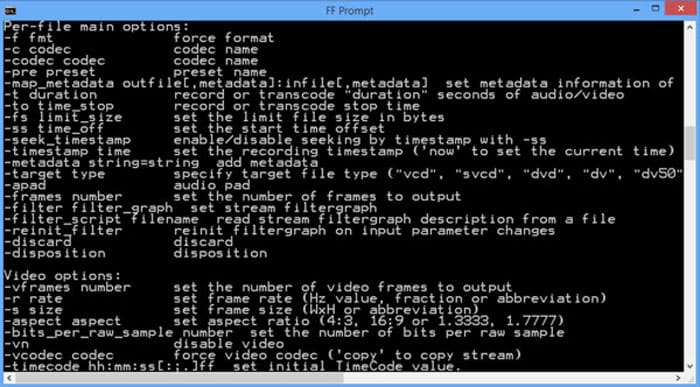
อันดับ 4: วิธีการแปลง MP4 เป็น WebM ผ่าน Handbrake
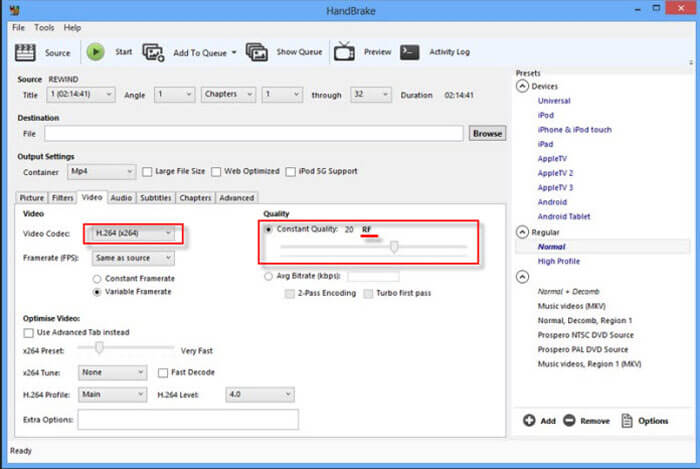
Handbrake เป็นตัวแปลง MP4 เป็น WebM แบบโอเพ่นซอร์สสำหรับ Mac และ Windows ที่ช่วยให้คุณสามารถแปลงรูปแบบวิดีโอและเสียงของคุณเป็นรูปแบบใดก็ได้รวมถึง MP4, WebM และค่าที่ตั้งล่วงหน้า นี่คือกระบวนการโดยละเอียดที่คุณควรรู้
ขั้นตอนที่ 1. ดาวน์โหลดและติดตั้งโปรแกรมแปลง MP4 เป็น WebM บนคอมพิวเตอร์ จากนั้นเปิดโปรแกรมและเลือกไฟล์ MP4 ที่ต้องการแปลงเพื่อทำการแปลงแบบเป็นชุด.
ขั้นตอนที่ 2. เลือกรูปแบบวิดีโอที่ต้องการส่งออกจากแท็บรูปแบบ เช่น รูปแบบ WebM นอกจากนี้คุณยังสามารถปรับแต่งการตั้งค่าวิดีโอและเสียงเพื่อให้ได้ไฟล์ WebM ตามที่ต้องการ.
ขั้นตอนที่ 3. คลิกปุ่ม 'Convert' เพื่อแปลง MP4 เป็น WebM เมื่อกระบวนการแปลงเสร็จสมบูรณ์แล้ว คุณสามารถดูรายละเอียดเพิ่มเติมของวิดีโอภายในไฟล์ได้ผ่านโปรแกรม (ดู วิธีแปลง WebM เป็น MP4)
MP4 เทียบกับ WebM
เผยแพร่โดยกลุ่มผู้เชี่ยวชาญด้านภาพเคลื่อนไหว (MPEG) ในปี 2544 รูปแบบ MP4 สามารถช่วยคุณบันทึกวิดีโอ เสียง คำบรรยาย และข้อมูลภาพในแทร็กแยกกัน ย่อมาจาก MPEG-4 Part 14 นอกจากนี้ยังเป็นหนึ่งในรูปแบบที่นิยมใช้มากที่สุดสำหรับการสตรีมและแชร์วิดีโอ
WebM เป็นรูปแบบโอเพ่นซอร์สและไม่มีค่าลิขสิทธิ์ที่ออกแบบมาเพื่อส่งวิดีโอบนเว็บ ใช้โครงสร้างคอนเทนเนอร์ที่คล้ายกับ MKV ซึ่งหมายความว่าสามารถจัดเก็บทั้งข้อมูลวิดีโอและเสียง และเว็บเบราว์เซอร์จำนวนมากเช่น Chrome, Edge และ Firefox รองรับรูปแบบนี้โดยค่าเริ่มต้น
ส่วนที่ 3: คำถามที่พบบ่อยเกี่ยวกับการแปลง MP4 เป็น WebM อย่างง่ายดาย
1. รูปแบบไฟล์ WebM คืออะไร?
WebM เป็นรูปแบบไฟล์สื่อภาพและเสียงที่ Google เปิดตัวครั้งแรก สตรีมวิดีโอของรูปแบบไฟล์นี้ถูกบีบอัดโดยใช้ตัวแปลงรหัสวิดีโอ VP8 หรือ VP9 เมื่อเทียบกับ MP4 แล้วมีขนาดค่อนข้างเล็กและความเร็วในการโหลดเร็ว แต่รูปแบบไฟล์ WebM ไม่สามารถใช้ได้กับเบราว์เซอร์ทั้งหมดเมื่อคุณแปลง MP4 เป็น WebM
2. WebM VS MP4 อันไหนดีกว่ากัน?
อะไรคือความแตกต่างระหว่าง WebM และ MP4 คุณภาพของ WebM และ MP4 ถูกกำหนดโดยตัวแปลงสัญญาณ โดยทั่วไปเอาต์พุตของ MP4 มีคุณภาพสูงและมีขนาดใหญ่ขึ้น แน่นอนว่า WebM สามารถให้คุณภาพสูง แต่มีขนาดค่อนข้างเล็ก ข้อแตกต่างที่สำคัญคือไฟล์ WebM ไม่สามารถใช้ได้กับสมาร์ทโฟนเช่น iPad หรือ iPhone
3. จะเล่นไฟล์ WebM บนสมาร์ทโฟนได้อย่างไร?
ในการเล่นไฟล์ WebM บน iPhone หรือโทรศัพท์ Android ของคุณคุณสามารถดาวน์โหลด VLC Media Player, MX Player หรือเครื่องเล่นสื่ออื่น ๆ ได้ล่วงหน้า แน่นอนคุณยังสามารถแปลง WebM เป็น MP4 ที่เข้ากันได้กับอุปกรณ์ส่วนใหญ่
สรุป
เมื่อคุณต้องการอัปโหลดวิดีโอขนาดใหญ่ไปยัง YouTube, Vimeo และไซต์อื่น ๆ ที่เข้ากันได้กับ HTML5 คุณสามารถเรียนรู้รายละเอียดเพิ่มเติมเกี่ยวกับตัวแปลง MP4 เป็น WebM ฟรีที่ใช้บ่อย 4 รายการได้จากบทความ หากคุณต้องการแปลงไฟล์ MP4 ด้วยคุณภาพต้นฉบับ FVC Free Online Video Converter เป็นตัวเลือกที่ดีที่สุดที่คุณสามารถนำมาพิจารณาได้
-
 วิธีการแปลง MP3 เป็น MP4 ด้วยภาพบน Windows 10 และ Mac
 วิธีแปลง MP3 เป็น MP4 คุณภาพสูง? โพสต์นี้แสดง 3 วิธีที่มีประสิทธิภาพและฟรีในการเปลี่ยน MP3 เป็น MP4 ด้วยรูปภาพบน Windows และ Mac
-
 จาก 50MB ถึง 5MB - วิธีบีบอัดไฟล์ MP4 ในไม่กี่วินาที
 วิดีโอ MP4 ใหญ่เกินไปสำหรับการอัปโหลด? ต้องการลดขนาดวิดีโอหรือไม่? นี่คือ 3 วิธีที่มีประสิทธิภาพในการบีบอัดไฟล์ MP4 ให้มีขนาดเล็กลงโดยไม่มีขีด จำกัด
-
 วิธีการแปลง MP4 เป็น M4A บน Windows / Mac (ฟรีและออนไลน์)
 ฉันจะแปลง MP4 เป็น M4A ออนไลน์ได้อย่างไร ฉันสามารถแยกเสียงออกจากไฟล์ MP4 ได้หรือไม่? อ่านโพสต์นี้และคุณจะได้รับคำตอบทั้งหมดเกี่ยวกับการแปลงจาก MP4 เป็น M4A

