


 Video Converter Ultimate
 บันทึกหน้าจอ
 ซ่อมวิดีโอ
 ดาวน์โหลดอย่างปลอดภัย
วิธีการแปลง MP4 เป็น WMV สำหรับ Mac / Windows
ก่อนที่จะแนะนำรายชื่อโปรแกรมแปลงไฟล์ MP4 เป็น WMV ขอถามคุณสักหน่อยเกี่ยวกับรูปแบบไฟล์วิดีโอ.
หากต้องการบันทึกข้อมูลวิดีโอดิจิทัลลงในระบบคอมพิวเตอร์ เราจำเป็นต้องใช้รูปแบบไฟล์ที่ออกแบบมาสำหรับวิดีโอ แล้วคุณรู้จักรูปแบบวิดีโอแบบไหนบ้าง? MP4? WMV? FLV? AVI? รูปแบบเหล่านี้ล้วนเป็นฟอร์แมตวิดีโอยอดนิยมสำหรับการเก็บข้อมูลวิดีโอดิจิทัล แต่คุณเคยสงสัยไหมว่าทำไมถึงมีรูปแบบไฟล์วิดีโอมากมายขนาดนี้? แล้วความแตกต่างระหว่าง MP4 กับ WMV คืออะไร
โดยทั่วไป MP4 เข้ากันได้กับอุปกรณ์เกือบทุกประเภทในตลาดซึ่งหมายความว่าคุณสามารถเล่น MP4 ได้ทุกที่แม้กระทั่งในเครื่องเล่นวิดีโอเริ่มต้นของคอมพิวเตอร์หรือโทรศัพท์ อย่างไรก็ตามหากคุณใช้อุปกรณ์ Windows ฉันเชื่อว่า WMV สามารถให้บริการคุณได้ดีกว่า ไม่เพียงเพราะพัฒนาโดย Microsoft แต่เป็นเพราะมันสามารถบันทึกวิดีโอ HQ ในพื้นที่ดิสก์ขนาดเล็ก
วันนี้คุณจะได้เรียนรู้วิธีแปลงไฟล์ MP4 เป็น WMV ด้วยโปรแกรมแปลงวิดีโอที่ดีที่สุดที่เราแนะนำให้.

ส่วนที่ 1 วิธีการแปลง MP4 เป็น WMV ออนไลน์ฟรี
นอกเหนือจากการติดตั้งซอฟต์แวร์เดสก์ท็อปแบบคลาสสิกแล้วการใช้ตัวแปลงบนเว็บยังเป็นตัวเลือกในปัจจุบัน แม้ว่าจะง่าย แต่ตัวแปลงออนไลน์จำนวนมากจะช้าเล็กน้อยในระหว่างการแปลง บางคนถึงกับ จำกัด ขนาดและปริมาณของไฟล์ที่คุณอัปโหลดและไม่สามารถรับประกันคุณภาพของวิดีโอที่ส่งออกได้
ดังนั้นเราจึงขอแนะนำ FVC Free Online Video Converter ตัวแปลงวิดีโอออนไลน์ฟรีที่รวดเร็วและมีประสิทธิภาพ ซึ่งช่วยคุณแปลงวิดีโอหรือไฟล์เสียงจำนวนมากได้โดยไม่สูญเสียคุณภาพ.
ในฐานะที่เป็นตัวแปลง MP4 เป็น WMV ออนไลน์ฟรี แบบมัลติฟังก์ชัน FVC Video Converter รองรับฟอร์แมตวิดีโอเกือบทุกชนิด คุณสามารถแปลงไฟล์ MP4 ขนาดใหญ่ ไปเป็น/จาก MKV, MOV, WMV, AVI, TS ฯลฯ นอกจากนี้คุณยังสามารถแก้ไขวิดีโอตามต้องการได้อย่างง่ายดายด้วยการปรับบิตเรตวิดีโอ อัตราสุ่ม เฟรมเรต ความละเอียด และระดับเสียงบน FVC และหลังจากแปลงแล้ว วิดีโอของคุณจะไม่มีลายน้ำ.
ตอนนี้คุณอาจกังวลว่าด้วยคุณสมบัติทั้งหมดนี้อาจเป็นการยากที่จะเข้าใจวิธีใช้งานตัวแปลงนี้ ในความเป็นจริงค่อนข้างตรงกันข้าม ใช้เวลาเพียงไม่กี่ขั้นตอนในการควบคุมตัวแปลง MP4 เป็น WMV นี้
ขั้นตอนที่ 1. คลิกที่นี่เพื่อไปยัง FVC Free Online Video Converter จากนั้นคลิก Add Files to Convert เพื่อดาวน์โหลดFVC Launcher มาก่อน.
ดาวน์โหลดเวอร์ชันเดสก์ท็อปเพื่อแปลงไฟล์แบบเป็นชุดได้.
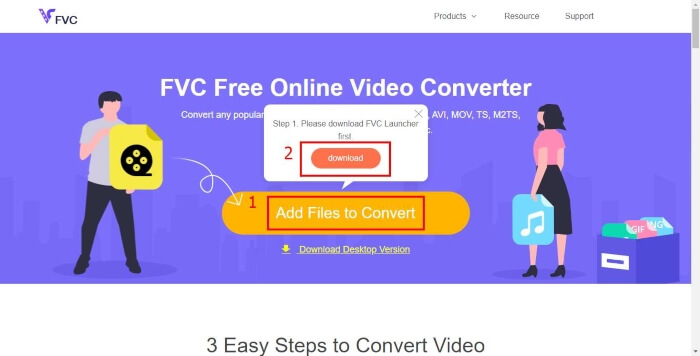
ขั้นตอนที่ 2. หลังจากติดตั้ง Launcher แล้ว หน้าต่าง Open File จะเด้งขึ้นมา ให้ค้นหาไฟล์ MP4 ที่คุณต้องการแปลง.
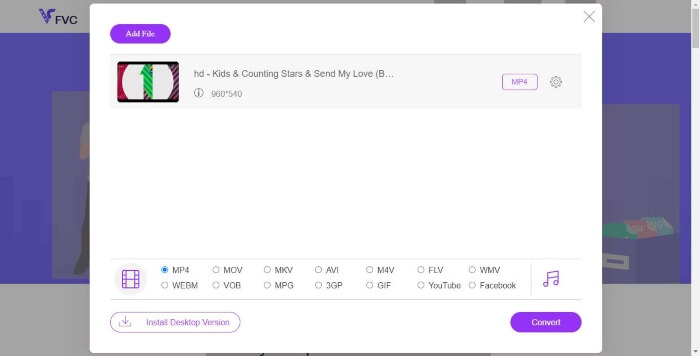
ขั้นตอนที่ 3. บนหน้าการแปลง ให้เลือกฟอร์แมตเอาต์พุตเป็น WMV หากต้องการเปลี่ยนค่าพารามิเตอร์ของวิดีโอ ให้เปิดหน้าต่าง Settings โดยคลิกที่ไอคอนSetting จากนั้นคลิกปุ่ม Convert และเลือกโฟลเดอร์ปลายทางสำหรับเก็บวิดีโอที่แปลงแล้ว.
ตอนที่ 2. แปลง MP4 เป็น WMV ด้วยซอฟต์แวร์เดสก์ท็อป
1. RealPlayer
RealPlayer กลายเป็นหนึ่งในโปรแกรมเล่นมีเดียยอดนิยมตั้งแต่ปี 1995 มันไม่เพียงแต่ช่วยให้คุณจัดการวิดีโอ เพลง และรูปภาพได้ง่ายเท่านั้น แต่ยังสามารถแปลงวิดีโอเป็นหลายรูปแบบและโอนย้ายไปยังอุปกรณ์พกพาอื่น ๆ ได้อีกด้วย.
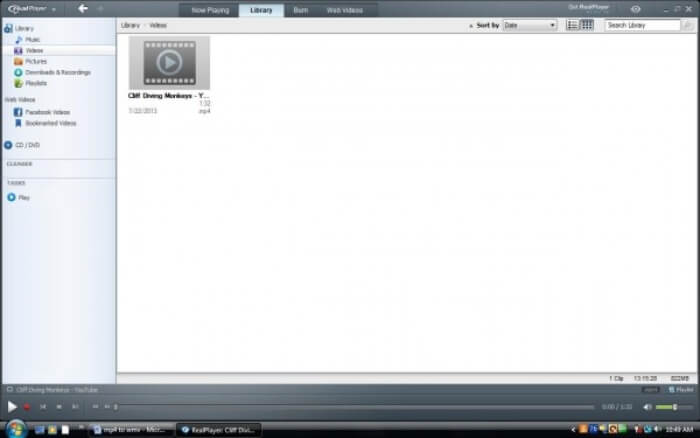
ขั้นตอนที่ 1. หากติดตั้ง RealPlayer ไว้ในคอมพิวเตอร์แล้ว ให้บันทึกไฟล์ MP4 ลงในไลบรารีของ RealPlayer จากนั้นเลือก Library หลังจากเปิด RealPlayer แล้วค้นหาไฟล์ของคุณในรายการ Video.
ขั้นตอนที่ 2. คลิกไฟล์นั้นแล้วเลือกตัวเลือก More จากเมนูป๊อปอัป จากนั้นเลือกตัวเลือก Convert.
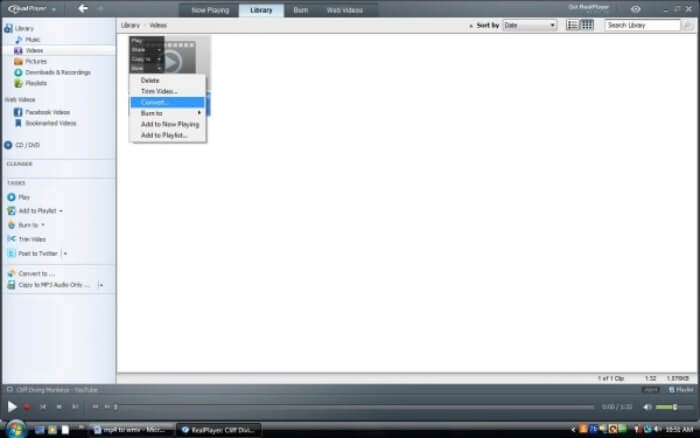
ขั้นตอนที่ 3. เลือก WMV จากเมนู Select a Device แล้วคลิก OK จากนั้นคลิกปุ่ม Start ผ่านไปไม่กี่วินาที วิดีโอของคุณจะอยู่ในไลบรารีของ RealPlayer.
2. VLC Media Player
VLC เป็นโปรแกรมเล่นมีเดียแบบโอเพ่นซอร์ส ข้ามแพลตฟอร์ม ที่สามารถเล่นวิดีโอได้หลายรูปแบบ และยังรองรับการแปลงไฟล์เป็นฟอร์แมตยอดนิยมหลากหลายชนิด ทำตามขั้นตอนด้านล่างเพื่อส่งออกไฟล์ WMV จาก MP4.
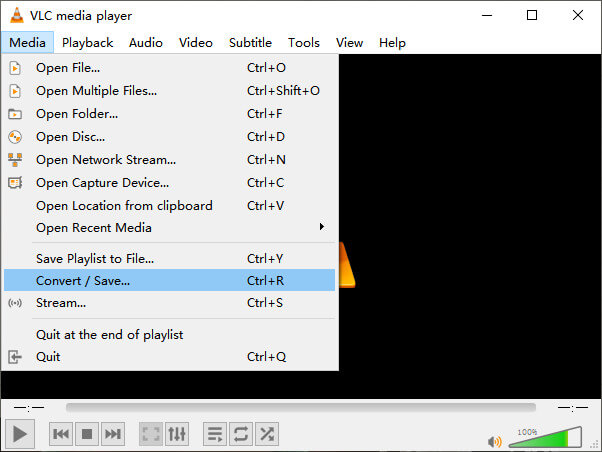
ขั้นตอนที่ 1. เปิด VLC Media Player แล้วคลิก Convert / Save ในเมนู Media.
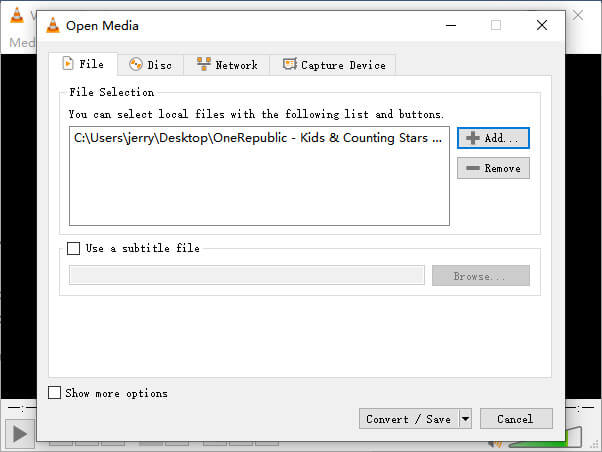
ขั้นตอนที่ 2. เพิ่มไฟล์ลงใน VLC จากนั้นคลิกปุ่ม Convert / Save.
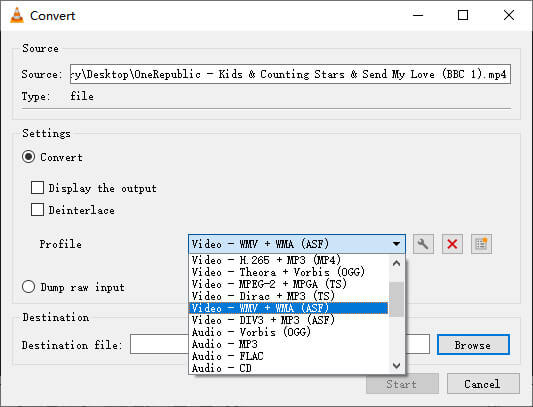
ขั้นตอนที่ 3. เลือก WMV จากเมนู Profile และเลือกโฟลเดอร์ปลายทางสำหรับบันทึกไฟล์เอาต์พุต จากนั้นคลิก Start.
MP4 เทียบกับ WMV
เผยแพร่โดยกลุ่มผู้เชี่ยวชาญด้านภาพเคลื่อนไหว (MPEG) ในปี 2544 รูปแบบ MP4 สามารถช่วยคุณบันทึกวิดีโอ เสียง คำบรรยาย และข้อมูลภาพในแทร็กแยกกัน ย่อมาจาก MPEG-4 Part 14 นอกจากนี้ยังเป็นหนึ่งในรูปแบบที่นิยมใช้มากที่สุดสำหรับการสตรีมและแชร์วิดีโอ
ผลิตโดย Microsoft WMV เป็นหนึ่งในรูปแบบวิดีโอที่พบบ่อยที่สุดในยุค 2000 สามารถดูได้ทางเว็บและเล่นโดยโปรแกรมเล่นสื่อต่างๆ บน Windows และยังเป็นรูปแบบไฟล์วิดีโอเริ่มต้นของ Windows Media Player แต่รูปแบบอื่นๆ กลับถูกยึดครองไปเมื่อเร็วๆ นี้
ส่วนที่ 3 คำถามที่พบบ่อยของการแปลง MP4 เป็น WMV
1. Handbrake สามารถแปลง MP4 เป็น WMV ได้หรือไม่?
หลังจากค้นข้อมูลแล้ว พบว่าน่าเสียดายที่ Handbrake เวอร์ชันล่าสุดไม่สามารถแปลง MP4 เป็น WMV ได้ แม้ว่า Handbrake จะรองรับไฟล์มัลติมีเดียที่ใช้กันทั่วไปส่วนใหญ่ก็ตาม แต่ก็เฉพาะในส่วนของแหล่งอินพุต เท่านั้น โดยตัวเลือกฟอร์แมตเอาต์พุตจะมีเพียง MP4(.M4V) และ MKV.
2. ฉันสามารถแปลงไฟล์ MP4 ที่มีขนาดเกิน 100MB เป็น WMV ทางออนไลน์ได้ฟรีหรือไม่?
ขึ้นอยู่กับแต่ละตัวแปลงวิดีโอออนไลน์ฟรีว่าจะมีข้อจำกัดอย่างไร บางตัวเช่น FVC Free Online Video Converter อนุญาตให้คุณแปลงไฟล์ขนาดเกิน 100MB ได้ แต่ตัวแปลงบางตัวอาจคิดค่าบริการหากเกินจากนั้น.
3. Windows Media Player สามารถแปลง MP4 เป็น WMV ได้หรือไม่?
คุณไม่สามารถแปลงไฟล์ MP4 เป็น WMV ด้วย Windows Media Player ได้ เพราะมันเป็นเพียงโปรแกรมเล่นสื่อ ไม่ใช่โปรแกรมแปลงไฟล์ หากคุณต้องการแปลงไฟล์ MP4 เป็น WMV ควรใช้โปรแกรมแปลงวิดีโอที่มีประสิทธิภาพ.
4. ฉันสามารถเล่นไฟล์ WMV บน Mac ได้หรือไม่?
เครื่องมือวิดีโอที่มีมาให้ในตัวบน Mac ไม่สามารถเล่นไฟล์ WMV ได้ แต่คุณยังมีวิธีอื่นในการเล่นวิดีโอ WMV บน MacOS คุณสามารถแปลง WMV ไปเป็นฟอร์แมตอื่นที่ Mac รองรับ หรือไม่ก็ลงโปรแกรม Windows Media Player for Mac เพื่อใช้เล่นไฟล์ WMV โดยตรง.
สรุป
ถึงแม้ MP4 และ WMV จะมีความคล้ายคลึงกัน แต่ก็มีลักษณะเฉพาะของตัวเอง ดังนั้นคุณจึงควรตัดสินใจให้เหมาะสมกับแต่ละสถานการณ์ หวังว่าเมื่ออ่านบทความนี้จบแล้ว ปัญหาในการแปลงไฟล์ MP4 เป็น WMV จะไม่ใช่เรื่องยุ่งยากสำหรับคุณอีกต่อไป ครั้งต่อไปเมื่อคุณต้องใช้ไฟล์ WMV ก็เพียงทำตามคู่มือข้างบนนี้ แล้วแปลงไฟล์ได้อย่างสบาย ๆ.
-
 วิธีการแปลงไฟล์วิดีโอ MP4 ของคุณเป็นภาพเคลื่อนไหว GIF โดยไม่สูญเสียคุณภาพ
 กำลังมองหาวิธีที่ดีที่สุดในการแปลงวิดีโอ MP4 ของคุณเป็น GIF แบบเคลื่อนไหวหรือไม่? นี่คือคำแนะนำโดยละเอียดใน Photoshop, Windows Movie Maker ตัวแปลงวิดีโอออนไลน์และอื่น ๆ
-
 วิธีการแปลงไฟล์วิดีโอ FLV ของคุณเป็น MP4 โดยไม่ต้องเสียเงิน
 คู่มือนี้แบ่งปันวิธีการฟรีสี่วิธีในการแปลงไฟล์วิดีโอ FLV ของคุณเป็นรูปแบบ MP4 บน Windows 10/8/7 / XP และ Mac OS X เพื่อให้คุณสามารถเพลิดเพลินกับวิดีโอบนอุปกรณ์ใดก็ได้
-
 วิธีการแปลง MOV เป็น MP4 โดยไม่สูญเสียคุณภาพ
 ต้องการแปลงไฟล์ MOV (Apple QuickTime Movie) เป็น MP4 หรือไม่? โพสต์นี้แชร์ 4 วิธีฟรีในการแปลงไฟล์วิดีโอ MOV ของคุณเป็นรูปแบบ MP4 บน Windows 10/8/7 / XP และ Mac OS X

