


 Video Converter Ultimate
 บันทึกหน้าจอ
 ซ่อมวิดีโอ
 ดาวน์โหลดอย่างปลอดภัย
เราจะทำอย่างไรเมื่อตัวแปลงสัญญาณเสียงไม่รองรับ: 4 วิธีในการแก้ไข
มีการแสดงการแจ้งเตือนว่า ไม่รองรับตัวแปลงสัญญาณเสียง (Audio Codec Not supported) ขึ้นมาเมื่อฉันพยายามเปิดดูภาพยนตร์ที่ดาวน์โหลดไว้ด้วยโปรแกรมเล่นสื่อโปรแกรมหนึ่ง.
หากนี่เป็นครั้งแรกที่คุณพบปัญหา คุณอาจรู้สึกสับสน สาเหตุทั่วไปอาจได้แก่ ความไม่เข้ากันของเสียง เครื่องเล่นล้าสมัย ไฟล์เสียหาย เป็นต้น
ในบทความนี้ เราจะพาคุณไปสำรวจปัจจัยกระตุ้นต่างๆ และนำเสนอวิธีแก้ปัญหาที่ได้ผลเร็วที่สุด 4 วิธี ทุกอย่างในบทความนี้ได้รับการออกแบบมาเพื่อช่วยให้คุณเอาชนะอุปสรรคเหล่านี้ได้ และเพลิดเพลินไปกับประสบการณ์การฟังที่ราบรื่น

ส่วนที่ 1 สาเหตุที่เป็นไปได้ที่ตัวแปลงสัญญาณเสียงไม่ได้รับการรองรับ
ปัจจุบันมีตัวแปลงสัญญาณเสียงทั่วไปอยู่หลายตัว โดยแต่ละตัวอาจมีสาเหตุที่ไม่รองรับแตกต่างกัน ดังนั้น เราจะเริ่มต้นด้วยการนำเสนอตัวแปลงสัญญาณเสียงเหล่านี้ในตาราง คุณสามารถค้นหาตัวแปลงสัญญาณเสียงเหล่านี้ตามประเภทไฟล์เสียงของคุณได้อย่างรวดเร็ว
| ตัวแปลงสัญญาณเสียง | สาเหตุที่เป็นไปได้ |
| AAC | ไม่รองรับอุปกรณ์รุ่นเก่าหรือซอฟต์แวร์ที่ล้าสมัย |
| AC3 | อาจต้องมีใบอนุญาต ผู้เล่นฟรีบางคนไม่รองรับ |
| กพท | มักไม่รองรับอุปกรณ์พกพาหรือเครื่องเล่นสื่อพื้นฐาน |
| MP3 | ระบบเก่าบางระบบหรือผู้เล่นที่จำกัดตามภูมิภาคอาจประสบปัญหา |
| FLAC | ไม่รองรับโดยเบราว์เซอร์หรือเครื่องเล่นสื่อมือถือในตัวบางรุ่น |
| อาลัค | โดยปกติจะไม่ได้รับการสนับสนุนภายนอกระบบนิเวศของ Apple เว้นแต่จะเพิ่มโคเดกเข้าไป |
| อีเอซี3 | อาจไม่ทำงานบนอุปกรณ์ที่ไม่มีการรับรอง Dolby |
| บทประพันธ์ | รองรับอุปกรณ์รุ่นเก่าหรือเครื่องเล่นที่ไม่ได้รับการอัปเดตเป็นมาตรฐานสมัยใหม่ได้จำกัด |
ตอนนี้มาดูเหตุผลที่เป็นไปได้ว่าทำไมตัวแปลงสัญญาณเสียงจึงไม่ได้รับการรองรับ:
• รูปแบบไฟล์เสียงของคุณไม่รองรับกับโปรแกรมเล่นที่คุณใช้อยู่
อุปกรณ์บางชนิดรองรับ MP3 หรือ AAC แต่ไม่รองรับ FLAC หรือ OGG
• ไม่มีชุดตัวแปลงสัญญาณ (codec packs) ที่จำเป็น
อุปกรณ์หรือระบบของคุณอาจขาดตัวแปลงสัญญาณที่จำเป็นในการถอดรหัสไฟล์เสียงของคุณ
• โปรแกรมเล่นที่คุณใช้อยู่ไม่รองรับตัวแปลงสัญญาณเสียงนี้
เครื่องเล่นหลายเครื่องมีความเข้ากันได้จำกัด ไม่สามารถถอดรหัสไฟล์เสียงที่อยู่นอกขอบเขตการรองรับได้
• ไฟล์เสียงเสียหรือชำรุด
ไฟล์เสียงของคุณอาจเสียหายระหว่างการส่งออกหรือถ่ายโอน ในกรณีดังกล่าว อุปกรณ์หรือเครื่องเล่นจะไม่สามารถเปิดไฟล์เสียงได้อย่างถูกต้อง
ตอนนี้คุณคงเข้าใจดีแล้วว่าทำไมตัวแปลงสัญญาณเสียงถึงไม่ได้รับการสนับสนุน ขั้นตอนต่อไปคือการใช้โซลูชัน
ส่วนที่ 2 วิธีการแก้ไขตัวแปลงสัญญาณเสียงที่ไม่รองรับ
วิธีที่ 1. แปลงไฟล์เสียงเป็นรูปแบบที่เข้ากันได้
หากคุณพบว่าโปรแกรมเล่นที่คุณใช้อยู่ไม่รองรับรูปแบบปัจจุบันของไฟล์เสียง วิธีที่ตรงไปตรงมาที่สุดคือแปลงรูปแบบไฟล์เสียงของคุณให้เป็นรูปแบบที่รองรับมากขึ้น เช่น โดยใช้ FVC Video Converter Ultimate ตัวแปลงไฟล์ระดับมืออาชีพที่สุดที่รองรับมากกว่า 1,000 รูปแบบ และให้คุณเลือกไฟล์เอาต์พุตได้อย่างอิสระ โปรแกรมแปลงไฟล์ระดับมืออาชีพนี้รองรับมากกว่า 1,000 รูปแบบ และยังให้คุณเลือกคุณภาพของไฟล์เอาต์พุตได้อย่างอิสระอีกด้วย บนแพลตฟอร์มนี้ คุณยังจะพบเครื่องมือแก้ไขเสียงที่ครบครันที่สุด เช่น เครื่องตัดต่อเสียง เครื่องปรับระดับเสียง เครื่องตัดเสียงรบกวน และอื่น ๆ.
ปัจจุบัน FVC Video Converter Ultimate แปลงไฟล์ได้เร็วขึ้นถึง 30 เท่า และยังรองรับฟีเจอร์การแปลงเป็นชุดอีกด้วย การใช้ฟีเจอร์นี้จะทำให้กระบวนการแปลงไฟล์ของคุณเร็วขึ้นและง่ายขึ้น
ดาวน์โหลดฟรีสำหรับ Windows 7 ขึ้นไปดาวน์โหลดอย่างปลอดภัย
ดาวน์โหลดฟรีสำหรับ MacOS 10.7 ขึ้นไปดาวน์โหลดอย่างปลอดภัย
ต่อไปนี้เป็นวิธีการแก้ไขตัวแปลงสัญญาณเสียงที่ไม่ได้รับการรองรับโดยการแปลงรูปแบบเสียง
ขั้นตอนที่ 1 ดาวน์โหลดและติดตั้ง FVC Video Converter Ultimate บนคอมพิวเตอร์ของคุณ เปิดโปรแกรม จากนั้นคลิก Add Files เพื่ออัปโหลดไฟล์เสียงที่คุณต้องการแปลง.

ขั้นตอนที่ 2 ไปที่ Convert All to เปิดเมนูแล้วเลือก Audio > MP3.

ขั้นตอนที่ 3 สุดท้ายให้คลิก Convert All เพื่อเริ่มกระบวนการแปลงไฟล์.

วิธีที่ 2. รับ Codec Pack ที่หายไป
ไม่สามารถเล่นไฟล์เสียงได้เนื่องจากไม่รองรับตัวแปลงสัญญาณเสียง หากอุปกรณ์ปัจจุบันของคุณไม่มีตัวแปลงสัญญาณเสียงที่จำเป็นในการเข้าถึงไฟล์เสียง คุณสามารถติดตั้งตัวแปลงสัญญาณเสียงที่ขาดหายไปเพิ่มเติมได้ หลังจากนั้น ให้ลองเล่นไฟล์เสียงอีกครั้ง แล้วทุกอย่างก็จะเป็นปกติ
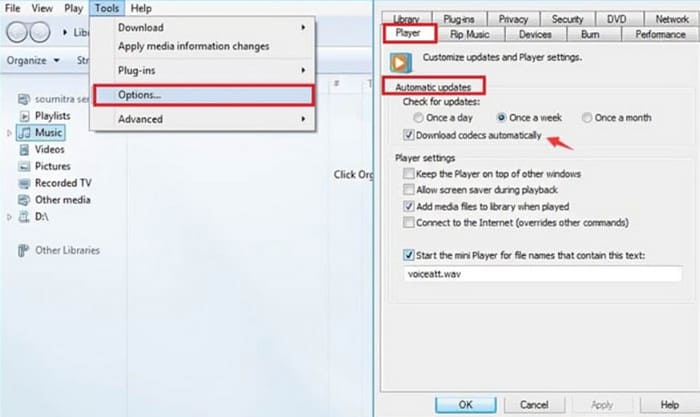
หัวข้อนี้จะแสดงวิธีการติดตั้งแพ็คเกจ Codec ที่หายไป โดยใช้ Windows Media Player เป็นตัวอย่าง
ขั้นตอนที่ 1 เปิดโปรแกรม Windows Media Player บนคอมพิวเตอร์ของคุณ.
ขั้นตอนที่ 2 เลือก Tools > Options.
ขั้นตอนที่ 3 เมื่อหน้าต่าง Options เปิดขึ้น ให้สลับไปที่แท็บ Player แล้วเลือก Once a day หรือ Once a week ในส่วน Automatic updates.
ขั้นตอนที่ 4 คลิก OK เพื่อบันทึกการเปลี่ยนแปลง.
ขั้นตอนที่ 5 ตอนนี้ให้ลองเล่นไฟล์เสียงที่คุณเพิ่งเปิดอีกครั้ง หากโปรแกรมเล่นของคุณยังไม่ได้ติดตั้งตัวแปลงสัญญาณที่จำเป็น Windows Media Player จะแจ้งให้คุณดาวน์โหลด.
เมื่อการติดตั้งเสร็จสิ้นแล้ว ไฟล์เสียงของคุณก็จะเล่นได้ตามปกติ
วิธีที่ 3. ใช้เครื่องเล่นที่มีความเข้ากันได้กว้างกว่า
หากเครื่องเล่นมัลติมีเดียที่คุณใช้อยู่ไม่รองรับไฟล์เสียงของคุณ คุณอาจต้องการเปลี่ยนไปใช้เครื่องเล่นที่มีความยืดหยุ่นมากขึ้น เครื่องเล่นหลายรุ่นในตลาดสามารถรองรับโคเดกวิดีโอหรือเสียงที่ใช้กันทั่วไปเกือบทั้งหมดได้ โดยไม่จำเป็นต้องติดตั้งปลั๊กอินเพิ่มเติมใดๆ
VLC Media Player และตัวเลือกอื่นที่ดีที่สุด อย่าง 5K Player และ KMPlayer เป็นตัวอย่างที่ดีของโปรแกรมประเภทนี้ VLC Media Player นั้นใช้ฟรีอย่างสมบูรณ์ และยังสามารถทำงานแปลงรูปแบบไฟล์แบบง่าย ๆ ได้ด้วย.

วิธีที่ 4. แก้ไขไฟล์เสียงที่เสียหาย
ฉันลองตรวจสอบดูแล้วพบว่าไม่มีปัญหาเกี่ยวกับรูปแบบหรือตัวเข้ารหัสที่เข้ากันไม่ได้กับไฟล์เสียงในวิดีโอของฉัน ณ จุดนี้ ตัวแปลงสัญญาณเสียงที่ไม่รองรับหมายถึงอะไร
ในขั้นตอนนี้ คุณควรตรวจสอบให้แน่ใจว่าไฟล์เสียงไม่ได้เสียหายหรือมีข้อมูลไม่ครบ การโอนถ่ายไฟล์ที่สะดุด การเก็บรักษาไฟล์ที่ไม่ถูกต้อง เป็นต้น อาจทำให้เกิดปัญหาเหล่านี้ได้ แต่อย่ากังวลไป เพราะเรามีตัวช่วยให้คุณแล้ว นั่นคือเครื่องมือซ่อมแซมไฟล์เสียงและวิดีโอขั้นสูงที่สุด — FVC Video Repair.
FVC Video Repair สามารถซ่อมแซมวิดีโอและเสียงที่เสียหายอันเนื่องมาจากอุปกรณ์ทำงานผิดปกติ ระบบล่ม ไวรัสโจมตี และอื่นๆ อีกมากมาย การจัดการกับตัวเข้ารหัสเสียงที่ไม่รองรับนั้นไม่ใช่เรื่องใหญ่สำหรับมัน อัตราความสำเร็จในการซ่อมแซมและประสิทธิภาพนั้นยอดเยี่ยม และคุณสามารถดูตัวอย่างการซ่อมแซมเพื่อตรวจสอบว่าปัญหาได้รับการแก้ไขหรือไม่ก่อนที่จะส่งออกการซ่อมแซมอย่างเป็นทางการ
ดาวน์โหลดฟรีสำหรับ Windows 7 หรือใหม่กว่าดาวน์โหลดอย่างปลอดภัย
ดาวน์โหลดฟรีสำหรับ macOS 10.7 หรือใหม่กว่าดาวน์โหลดอย่างปลอดภัย
วิธีการแก้ไขไฟล์ที่เสียหายด้วย FVC Video Repair มีดังนี้
ขั้นตอนที่ 1 ติดตั้ง FVC Video Repair บนอุปกรณ์ของคุณ เปิดโปรแกรมและคลิกปุ่ม + สีแดงเพื่ออัปโหลดไฟล์ที่เสีย แล้วคลิกปุ่ม + สีม่วงเพื่อเพิ่มไฟล์ตัวอย่าง.
สิ่งสำคัญคือต้องทราบว่าไฟล์ตัวอย่างจะต้องมีรูปแบบเดียวกับไฟล์ที่เสียหาย และควรมาจากอุปกรณ์หรือแพลตฟอร์มเดียวกัน

ขั้นตอนที่ 2 หลังจากโหลดไฟล์ทั้งสองเสร็จแล้ว ให้คลิก Repair.

ขั้นตอนที่ 3 เมื่อกระบวนการซ่อมแซมเสร็จสิ้น คลิก Preview เพื่อตรวจสอบผลลัพธ์ หากใช้ได้ดีแล้ว ให้คลิก Save.

หากคุณมีปัญหาเสียงกับภาพไม่ตรงกัน คุณก็สามารถมอบให้ FVC Video Repair จัดการได้เช่นกัน เครื่องมือนี้สามารถแก้ปัญหาเสียงล่าช้า หรือเสียงเดินเร็วกว่าปกติได้.
ส่วนที่ 3 คำถามที่พบบ่อยของตัวแปลงสัญญาณเสียงที่ไม่รองรับ
จะแก้ไขตัวแปลงสัญญาณเสียงที่ไม่รองรับบนโทรศัพท์ Samsung ได้อย่างไร
คุณสามารถเริ่มต้นด้วยการตรวจสอบว่ารูปแบบไฟล์นั้นเข้ากันได้กับโทรศัพท์ Samsung ของคุณหรือเครื่องเล่นที่คุณกำลังใช้งานอยู่หรือไม่ จากนั้นตรวจสอบว่าตัวแปลงสัญญาณได้รับการปรับให้เหมาะสมหรือไม่ หากไม่เป็นเช่นนั้น แนะนำให้ใช้ตัวแปลงสัญญาณระดับมืออาชีพในการประมวลผลไฟล์เสียง หากไฟล์เสียงมีปัญหา คุณต้องแก้ไขเสียก่อน
ฉันจะค้นหาตัวแปลงสัญญาณเสียงของฉันได้อย่างไร
คุณสามารถเปิดไฟล์ในเครื่องเล่นมัลติมีเดียและตรวจสอบคุณสมบัติของไฟล์ได้ ภายใต้คุณสมบัติ มักจะมีตัวเลือกสำหรับข้อมูลโดยละเอียด ซึ่งคุณจะพบข้อมูลเกี่ยวกับตัวแปลงสัญญาณเสียงได้
ตัวแปลงสัญญาณเสียงตัวใดดีที่สุดสำหรับ Android?
AAC อาจเป็นตัวแปลงสัญญาณเสียงที่ดีที่สุดบนอุปกรณ์ Android เนื่องจากมีความสมดุลระหว่างคุณภาพเสียงและขนาดไฟล์ได้ดีมาก ทำให้ AAC เหมาะอย่างยิ่งสำหรับการสตรีมและการเล่นไฟล์ผ่านมือถือ หากคุณกำลังมองหาคุณภาพเสียงที่ไร้การสูญเสีย ให้ลองใช้ FLAC
สรุป
ปัญหา ไม่รองรับตัวแปลงสัญญาณเสียง แท้จริงแล้วไม่ใช่เรื่องยากเมื่อคุณรู้สาเหตุ คุณสามารถลองแปลงไฟล์เสียงให้เป็นรูปแบบยอดนิยมด้วย FVC Video Converter Ultimate หรือ ติดตั้งตัวแปลงสัญญาณที่จำเป็นลงในอุปกรณ์ของคุณ หากโปรแกรมเล่นไม่รองรับไฟล์ปัจจุบัน คุณก็อาจเปลี่ยนไปใช้โปรแกรมเล่นตัวอื่นแทนได้ และหากพบว่าไฟล์เสียงเสียหาย คุณก็สามารถลองใช้เครื่องมือซ่อมแซมที่เราแนะนำเพื่อจัดการได้เช่นกัน.
อย่าปล่อยให้ปัญหาการเล่นวิดีโอมาบั่นทอนประสบการณ์การรับชมวิดีโอของคุณ แก้ไขปัญหาตอนนี้!
-
 วิธีเพิ่มเสียงและเพลงลงในวิดีโอฟรีบนคอมพิวเตอร์ / โทรศัพท์ของคุณ
 บทความนี้แสดง 4 วิธีง่ายๆในการเพิ่มเสียงลงในวิดีโอฟรี ไม่ว่าคุณต้องการเพิ่มแทร็กเสียงใดลงในวิดีโอของคุณคุณสามารถรับผลลัพธ์ที่น่าพึงพอใจได้ที่นี่
-
 เครื่องบันทึกเสียงรีวิว Cinch ที่เป็นกลางและทางเลือกที่ดีที่สุด
 Cinch Audio Recorder เป็นวิธีที่ดีที่สุดในการดาวน์โหลดเพลง เพียงเรียนรู้เพิ่มเติมเกี่ยวกับบทวิจารณ์ที่เป็นกลางและทางเลือกที่ดีที่สุดจากบทความ
-
 วิธีบันทึกเสียงด้วย VLC Media Player: คู่มือฉบับสมบูรณ์
 ในบทความนี้ คุณจะได้เรียนรู้วิธีบันทึกเสียงด้วย VLC Media Player บทความนี้มีขั้นตอนโดยละเอียดและจะแนะนำทางเลือกที่ดีที่สุดอย่างหนึ่งสำหรับ VLC
