


 Video Converter Ultimate
 บันทึกหน้าจอ
 ซ่อมวิดีโอ
 ดาวน์โหลดอย่างปลอดภัย
5 วิธีแก้ไขเมื่อ VLC Media Player ไม่สามารถเล่นวิดีโอได้
หากคุณไม่ทราบว่าจะใช้โปรแกรมเล่นไฟล์ใด VLC Media Player เป็นตัวเลือกที่ดีที่สุด เพราะใครเล่าจะไม่ชอบแพลตฟอร์มโอเพนซอร์สที่ใช้งานได้ฟรีและมีความเข้ากันได้หลากหลายเช่นนี้
แต่ไม่มีใครสามารถรับประกันได้ว่าจะสมบูรณ์แบบตลอดเวลา และ VLC Media Player เองก็เช่นกัน ผู้ใช้จำนวนมากได้รายงานแล้วว่าพวกเขาพบปัญหาวิดีโอไม่เล่น และมีวิธีแก้ไขที่เกี่ยวข้องอยู่นับไม่ถ้วน ในบทความนี้ เราจะมาพูดถึงและสรุปวิธีแก้ปัญหาที่ใช้ได้ผลสำหรับปัญหา VLC Media Player เล่นวิดีโอไม่ได้ที่มีอยู่ในปัจจุบัน เราจะขอแนะนำวิธีแก้ไขให้คุณทั้งหมด 5 วิธี ไม่พูดมากความ ไปดูกันเลยว่าต้องทำอย่างไร.

ส่วนที่ 1 วิธีการแก้ไข VLC ไม่เล่นวิดีโอ
แปลงวิดีโอเป็นรูปแบบอื่นที่เข้ากันได้
เหตุใด VLC Media Player ถึงไม่สามารถเล่นวิดีโอได้ อาจเป็นเพราะรูปแบบวิดีโอไม่เข้ากัน
ใช่ เราเห็นด้วยว่า VLC Media Player เป็นเครื่องเล่นมัลติมีเดียที่มีความเข้ากันได้มากที่สุดในปัจจุบัน แต่ถึงแม้จะครอบคลุมทุกอย่างแล้ว ก็ยังยากที่จะรับประกันความเข้ากันได้กับรูปแบบวิดีโอที่มีอยู่ทั้งหมด คุณสามารถเริ่มต้นโดยค้นหาวิดีโอที่ไม่สามารถเล่นบนอุปกรณ์ของคุณ จากนั้นยืนยันรูปแบบโดยดูจากคุณสมบัติของวิดีโอ หาก VLC Media Player ไม่รองรับรูปแบบไฟล์หรือตัวแปลงสัญญาณวิดีโอ โปรดแปลงเป็นรูปแบบวิดีโอที่เป็นที่นิยมมากขึ้น เช่น MP4
เราแนะนำให้ลองใช้โปรแกรมแปลงไฟล์วิดีโอของบุคคลที่สามที่เป็นมืออาชีพ เช่น FVC Video Converter Ultimate ตอนนี้รองรับรูปแบบไฟล์มากกว่า 1000 รูปแบบ และมีเทคโนโลยีเร่งความเร็วด้วยฮาร์ดแวร์ คุณสามารถแปลงไฟล์วิดีโอแบบเป็นชุดได้ด้วยประสิทธิภาพที่เร็วขึ้นถึง 3 เท่า.
โปรดทราบว่ารูปแบบเอาต์พุตที่ปลอดภัยที่สุดคือ MP4 H.264 รูปแบบและโคเดกนี้เข้ากันได้กับอุปกรณ์และเครื่องเล่นเกือบทุกประเภท
ดาวน์โหลดฟรีสำหรับ Windows 7 ขึ้นไปดาวน์โหลดอย่างปลอดภัย
ดาวน์โหลดฟรีสำหรับ MacOS 10.7 ขึ้นไปดาวน์โหลดอย่างปลอดภัย
ต่อไปนี้เป็นวิธีการแปลงรูปแบบวิดีโอเป็น MP4 H.264 ด้วย FVC Video Converter Ultimate
ขั้นตอนที่ 1 ดาวน์โหลดและติดตั้ง FVC Video Converter Ultimate บนคอมพิวเตอร์ของคุณ หลังจากเข้าสู่หน้าหลักแล้ว ให้เลือกแท็บ Converter คลิก Add Files เพื่ออัปโหลดวิดีโอของคุณ.

ขั้นตอนที่ 2 เปิดรายการรูปแบบไฟล์ที่เมนูแบบเลื่อนลงใต้ Convert All to ที่นี่ให้เลือก Video > MP4 แล้วเลือกรายการที่ใช้ H.264 เป็นตัวแปลงสัญญาณวิดีโอ.

ขั้นตอนที่ 3 เมื่อตั้งค่าทุกอย่างเสร็จแล้ว ให้คลิก Convert All.
อัปเดต VLC เป็นเวอร์ชันล่าสุด
วิดีโอไม่เล่นใน VLC Media Player? อาจเป็นเพราะซอฟต์แวร์ของคุณไม่อัปเดตเป็นเวอร์ชันล่าสุด
VLC Media Player ยังคงได้รับการบำรุงรักษาและอัปเดตอย่างต่อเนื่อง นักพัฒนาซอฟต์แวร์ยังคงขยายโคเดกหรือรูปแบบวิดีโอที่ VLC รองรับอย่างต่อเนื่อง หากคุณยังคงใช้เวอร์ชันเก่า คุณอาจประสบปัญหาไม่สามารถเล่นไฟล์วิดีโอที่เข้ารหัสด้วยโคเดกใหม่กว่าได้
ดังนั้นคุณต้องอัปเดต VLC Media Player ของคุณตามเวลา และการทำเช่นนี้อาจช่วยแก้ไขข้อบกพร่องเล็กน้อยได้ อย่างไรก็ตาม การปรับแต่งบางส่วนของคุณอาจไม่ถูกเก็บรักษาไว้หลังจากการอัปเดต คุณอาจต้องปรับแต่งด้วยตนเองด้วย
ต่อไปนี้เป็นวิธีอัปเดต VLC Media Player เป็นเวอร์ชันล่าสุด
ขั้นตอนที่ 1 เปิด VLC Media Player ของคุณ.
ขั้นตอนที่ 2 คลิกปุ่ม Help แล้วเลือก Check for Updates.
หากการแจ้งเตือนแจ้งให้คุณทราบว่ามีเวอร์ชันใหม่ให้ใช้งาน ให้ทำตามคำแนะนำบนหน้าจอเพื่อดำเนินการดาวน์โหลดและติดตั้งให้เสร็จสิ้น
ติดตั้ง VLC Media Player ใหม่
วิดีโอ VLC Media Player ไม่ทำงาน? หากคุณพบว่ายังคงใช้งานไม่ได้หลังจากรีสตาร์ทหลายครั้ง ให้ถอนการติดตั้งเวอร์ชันที่มีอยู่และดาวน์โหลดเวอร์ชันใหม่
การดาวน์โหลด VLC Media Player อีกครั้งสามารถช่วยคุณแก้ปัญหาต่างๆ ได้มากมาย และคืนสภาพโปรแกรมให้กลับมาเป็นเหมือนเดิม โปรดทราบว่าหากคุณเคยติดตั้งปลั๊กอินหรือโคเดกเพิ่มเติมลงใน VLC Media Player มาก่อน คุณอาจต้องเพิ่มปลั๊กอินหรือโคเดกเหล่านี้อีกครั้งด้วยตนเองหลังจากติดตั้งใหม่ การติดตั้งใหม่นั้นไม่ซับซ้อน เพียงค้นหา VLC Media Player ในระบบของคุณ คลิกขวาที่โปรแกรมแล้วเลือกถอนการติดตั้ง หลังจากถอนการติดตั้งเสร็จสิ้น ให้ไปที่เว็บไซต์อย่างเป็นทางการและดาวน์โหลดเวอร์ชันล่าสุด
ปิดการเร่งความเร็วฮาร์ดแวร์
การปิดการเร่งความเร็วด้วยฮาร์ดแวร์อาจช่วยแก้ไขปัญหา VLC ไม่เล่นวิดีโอได้
บางครั้งเพื่อให้การเล่นวิดีโอมีความราบรื่นและมีคุณภาพสูง VLC Media Player จะเปิดใช้งานการเร่งความเร็วด้วยฮาร์ดแวร์ คุณลักษณะนี้จะใช้ประโยชน์จากโปรเซสเซอร์หรือการ์ดแสดงผลของอุปกรณ์อย่างเต็มที่ แต่สิ่งนี้อาจนำไปสู่ปัญหาความเข้ากันได้ ปัญหานี้อาจสังเกตเห็นได้ชัดเจนโดยเฉพาะหากคอมพิวเตอร์ของคุณมีไดรเวอร์รุ่นเก่า
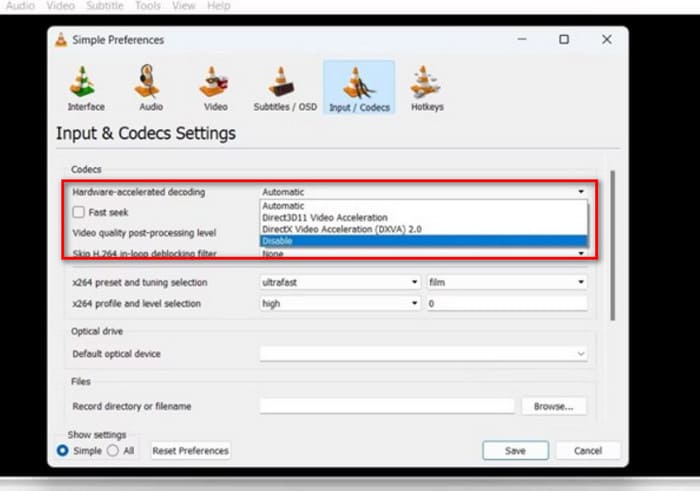
วิธีปิดการเร่งด้วยฮาร์ดแวร์บน VLC Media Player ของคุณมีดังนี้
ขั้นตอนที่ 1 เปิด VLC Media Player ของคุณ แล้วคลิก Tools > Preferences.
ขั้นตอนที่ 2 สลับไปที่แท็บ Input/Codecs ขยายเมนูถัดจาก Hardware-accelerated decoding.
ขั้นตอนที่ 3 เลือก Disable จากนั้นคลิก Save เพื่อบันทึกการเปลี่ยนแปลง.
ใช้ทางเลือก VLC Player
หากคุณได้ลองตัวเลือกทั้งหมดเหล่านี้แล้ว แต่ยังพบว่าปัญหา VLC Media Player เล่นวิดีโอไม่ได้ ยังคงอยู่ เราไม่แนะนำให้คุณเสียเวลาไปกับการปรับตั้งค่าโปรแกรมนี้ต่อไป คุณสามารถลองใช้โปรแกรมเล่นวิดีโอทางเลือกแทน VLC Media Player ประสิทธิภาพและความเข้ากันได้ของโปรแกรมเหล่านั้นอาจตรงกับความต้องการของคุณมากกว่า.
ท่ามกลางโปรแกรมเล่นสื่อประเภทเดียวกัน เราขอแนะนำ Aiseesoft Blu-ray Player ซอฟต์แวร์นี้สามารถเล่นไฟล์วิดีโอ HD ไฟล์เสียง แผ่น Blu-ray ดีวีดี โฟลเดอร์ Blu-ray โฟลเดอร์ DVD ไฟล์ ISO ฯลฯ รองรับความคมชัดระดับ 1080p และแม้แต่ 4K ไม่ว่าวิดีโอของคุณจะมาพร้อมเสียง DTS-HD Master Audio หรือ Dolby TrueHD Aiseesoft Blu-ray Player ก็สามารถถ่ายทอดคุณภาพเสียงได้อย่างครบถ้วน.
ดาวน์โหลดฟรีสำหรับ Windows 7 หรือใหม่กว่าดาวน์โหลดอย่างปลอดภัย
ดาวน์โหลดฟรีสำหรับ MacOS 10.7 หรือใหม่กว่าดาวน์โหลดอย่างปลอดภัย
นี่คือวิธีการเล่นวิดีโอของคุณด้วย Aiseesoft Blu-ray Player
ขั้นตอนที่ 1 ดาวน์โหลดและติดตั้ง Aiseesoft Blu-ray Player บนอุปกรณ์ของคุณ.
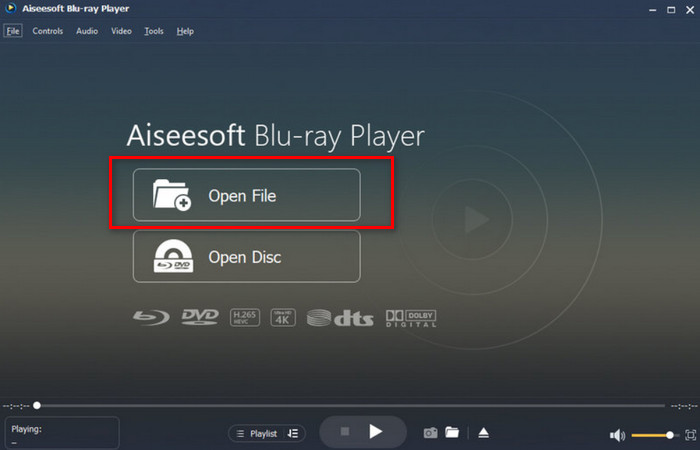
ขั้นตอนที่ 2 หลังจากเปิดหน้าหลักแล้ว ให้คลิก Open File แล้วเลือกวิดีโอของคุณ.
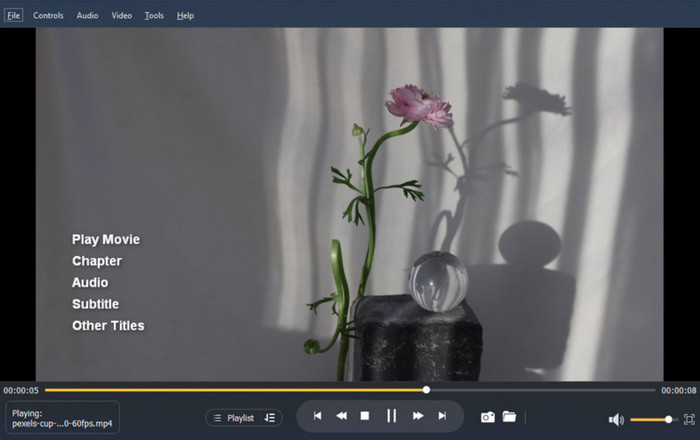
ขั้นตอนที่ 3 วิดีโอของคุณจะถูกโหลดขึ้นมา คลิกไอคอน Play จากนั้นคุณก็สามารถเริ่มรับชมได้เลย.
ส่วนที่ 2 คำถามที่พบบ่อยเกี่ยวกับ VLC Media Player ไม่เล่นวิดีโอ
จะแก้ไข VLC Media Player ที่ไม่เล่นวิดีโอ YouTube ได้อย่างไร?
อาจเป็นเพราะ VLC Media Player ของคุณเป็นเวอร์ชันต่ำเกินไป ทำให้ไม่สามารถใช้งานร่วมกับรูปแบบวิดีโอ YouTube ล่าสุดได้ คุณต้องอัปเดตทันที นอกจากนี้ ให้ตรวจสอบว่าเครื่องเล่นของคุณเปิดใช้งานการเร่งความเร็วด้วยฮาร์ดแวร์หรือไม่ หากใช่ โปรดปิดทันที
เหตุใดจึงไม่มีเสียงเมื่อ VLC เล่นวิดีโอ
ขั้นแรก ให้ตรวจสอบว่าระดับเสียงเปิดอยู่หรือไม่ จากนั้นพิจารณาว่าตัวแปลงสัญญาณเสียงปัจจุบันเข้ากันไม่ได้หรือไม่ หากเป็นเช่นนั้น โปรดแปลงรูปแบบเสียงในเวลาที่เหมาะสม อีกความเป็นไปได้หนึ่งคือไฟล์เสียงอาจเสียหาย คุณต้องค้นหาเครื่องมือซ่อมแซมเสียงและวิดีโอเพื่อแก้ไขปัญหานี้
VLC สามารถเล่นไฟล์ใด ๆ ได้หรือไม่?
แม้ว่า VLC Media Player จะขึ้นชื่อเรื่องความเข้ากันได้ แต่ก็ไม่ได้หมายความว่าจะรองรับไฟล์ทุกรูปแบบ เนื่องจากมีไฟล์รูปแบบเฉพาะหรือหายากบางประเภทที่ไม่สามารถเปิดได้ ขอแนะนำให้คุณอัปเดตโปรแกรมเล่นให้เป็นเวอร์ชันล่าสุด
สรุป
ปัญหาVLC Media Player เล่นวิดีโอไม่ได้ยังคงเกิดขึ้นค่อนข้างบ่อย โดยทั่วไปแล้ว เรามองว่าสาเหตุอาจมาจากความไม่รองรับของรูปแบบไฟล์หรือโค้เดก โปรแกรมเล่นไม่เป็นเวอร์ชันล่าสุด เปิดใช้การเร่งด้วยฮาร์ดแวร์อยู่ เป็นต้น ในบทความนี้ เราได้รวบรวม 5 วิธีแก้ไขที่เชื่อถือได้ให้คุณ รวมถึงเครื่องมือจัดการเสียงและวิดีโอระดับมืออาชีพสำหรับเดสก์ท็อป 2 ตัว เราหวังว่าคุณจะสามารถแก้ปัญหาทั้งหมดได้สำเร็จด้วยความช่วยเหลือของเรา.
-
 วิธีใช้ VLC เพื่อซ่อมแซมวิดีโอ | สุดยอดคู่มือของคุณ
 คุณมีวิดีโอที่เสียหายติดอยู่ในไฟล์ของคุณหรือไม่? สำรวจคำแนะนำขั้นสูงสุดในการซ่อมแซมวิดีโอ VLC เพื่อซ่อมแซมวิดีโอของคุณและให้เล่นอีกครั้งได้อย่างง่ายดาย
-
 คำแนะนำทีละขั้นตอนสำหรับภาพหน้าจอใน VLC Media Player
 เรียนรู้ขั้นตอนง่ายๆ ในการถ่ายภาพหน้าจอ VLC ได้อย่างง่ายดาย ปฏิบัติตามคำแนะนำของเราเพื่อการถ่ายภาพสแนปช็อตที่รวดเร็วและง่ายดายผ่านปุ่มลัดและการตั้งค่าเมนู
-
 วิธีบันทึกเสียงด้วย VLC Media Player: คู่มือฉบับสมบูรณ์
 ในบทความนี้ คุณจะได้เรียนรู้วิธีบันทึกเสียงด้วย VLC Media Player บทความนี้มีขั้นตอนโดยละเอียดและจะแนะนำทางเลือกที่ดีที่สุดอย่างหนึ่งสำหรับ VLC
