


 Video Converter Ultimate
 บันทึกหน้าจอ
 ซ่อมวิดีโอ
 ดาวน์โหลดอย่างปลอดภัย
รีวิว Movavi Screen Recorder พร้อมประสบการณ์จริง
เมื่อคุณพยายามหาตัวบันทึกหน้าจอที่ดีที่สุดจากเว็บไซต์แนะนำชื่อดังต่าง ๆ คุณจะพบกับ Movavi Screen Recorder โปรแกรมนี้รองรับทั้งระบบ Windows และ Mac และมีทุกอย่างที่คุณต้องการสำหรับสร้างวิดีโอสอน วิดีโอเล่นเกม และคอนเทนต์อื่น ๆ มากมาย ปัจจุบันกำลังค่อย ๆ ยืนตำแหน่งของตนเองในฐานะซอฟต์แวร์รุ่นใหม่ในกลุ่มนี้ อย่างไรก็ตาม ก่อนที่เราจะเชื่อคำแนะนำผลิตภัณฑ์จากคนทั่วไป เราต้องรู้ก่อนว่าอะไรที่ทำให้ผลิตภัณฑ์นี้ติดอยู่ในลิสต์แนะนำ ดังนั้น เราจึงเตรียมรีวิว Movavi Screen Recorderฉบับนี้สำหรับผู้ที่อยากลองใช้ซอฟต์แวร์ตัวนี้ บทความนี้จะพาคุณดูรายละเอียดจากเว็บไซต์ทางการ รีวิวจากผู้ใช้ยอดนิยม รวมถึงประสบการณ์การใช้งานจริง และหากคุณยังมองหาซอฟต์แวร์ประเภทเดียวกันอยู่ ลองพิจารณาคำแนะนำเกี่ยวกับตัวเลือก Movavi Screen Recorder ทางเลือกที่ดีที่สุดในบทความนี้ดูได้เลย.

ส่วนที่ 1. บทวิจารณ์ Movavi Screen Recorder
Movavi Screen Recorder เป็นเครื่องมือบันทึกหน้าจอแบบครบวงจรที่ให้คุณบันทึกวิดีโอได้ครบชุด แต่ยังมีจุดเด่นและคุณสมบัติพิเศษเฉพาะตัวในบางด้านอีกด้วย มาดูกันว่าคุณสมบัติหลักมีอะไรบ้างในส่วนนี้

คุณสมบัติหลักของ Movavi Screen Recorder
• บันทึกวิดีโอและจับภาพหน้าจอ
ด้วย Movavi Screen Recorder คุณสามารถจับภาพเต็มหน้าจอหรือปรับแต่งช่วงการบันทึกวิดีโอได้อย่างง่ายดาย นอกจากนี้ยังให้คุณบันทึกภาพหน้าจอได้อีกด้วย
• บันทึกกล้องเว็บแคม
คุณสามารถจับภาพเนื้อหาจากเว็บแคมขณะบันทึกหน้าจอและซ้อนวิดีโอจากเว็บแคมบนหน้าจอการบันทึกได้ เหมาะอย่างยิ่งสำหรับการบรรยายหรือวิดีโอการสอน
• ไฮไลต์การทำงานของเมาส์และคีย์บอร์ด
Movavi Screen Recorder สามารถเพิ่มไฮไลท์ให้กับเมาส์ของคุณและไฮไลท์สิ่งที่คุณกำลังทำบนคีย์บอร์ดเพื่อให้ผู้ชมติดตามได้อย่างง่ายดาย
• การบันทึกแบบตั้งเวลา
Movavi Screen Recorder ช่วยให้คุณตั้งวันที่และเวลาในการบันทึกล่วงหน้าเพื่อบันทึกกิจกรรมบนหน้าจอหรือเว็บแคมให้คุณโดยอัตโนมัติ แม้ว่าคุณจะไม่ได้อยู่หน้าคอมพิวเตอร์ก็ตาม การดำเนินการทั้งหมดจะไม่ส่งผลต่อโปรแกรม
สิ่งที่ฉันแนะนำเกี่ยวกับ Movavi Screen Recorder
• หน้าต่างบันทึกที่จัดวางเมนูได้ดี
Movavi Screen Recorder ไม่มีโปรแกรมหรือหน้าที่ซับซ้อน ปุ่มทั้งหมดถูกจัดวางอย่างชัดเจน และคุณสามารถเริ่มบันทึกได้อย่างรวดเร็วเมื่อเปิดโปรแกรมขึ้นมา ไม่ต้องใช้เวลาในการเรียนรู้มากนัก และไม่จำเป็นต้องค้นหาไปมา เมื่อเทียบกับโปรแกรมอื่นๆ ที่มีปุ่มมากมาย Movavi Screen Recorder มีประสิทธิภาพในการใช้งานจริงๆ
• บันทึกวิดีโอได้คมชัดและไม่หน่วง
สิ่งที่สำคัญที่สุดในการบันทึกวิดีโอคือคุณภาพของภาพและความราบรื่น แต่ Movavi Screen Recorder ไม่มีปัญหาเรื่องภาพล่าช้าหรือเบลอเลย แม้ว่าคุณจะบันทึกเนื้อหาที่มีความละเอียดสูงหรือวัตถุที่เคลื่อนไหวเร็ว ก็รับประกันได้ว่าจะสามารถบันทึกทุกรายละเอียดและส่งออกวิดีโอด้วยความคมชัดสูง
• มีโหมดการบันทึกให้เลือกหลายรูปแบบ
Movavi Screen Recorder นำเสนอโหมดและเครื่องมือบันทึกต่างๆ มากมายเพื่อตอบสนองความต้องการที่แตกต่างกันของผู้ใช้ ซึ่งจะช่วยให้คุณสร้างวิดีโอฝึกอบรม เว็บบินาร์ การใช้งานเกม และบทแนะนำการใช้งานซอฟต์แวร์ได้ นอกจากนี้ คุณยังสามารถเลือกแหล่งเสียงต่างๆ และใช้ภาพซ้อนภาพเพื่อแนบวิดีโอจากเว็บแคมเข้ากับหน้าจอได้อีกด้วย
สิ่งที่คุณอาจไม่ชอบ Movavi Screen Recorder
• เวอร์ชันฟรีปลดล็อกฟีเจอร์ได้ไม่มาก
Movavi Screen Recorder ไม่ใช่ซอฟต์แวร์ฟรีโอเพ่นซอร์สอย่างสมบูรณ์ มีเวอร์ชันฟรีให้ใช้งาน แต่เวอร์ชันฟรีมีฟีเจอร์น้อยเกินไปและไม่รองรับการปลดล็อกฟีเจอร์การแก้ไขมากมาย หากคุณต้องการโปรแกรมบันทึกหน้าจอที่ใช้งานได้เต็มรูปแบบ คุณจะต้องชำระเงินเพื่ออัปเกรดบัญชีของคุณ
• ต้องการสเปกเครื่องค่อนข้างสูง
Movavi Screen Recorder อาจใช้หน่วยความจำในการทำงานมากขึ้น คุณอาจไม่พบปัญหาใดๆ เมื่อใช้งานบนอุปกรณ์ที่มีประสิทธิภาพดี อย่างไรก็ตาม หากคุณมีอุปกรณ์รุ่นเก่าหรือมีประสิทธิภาพปานกลาง คุณอาจพบกับความล่าช้าของหน้าจอ ความล่าช้า ฯลฯ เมื่อบันทึกหน้าจอ
ส่วนที่ 2. Movavi ปลอดภัยหรือไม่
ใช่แล้ว Movavi Screen Recorder ปลอดภัย 100%
ก่อนอื่น ภายในโปรแกรมไม่มีปลั๊กอินแอบแฝง มัลแวร์ โฆษณา หรือไวรัสใด ๆ ตราบใดที่คุณดาวน์โหลดจากเว็บไซต์ทางการ ก็ไม่ต้องกังวลเรื่องปัญหาด้านความปลอดภัย.
ประการที่สอง Movavi Screen Recorder ยังได้ระบุรายละเอียดนโยบายความเป็นส่วนตัวบนเว็บไซต์อย่างเป็นทางการ เพื่อให้แน่ใจว่าวิดีโอและข้อมูลส่วนบุคคลที่ผู้ใช้บันทึกจะไม่รั่วไหลไปยังผู้อื่น ความเป็นส่วนตัวของคุณก็ได้รับการรับประกันเช่นกัน
ส่วนที่ 3 วิธีใช้ Movavi Screen Recorder เพื่อบันทึกภาพในสตูดิโอ
ที่นี่เราจะให้คำแนะนำง่ายๆ เกี่ยวกับวิธีการบันทึกเสียงโดยใช้ Movavi Screen Recorder
ขั้นตอนที่ 1 ดาวน์โหลดและติดตั้ง Movavi Screen Recorder บนคอมพิวเตอร์ของคุณ จากนั้นเปิดโปรแกรมและคลิกที่ไอคอน Screen Recording.
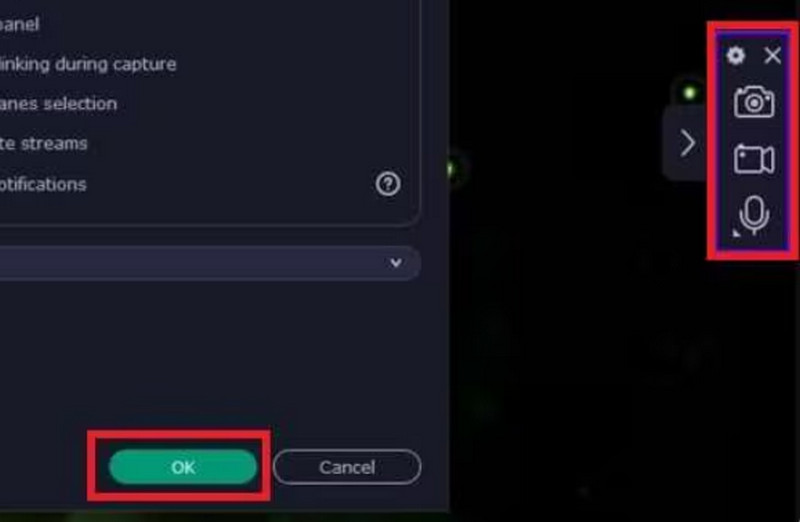
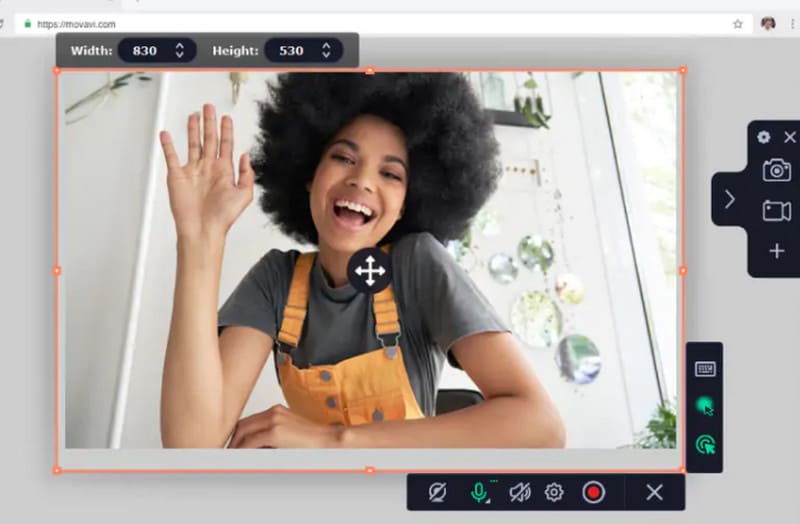
ขั้นตอนที่ 2 กดค้างเมาส์ซ้ายแล้วลากเพื่อเลือกพื้นที่หน้าจอที่ต้องการบันทึก.
ขั้นตอนที่ 3 เลือกแหล่งเสียงว่าจะใช้เสียงระบบหรือไมโครโฟน นอกจากนี้ คุณยังตั้งค่าให้บันทึกการเคลื่อนไหวของเมาส์และคีย์บอร์ดได้ด้วย ขั้นตอนที่ 4 สุดท้ายให้คลิก REC เพื่อเริ่มบันทึก.
ตอนที่ 4. Bandicam VS Movavi ควรเลือกตัวไหนดี
| Bandicam | เครื่องบันทึกหน้าจอ Movavi | |
| การบันทึกหน้าจอ | ยอดเยี่ยม | ยอดเยี่ยม |
| แก้ไขวีดีโอ | รวย | หลากหลาย |
| การแก้ไขเสียง | น้อย | รวย |
| แพลตฟอร์ม | Windows | Windows และ Mac |
| ผลกระทบและการเปลี่ยนแปลง | ดี | รวย |
| คุณภาพวีดีโอ | ดี | สูง |
| อินเตอร์เฟซ | ง่ายต่อการใช้ | ง่ายต่อการใช้ |
เมื่อเปรียบเทียบกันแล้ว Bandicam และ Movavi Screen Recorder มีประสิทธิภาพใกล้เคียงกันมาก แต่ Bandicam เหมาะกับผู้ประกาศข่าวเกม นักเล่นเกม หรือบล็อกเกอร์วิดีโอสั้นๆ มากกว่า ส่วน Movavi Screen Recorder เหมาะกับผู้ปฏิบัติงานด้านการตลาดหรือผู้สร้างเนื้อหาที่สามารถสร้างวิดีโอการสอนได้มากกว่า อย่างไรก็ตาม Bandicam มีเครื่องมือตัดต่อน้อยกว่าและรองรับเฉพาะระบบ Windows ในขณะที่ Movavi Screen Recorder มีตัวเลือกการตัดต่อให้เลือกมากกว่า แม้ว่าราคาสมัครสมาชิกจะไม่ถูกก็ตาม
ส่วนที่ 5 ทางเลือกที่ดีที่สุดสำหรับ Movavi Screen Recorder
เครื่องบันทึกหน้าจอ FVC
ยังมีโปรแกรมอีกหลายตัวที่มีฟีเจอร์คล้ายกับ Movavi Screen Recorder และ FVC Screen Recorder ก็เป็นหนึ่งในตัวแทนที่โดดเด่นที่สุด โปรแกรมนี้รองรับการบันทึกวิดีโอจากหน้าจอและกล้อง รวมถึงเสียงจากลำโพงระบบและไมโครโฟน ขณะบันทึกวิดีโอ คุณสามารถเปิดแผงเครื่องมือขึ้นมาทำเครื่องหมายบนหน้าจอเมื่อไรก็ได้ หรือจะตั้งค่าให้ไฮไลต์การเคลื่อนไหวของเมาส์ก็ได้เช่นกัน จุดเด่นที่พิเศษที่สุดของ FVC Screen Recorder คือคุณสามารถบันทึกหน้าจอโทรศัพท์มือถือบนคอมพิวเตอร์ได้ เพียงแค่แน่ใจว่าทั้งสองอุปกรณ์เชื่อมต่อกันเรียบร้อย.
ดาวน์โหลดฟรีสำหรับ Windows 7 ขึ้นไปดาวน์โหลดอย่างปลอดภัย
ดาวน์โหลดฟรีสำหรับ MacOS 10.7 ขึ้นไปดาวน์โหลดอย่างปลอดภัย

ส่วนที่ 6 คำถามที่พบบ่อยเกี่ยวกับรีวิว Movavi Screen Recorder
ข้อเสียของ Movavi Screen Recorder มีอะไรบ้าง?
เวอร์ชันฟรีของโปรแกรมบันทึกหน้าจอตัวนี้มีฟีเจอร์ให้น้อยมาก ทำให้คุณถูกจำกัดการใช้งานอย่างมาก วิธีเดียวที่จะใช้งานได้เต็มความสามารถคืออัปเกรดแบบชำระเงิน แต่ค่าบอกรับสมาชิกก็ถือว่าไม่แพง.
Movavi ฟรีมีระยะเวลาจำกัดหรือไม่?
ไม่ ไม่มีจำกัดเวลาในการบันทึกสำหรับเวอร์ชันฟรี แต่โปรแกรมจะติดลายน้ำบนวิดีโอของคุณ คุณอาจต้องใช้เครื่องมืออื่นในการลบลายน้ำออก.
Movavi ดีสำหรับผู้เริ่มต้นหรือไม่?
ใช่แล้ว มีปุ่มต่างๆ ที่สามารถจดจำได้ง่ายสำหรับแต่ละฟังก์ชันและอินเทอร์เฟซที่ชัดเจนในการใช้งาน เมื่อคุณเปิดและพบซอฟต์แวร์บันทึกแล้ว คุณสามารถเริ่มใช้งานมันได้
สรุป
ในรีวิว Movavi Screen Recorder ฉบับนี้ เราได้อธิบายอย่างละเอียดว่าโปรแกรมสามารถทำอะไรให้คุณได้บ้าง มีข้อดีอะไรในตอนนี้ และมีปัญหาในจุดใดบ้าง เครื่องมือบันทึกหน้าจอตัวนี้มีอินเทอร์เฟซที่ชัดเจน ใช้งานง่ายสำหรับมือใหม่ และมาพร้อมเครื่องมือตัดต่อวิดีโอหลากหลาย พร้อมตัวเลือกปรับแต่งการทำเครื่องหมายบนเฟรมได้อย่างยืดหยุ่น แต่เวอร์ชันฟรีมีฟีเจอร์จำกัดมาก หากคุณกำลังมองหาโปรแกรมลักษณะใกล้เคียงกัน ลองใช้ FVC Screen Recorder ดูได้.
-
 5 ซอฟต์แวร์บันทึกเกมชั้นนำที่เกมเมอร์ต้องรู้จัก [ 2025 ]
 คุณเป็นนักเล่นเกมที่ต้องการบันทึกเกมหรือไม่? บทความนี้จะให้เครื่องบันทึกเกมที่ดีที่สุดแก่คุณเพื่อสัมผัสประสบการณ์การเล่นเกมแบบใหม่
-
 บทช่วยสอน iMovie - วิธีบันทึกวิดีโอและเสียงหน้าจอด้วย iMovie
 อ่านและดูขั้นตอนโดยละเอียดในการบันทึกวิดีโอด้วย iMovie หากคุณพบปัญหากับการบันทึก iMovie คุณสามารถรับ iMovie ทางเลือกฟรีสำหรับการบันทึกหน้าจอบน Windows และ Mac โดยไม่มีลายน้ำ
-
 [Go-To-Guide] บันทึก Blu-ray บน OBS Studio และเครื่องมือทางเลือก
 รู้วิธีบันทึก Blu-ray ในสตูดิโอ OBS และวัสดุทดแทนอื่นๆ ด้วยขั้นตอนและเคล็ดลับง่ายๆ ที่เป็นประโยชน์เหล่านี้ อ่านต่อและดำดิ่งสู่รายละเอียด
