


 Chuyển đổi video Ultimate
 Trình ghi màn hình
 Sửa chữa video
 Tải xuống an toàn
Cách tham gia các tệp MOV (QuickTime) miễn phí
Sau khi thu thập nhiều tài liệu video MOV, bạn có thể sắp xếp các tài liệu và nối chúng thành một tệp hoàn chỉnh. Tuy nhiên, đối với người mới bắt đầu hoặc nhà sản xuất video nghiệp dư, việc sử dụng một công cụ kỹ thuật như Adobe Premiere Pro có thể quá phức tạp. Có lẽ bạn sẽ dành nhiều ngày hoặc thậm chí hàng tháng để nghiên cứu cách vận hành chương trình.
Thực tế, nếu bạn chỉ muốn ghép các đoạn video, bạn có thể dùng một công cụ nối video đơn giản và hiệu quả để giải quyết vấn đề, chỉ mất vài phút để ghép hai hoặc nhiều tệp MOV lại với nhau.
Với các bước sau đây, bạn có thể dễ dàng kết hợp các tệp MOV trên cả Mac và Windows. Hãy đọc tiếp và tự mình thử các phương pháp này.

Phần 1. Cách hợp nhất các video MOV trong QuickTime
MOV, còn được gọi là QuickTime File Format (QTFF), là một định dạng vùng chứa video kỹ thuật số sử dụng bộ mã hóa MPEG-4. Nó được Apple giới thiệu vào năm 1998 để hỗ trợ QuickTime Player. Do đó, nếu bạn dùng máy Mac, bạn hoàn toàn có thể dùng QuickTime Player để nối các tệp MOV một cách dễ dàng.
Đáng ngạc nhiên, QuickTime không chỉ là một trình phát đa phương tiện mà còn là một trình chỉnh sửa video cho phép bạn hợp nhất các video riêng biệt, chỉnh sửa video clip và thậm chí ghi lại âm thanh hoặc video trên máy Mac. Bên cạnh đó, nó rất dễ sử dụng và giữ chất lượng ban đầu của video.
Dưới đây là các bước về cách nối các video clip trong QuickTime.
Bước 1. Tìm các video bạn muốn ghép và mở một trong số đó bằng QuickTime Player. (Bạn có thể chuyển chúng vào cùng một thư mục hoặc ra màn hình desktop trước cho tiện.)
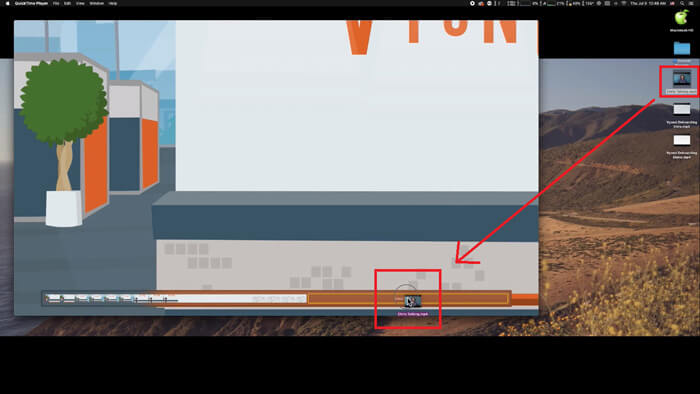
Bước 2. Sau khi mở tệp, một cửa sổ trình phát sẽ xuất hiện trên màn hình. Giờ hãy kéo đoạn video còn lại vào QuickTime Player. Bạn có thể giữ và kéo đoạn video để sắp xếp theo đúng thứ tự. Khi thả chuột, sẽ có nút Xong (Done) xuất hiện cạnh các đoạn video. Hãy nhấp vào đó.
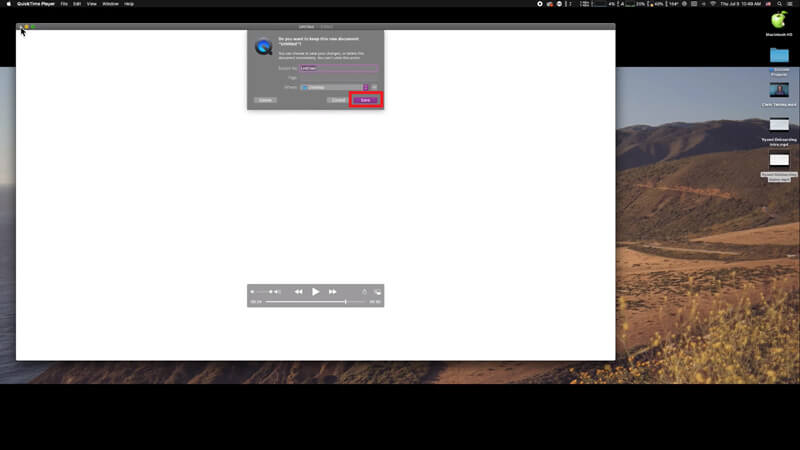
Bước 3. Thoát QuickTime, bạn sẽ lập tức nhận được thông báo nhắc lưu video đã ghép. Chỉ cần nhập tên mới và chọn thư mục lưu trước khi nhấn nút Lưu (Save).
Phần 2. Cách hợp nhất các tệp MOV trực tuyến và miễn phí
Tuy nhiên, QuickTime không thể giúp bạn ghép nhiều tệp video với các định dạng khác nhau, như MP4, MOV, AVI, WMV, FLV, v.v. thành một tệp MOV. Trong trường hợp này, bạn cần dùng một trình ghép video chuyên nghiệp hơn, hỗ trợ nhiều định dạng video.
Vì vậy, hãy thử FVC Free Online Video Merger, công cụ nối video miễn phí tốt nhất để ghép video. Với công cụ này, bạn có thể tải lên bao nhiêu video tùy thích mà không bị giới hạn. Ngoài MOV, bạn còn có thể xuất ra các định dạng video phổ biến khác, rất tiện để chia sẻ video lên các trang phát trực tuyến như YouTube.
Thay vì cài đặt chương trình nghiêm túc và tốn kém vào PC, bạn có thể nối bất kỳ video nào để tạo ra một video trực tuyến tuyệt vời với trình kết hợp video dễ sử dụng này, cũng cho phép bạn tạo video không có hình mờ. Bất kể bạn sử dụng hệ thống nào, Windows, Mac hay Linux, nó đều có thể hoạt động tốt. Tất cả những gì bạn cần là một trình duyệt và một mạng ổn định.
Các bước sau đây sẽ hướng dẫn bạn cách vận hành công cụ ghép video này.
Bước 1. Nhấp vào liên kết phía trên để mở trang web FVC Free Online Video Merger trên trình duyệt của bạn.
Bước 2. Trước tiên, nhấp nút Upload Videos to Merge (Tải video lên để ghép) trong banner. Sau đó, bạn cần làm theo hướng dẫn trên màn hình để tải và cài đặt một trình khởi chạy lên máy tính.

Bước 3. Khi việc cài đặt hoàn tất, một cửa sổ sẽ bật lên ngay lập tức. Lúc này, bạn có thể chọn và thêm tất cả các tệp MOV muốn nối vào công cụ ghép video.
Bước 4. Sau khi tải lên, hãy kiểm tra xem thứ tự các đoạn video đã đúng chưa. Sau đó thay đổi Độ phân giải (Resolution) theo nhu cầu và đặt Định dạng (Format) thành MOV hoặc bất kỳ định dạng nào bạn muốn.
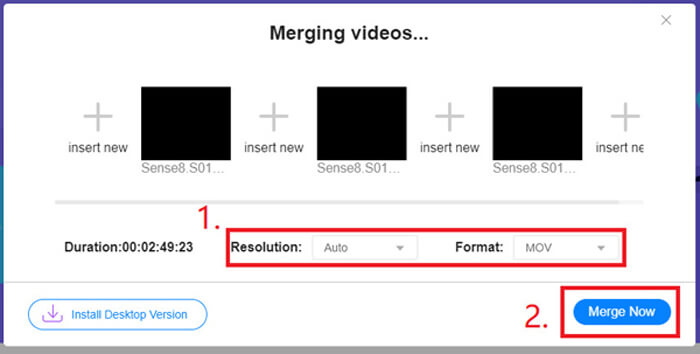
Bước 5. Nhấp Merge Now (Ghép ngay) để bắt đầu ghép video.
Phần 3. Cách hợp nhất các tệp MOV trong Windows 10
Nếu bạn không có máy Mac nhưng sở hữu PC chạy Windows 10, bạn có thể thử các bước sau để nối các tệp MOV.
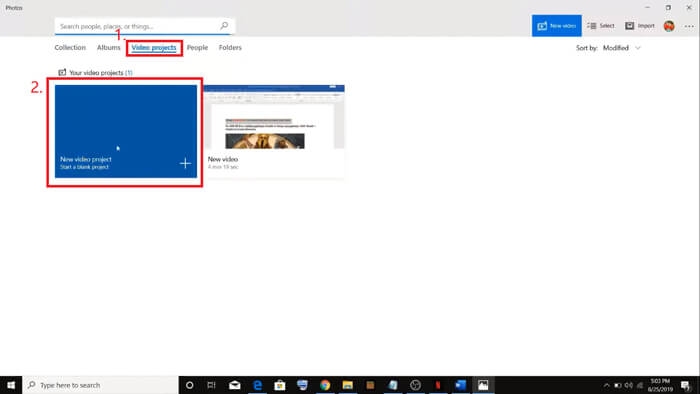
Bước 1. Mở ứng dụng Photos trên PC của bạn. Bạn có thể tìm bằng cách gõ vào thanh Search. Sau đó chọn thẻ Video projects bên trên và nhấp New video project. Đặt tên cho dự án video.
Bước 2. Nhấp nút Add ở góc trên bên trái và chọn tất cả video bạn muốn chuyển đổi từ PC.
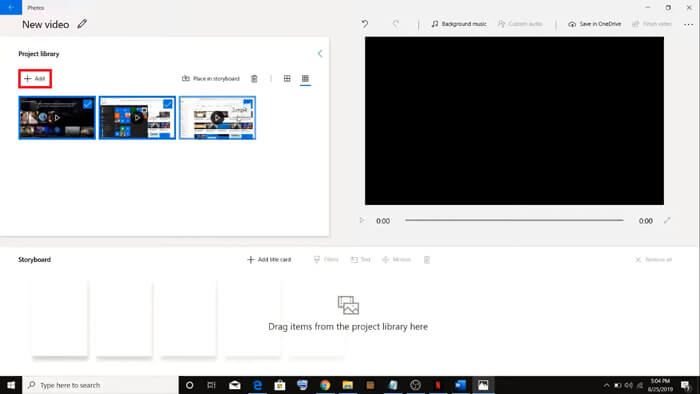
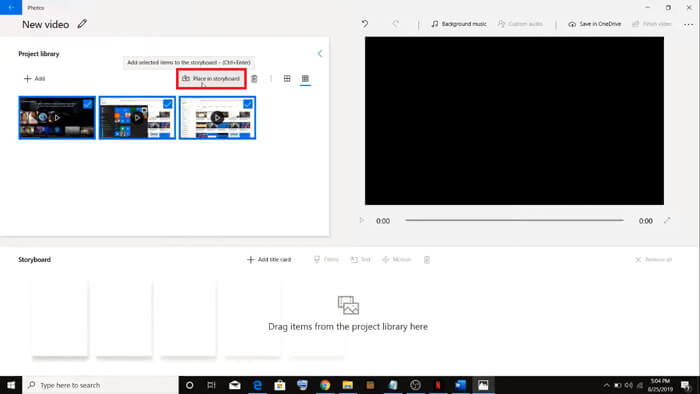
Bước 3. Sau đó, nhấp nút Place in storyboard để ghép tất cả tệp MOV của bạn.
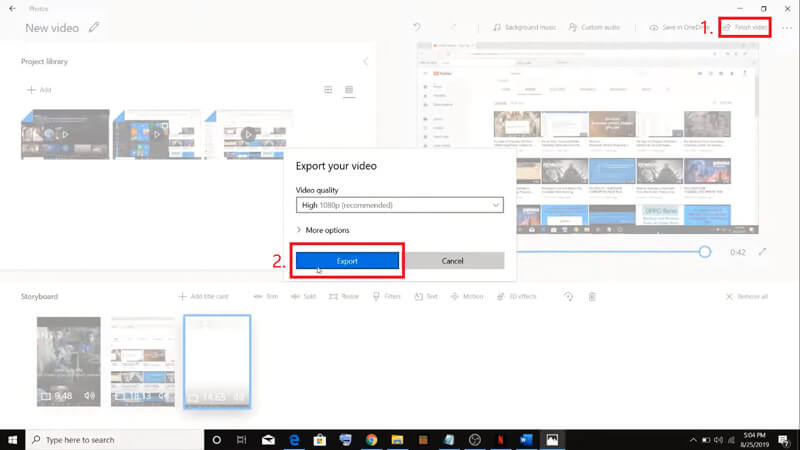
Bước 4. Sau khi điều chỉnh lại thứ tự video, hãy nhấp Finish video ở góc trên bên phải. Rồi xuất (Export) video đã ghép về PC của bạn.
Phần 4. Những câu hỏi thường gặp về việc hợp nhất MOV
1. Tôi có thể sử dụng QuickTime Player trên Windows không?
Mặc dù Apple không còn hỗ trợ QuickTime cho Windows nữa, bạn vẫn có thể tìm gói cài đặt QuickTime trên Internet. Tuy nhiên, bạn cần lưu ý rằng bạn chỉ có thể dùng nó để phát video. Vì vậy, về cơ bản, nó chỉ là một trình phát thông thường và không giúp ích được nhiều.
Nếu bạn là người dùng Windows và muốn ghép tệp MOV, bạn có thể sử dụng công cụ mạnh mẽ FVC Free Online Video Merger.
2. Cái nào tốt hơn cho YouTube, MOV hay MP4?
Sau khi tạo ra một video tuyệt vời bằng cách ghép tất cả tư liệu video lại với nhau, có thể bạn sẽ muốn đăng nó lên YouTube, Facebook, Instagram hoặc các nền tảng khác. Trong trường hợp này, MP4 sẽ là lựa chọn tốt hơn, vì dung lượng nhỏ hơn và dễ chia sẻ qua Internet hơn.
Có thể bạn cũng muốn tìm hiểu thêm về sự khác nhau giữa MOV và MP4.
3. QuickTime Player có thể xuất video MP4 không?
Không và có. Bởi vì bản thân QuickTime không hỗ trợ người dùng xuất tệp MP4. Nhưng nếu bạn đã trả phí để nâng cấp QuickTime lên QuickTime Pro, bạn có thể ghép các tệp MOV và tự động nhận được tệp MP4 đã chuyển đổi. Nếu bạn không muốn trả tiền mà vẫn muốn chuyển MOV sang MP4 trên Mac, bạn có thể thử một trình chuyển đổi trực tuyến miễn phí tên là FVC Free Online Video Converter, tương thích với cả Mac và Windows.
Phần kết luận
Vì vậy, đây là những phương pháp bạn có thể áp dụng khi cần ghép nhiều tệp MOV thành một. Nếu bạn dùng Mac, bạn có thể sử dụng trực tiếp phần mềm tích hợp sẵn QuickTime Player để nhận tệp MOV đã ghép. Người dùng Windows 10 có thể thử ứng dụng Photos. Còn với các máy Windows khác, người dùng có thể chọn FVC Free Online Video Merger và trải nghiệm quá trình ghép video tuyệt vời, không giới hạn, không quảng cáo và không virus.
Nếu bạn thích bài viết này và thấy nó thiết thực, bạn có thể chia sẻ nó với bạn bè của bạn. Và đừng ngần ngại để lại cho chúng tôi bình luận của bạn. Bây giờ đến lượt bạn thử các phương pháp và hợp nhất các tệp của bạn.
-
 Cách chuyển QuickTime sang MP4 trên Windows / Mac / Trực tuyến / iOS / Android
 Đọc và nhận 4 cách chuyển đổi QuickTime sang video MP4 miễn phí trên điện thoại hoặc máy tính của bạn. Bạn có thể thay đổi định dạng tệp từ MOV sang MP4 trên Windows / Mac / iPhone / Android / trực tuyến một cách dễ dàng.
-
 4 cách hàng đầu để chuyển đổi miễn phí MP4 sang MOV
 Làm thế nào để chuyển đổi MP4 sang MOV trên Mac? Có cách nào miễn phí để chuyển đổi MP4 sang MOV mà không làm giảm chất lượng không? Bài đăng này chia sẻ 4 cách đơn giản giúp bạn thực hiện chuyển đổi video từ MP4 sang MOV trên Mac, Windows PC và trực tuyến.
-
 Cách chuyển M2TS sang MOV trên Windows / Mac (Trực tuyến / Ngoại tuyến)
 Bạn cần chuyển đổi M2TS sang MOV để phát các tệp video trên một số trình phát và nền tảng? Bài viết này sẽ giúp bạn tìm phương pháp Trực tuyến / Ngoại tuyến tốt nhất để chuyển đổi M2TS sang MOV trên Windows / Mac.
