


 Chuyển đổi video Ultimate
 Trình ghi màn hình
 Sửa chữa video
 Tải xuống an toàn
Biết FPS là gì và tất cả thông tin bạn cần biết
Khi bạn nghe đến từ viết tắt FPS, nó nghe có vẻ quá kỹ thuật. Và bạn sẽ thường nghe từ này ở những game thủ khi họ nói về máy tính của họ. Nếu bạn là một trong những người không biết FPS nghĩa là gì, chúng tôi sẽ phân tích ý nghĩa và mọi thông tin bạn cần biết về nó. Vậy nên, không dài dòng nữa, chúng ta hãy đi sâu vào tất cả thông tin liên quan đến FPS là gì.

Phần 1. FPS có nghĩa là gì?
FPS là viết tắt của Frames Per Second, một thuật ngữ kỹ thuật được sử dụng trong đồ họa máy tính nếu bạn hỏi FPS là viết tắt của từ gì. Tuy nhiên, nó không chỉ áp dụng cho đồ họa máy tính mà còn cho bất kỳ hệ thống chụp chuyển động nào. Nếu bạn thắc mắc tại sao phim có đồ họa đẹp và mượt mà thì đó là do Số khung hình trên giây. FPS đôi khi được gọi là “tốc độ liên tục” và “tốc độ cập nhật”. Ngoài ra, FPS là số khung hình trong một chuỗi hình ảnh liên tiếp. Và bạn có biết? Video mà chúng ta đang xem không chuyển động. Nó chỉ là một loạt các hình ảnh được phát trong một giai đoạn nhanh.
Nếu video hoặc clip phim của bạn có FPS cao hơn, thì video của bạn sẽ mượt mà hơn. Ngược lại, đồ họa video của bạn thô nếu video của bạn có khung hình / giây thấp. Và nếu bạn là một game thủ chuyên nghiệp, bạn có thể muốn có đồ họa mượt mà khi chơi trò chơi trực tuyến yêu thích của mình và FPS hoặc khung hình trên giây đóng một vai trò quan trọng.
Chúng tôi hy vọng rằng câu hỏi của bạn về FPS là viết tắt của cái gì bây giờ đã được giải đáp. Đọc thêm để biết thêm thông tin về FPS.
Phần 2. FPS trong các tình huống khác nhau
Tốc độ khung hình tiêu chuẩn trên giây là 24. Nhưng trong các trường video khác nhau, có các tiêu chuẩn FPS khác nhau. Phần này sẽ biết FPS khác nhau mà mọi tình huống đều có.
FPS trong Video Youtube
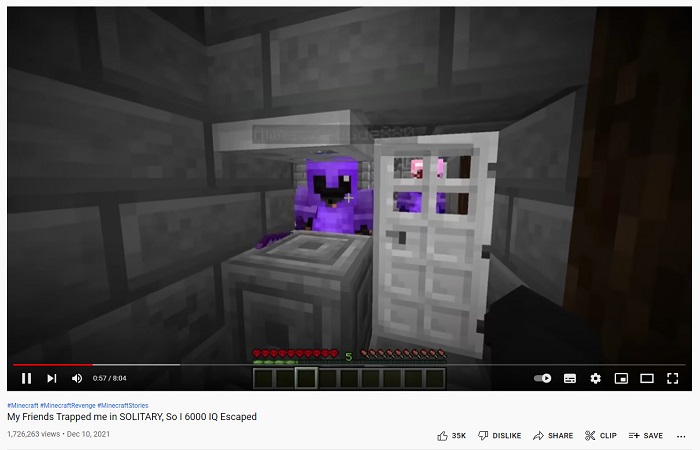
Youtube có thể hỗ trợ 24-60 khung hình / giây. Tuy nhiên, FPS được khuyến nghị cho video youtube là 24 FPS. Nhưng trong phần này, bạn sẽ biết các tùy chọn khác nhau của nội dung được chia sẻ nhiều nhất trên video Youtube.
◆ Video podcast - Video podcast hoặc các talkshow trên TV thường có 30 fps. Khi bạn xem dạng nội dung này trên YouTube, bạn sẽ thấy rằng các chuyển động chủ yếu là cử chỉ tay và không có nhiều động tác quá mức.
◆ Video hướng dẫn trang điểm - Các video hướng dẫn trang điểm thường có 60 fps vì loại nội dung này cần hình ảnh video rõ ràng, mượt mà để thấy được mọi chi tiết của bài hướng dẫn.
◆ Tài liệu video học tập - Dạng nội dung này thường có 24–30 fps vì nó có kiểu hoạt hình ở mức vừa phải và không bao gồm quá nhiều chuyển động mạnh.
◆ Highlight game - Khi nói đến game hoặc các đoạn highlight game, fps khuyến nghị là 60 fps. Loại nội dung này cần 60 fps để video không bị giật hay thô.
FPS trong trò chơi
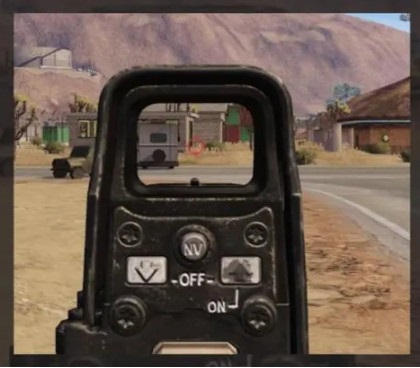
Khi chơi game, bạn cần phải có khung hình / giây cao. Nhưng nó phụ thuộc vào dung lượng card đồ họa và hệ thống tổng thể của thiết bị của bạn. Nếu bạn đang chơi trò chơi bắn súng góc nhìn thứ nhất, thì việc bạn có fps cao hơn sẽ là một lợi thế vì bạn có thể ngắm bắn trơn tru. Chơi game thường có 60-240 khung hình / giây. Tuy nhiên, màn hình 144 Hz chỉ có thể hiển thị 144 khung hình / giây trở xuống. Tuy nhiên, bạn có thể phát 240 khung hình / giây trên màn hình 144 Hz, nhưng 96 khung hình / giây sẽ bị lãng phí vì nó sẽ chỉ hiển thị 144 khung hình / giây. Vì vậy, nó phụ thuộc vào thiết bị hệ thống của bạn và dung lượng card đồ họa trong trò chơi của bạn.
FPS trong rạp chiếu phim

Rạp chiếu phim hoặc phim chiếu trong rạp chiếu phim thường có tốc độ 24 khung hình / giây. Nếu bạn đã xem một bộ phim về hành động bắn súng, và viên đạn có hiệu ứng chuyển động chậm trên một phần nào đó mà viên đạn sắp bắn trúng kẻ phản diện, thì đó là tác phẩm của khung hình / giây. Khi điều đó xảy ra, fps thường giảm xuống, sau đó ở các phần khác của phim, nó có tốc độ bình thường mà phim có.
Phần 3. Bạn muốn chỉnh sửa tốc độ video của mình?
FPS đóng một vai trò rất lớn đối với sự mượt mà của trò chơi hoặc video của bạn. Nhưng một yếu tố nhất định cũng đóng một vai trò quan trọng trong việc có một video chuyển tiếp mượt mà, đó là tốc độ video của bạn. Và nếu bạn muốn điều chỉnh tốc độ video của mình, bạn có thể sử dụng công cụ mà chúng tôi đề xuất này là công cụ thay đổi tốc độ video tốt nhất.
FVC Video Converter Ultimate là một phần mềm phổ biến dùng để thay đổi tốc độ của video. Nó có giao diện xử lý dễ dùng, khiến đây trở thành một công cụ thân thiện với người mới bắt đầu. Bạn có thể thay đổi tốc độ video của mình với các mức 0.125x, 0.25x, 0.5x, 0.75x, 1.25x, 1.5x, 2x, 4x và 8x. Ngoài ra, bạn còn có thể thay đổi fps của video xuất ra bằng công cụ tối ưu này. Phần mềm này cho phép bạn chỉnh fps của tệp video từ 12 fps đến 60 fps.
Hơn nữa, FVC Video Converter Ultimate cung cấp các tính năng chỉnh sửa tuyệt vời, như sửa màu, đảo ngược video, quay video, v.v. Nó cũng hỗ trợ nhiều định dạng tệp, bao gồm MP4, WMV, FLV, MPEG, WebM, MKV, M4V và hơn 1000 định dạng khác . Do đó, nếu bạn muốn sử dụng công cụ này để thay đổi tốc độ video và thay đổi khung hình / giây của video thì hãy làm theo các bước bên dưới.
Bước 1. Tải FVC Video Converter Ultimate bằng cách nhấp vào nút Download bên dưới cho Windows hoặc Mac. Làm theo quá trình cài đặt, sau đó mở ứng dụng.
Tải xuống miễn phí cho Windows 7 trở lên. Tải xuống an toàn.
Tải xuống miễn phí cho MacOS 10.7 trở lên. Tải xuống an toàn.
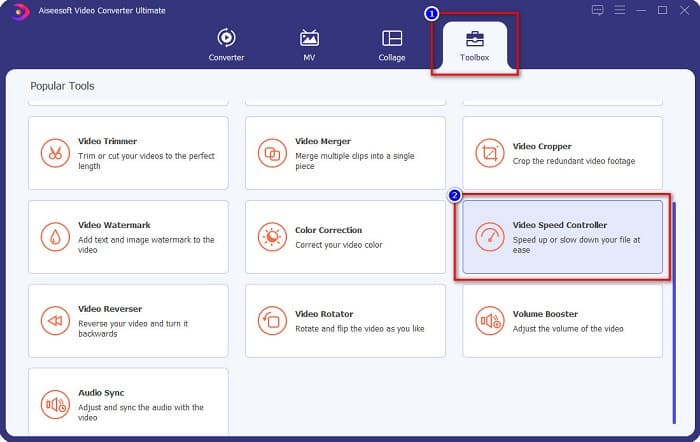
Bước 2. Sau đó, tại giao diện chính của phần mềm, chọn mục Toolbox, rồi nhấp vào Video Speed Controller.
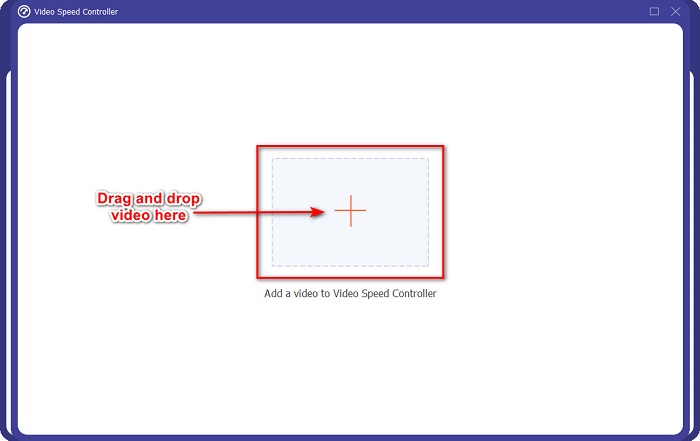
Bước 3. Tiếp theo, nhấp vào nút dấu +, hoặc kéo và thả video của bạn vào biểu tượng dấu +.
Bước 4. Sau đó, chọn tốc độ phát video (preset) mà bạn muốn áp dụng cho video. Bạn cũng có thể xem phần xem trước của video phía trên các preset.
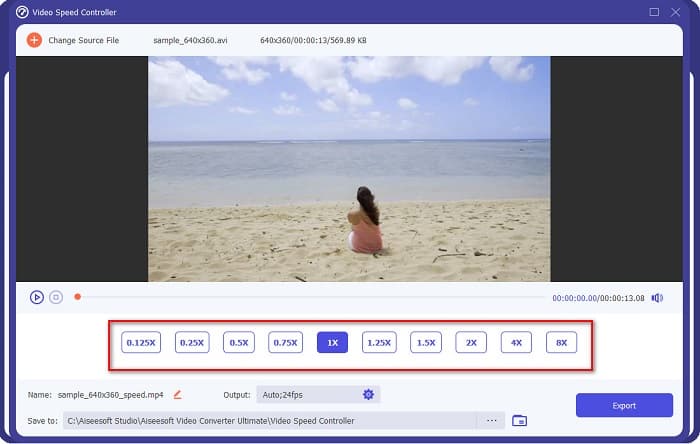
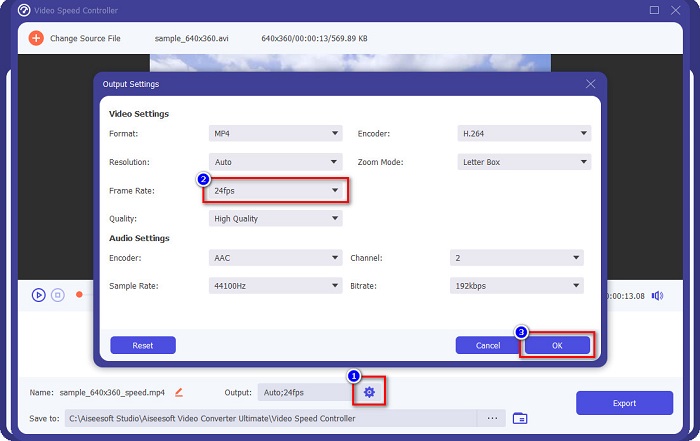
Để thay đổi fps của video xuất ra, hãy nhấp vào nút hình bánh răng bên cạnh Output, nhấp vào nút drop-down bên cạnh frame rate, rồi chọn fps bạn muốn cho bản xuất. Sau đó nhấn OK để lưu thay đổi.
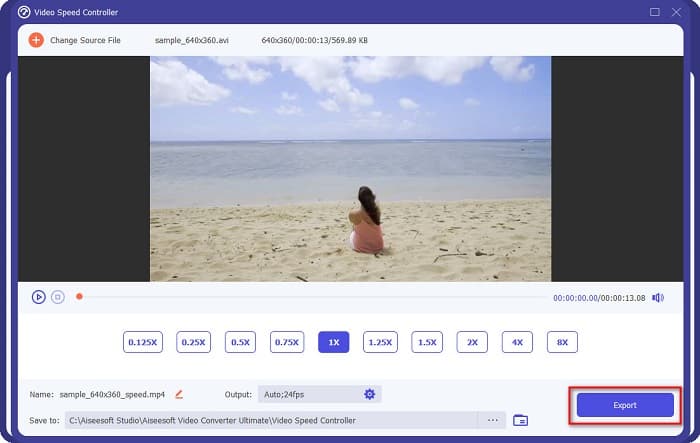
Bước 5. Cuối cùng, nhấp vào nút Export để áp dụng các thay đổi cho video. Chỉ cần đợi vài giây, video của bạn sẽ tự động được lưu vào thư mục trên máy tính.
Dễ dàng phải không? Bằng cách làm theo các bước đơn giản ở trên, bạn có thể dễ dàng thay đổi tốc độ và khung hình / giây của video.
Có liên quan:
Phần 4. Câu hỏi thường gặp về FPS là gì
Mắt người có thể nhìn thấy fps nào?
Các chuyên gia nói rằng mắt người có thể nhìn từ 30 khung hình / giây đến 60 khung hình / giây. Và những người khác cũng nói rằng mắt người không thể nhận thức trên 60 khung hình / giây.
60 FPS có thể quay game mượt mà không?
Đúng. Bởi vì tiêu chuẩn khung hình / giây để ghi một trò chơi là 30 khung hình / giây đến 60 khung hình / giây. Vì vậy, nếu bạn muốn quay game mượt mà, bạn nên sử dụng tốc độ 60 khung hình / giây.
Việc thay đổi khung hình / giây của video có ảnh hưởng đến chất lượng không?
Việc thay đổi fps của video không nhất thiết sẽ ảnh hưởng đến chất lượng video của bạn. Tuy nhiên, nhiều công cụ đổi fps lại làm giảm chất lượng sau khi thay đổi fps. Vì vậy, nếu bạn đang tìm một công cụ không làm giảm chất lượng video, hãy dùng FVC Video Converter Ultimate.
Phần kết luận
Câu hỏi của bạn về FPS là gì giờ đã được giải đáp. Tất cả thông tin bên trên đều là những dữ liệu chính xác và đã được nghiên cứu. Và nếu bạn muốn thay đổi tốc độ hoặc fps cho video của mình, hãy sử dụng FVC Video Converter Ultimate, công cụ được rất nhiều người dùng để thay đổi fps cho video của họ.
-
 Cách dễ dàng để tạo video chuyển động chậm trong Windows Movie Maker
 Bạn có muốn tạo hiệu ứng ấn tượng cho video của mình để nhấn mạnh hoặc ít nhất là làm cho một clip nổi bật so với phần còn lại bằng chuyển động chậm và bạn không biết làm thế nào? Tiếp tục đọc bài viết này để biết thêm.
-
 Cách tạo chuyển động chậm bằng Final Cut Pro [Đã giải quyết]
 Bạn sẽ sử dụng Final Cut Pro để tạo video chuyển động chậm của mình, nhưng bạn không biết bắt đầu như thế nào? Đọc bài viết này để biết thêm về Final Cut Pro.
-
 Những thông tin hàng đầu bạn nên biết về QuickTime Slow Motion
 Bạn đã thử sử dụng QuickTime Media Player để phát video ở chế độ chuyển động chậm chưa? Đọc bài viết này để biết thêm về dịch vụ tuyệt vời mà trình phát media này có.
