


 Chuyển đổi video Ultimate
 Trình ghi màn hình
 Sửa chữa video
 Tải xuống an toàn
Cách chuyển đổi các định dạng âm thanh khác thành định dạng video MP4
Bạn đã bao giờ tự hỏi làm thế nào để thêm gia vị cho các sáng tạo âm thanh của mình và mang lại cho chúng một góc nhìn trực quan chưa? Đó là lúc việc chuyển đổi âm thanh sang video sẽ được giải cứu! Tất cả là nhằm đưa nội dung âm thanh xuất sắc của bạn lên một tầm cao mới bằng cách kết hợp nội dung đó với hình ảnh bắt mắt. Hãy tưởng tượng điều này: Bạn có một podcast tuyệt vời, một bản nhạc hấp dẫn hoặc thậm chí là một bản ghi âm đặc biệt mà bạn muốn chia sẻ với mọi người. Việc chuyển đổi chúng thành video sẽ mở ra một thế giới khả năng hoàn toàn mới. Nó không chỉ làm cho nội dung của bạn hấp dẫn hơn mà còn mở rộng phạm vi tiếp cận đối tượng của bạn.
Hãy cùng lấy một ví dụ cụ thể để minh họa sự “kỳ diệu”: chuyển đổi OGG sang MP4. Bạn có thể có một tệp âm thanh OGG và muốn biến nó thành một video MP4 sống động. Bằng cách này, bạn có thể tạo các đoạn video hấp dẫn, trình chiếu, hoặc thậm chí thêm yếu tố hình ảnh cho bản nhạc của mình để có trải nghiệm nghe nhìn ấn tượng. Hãy tiếp tục theo dõi, chúng tôi sẽ giới thiệu đến bạn những công cụ tuyệt vời để giải phóng tiềm năng sáng tạo và đưa nội dung của bạn lên một tầm cao mới!

Phần 1. Tại sao bạn cần chuyển đổi âm thanh sang MP4
Chuyển đổi âm thanh sang MP4 là một bước quan trọng trong việc nâng cao sức hấp dẫn và tác động tổng thể của nội dung của bạn. Khi bạn thêm hình ảnh vào âm thanh, điều đó sẽ tạo ra trải nghiệm sống động hơn cho khán giả. Hãy suy nghĩ về điều này – một video hấp dẫn có thể thu hút sự chú ý của ai đó lâu hơn và truyền tải cảm xúc theo cách mà âm thanh đơn giản không thể sánh được. Cho dù bạn là người sáng tạo nội dung, nhạc sĩ hay người làm podcast, việc chuyển đổi âm thanh sang MP4 sẽ mở ra vô số khả năng để thu hút khán giả của bạn ở mức độ sâu hơn.
Hơn nữa, việc chuyển đổi âm thanh sang định dạng MP4 đảm bảo khả năng tương thích rộng rãi trên nhiều thiết bị và nền tảng khác nhau. MP4 là định dạng video được hỗ trợ rộng rãi, nghĩa là nội dung video của bạn có thể tiếp cận nhiều đối tượng hơn mà không gặp vấn đề về tương thích. Từ nền tảng truyền thông xã hội đến các trang web và nền tảng chia sẻ video, mọi người có thể dễ dàng chia sẻ và truy cập video MP4 trên điện thoại thông minh, máy tính bảng, máy tính, v.v. Vì vậy, nếu bạn đang muốn mở rộng phạm vi tiếp cận và tạo ấn tượng lâu dài với nội dung âm thanh của mình thì việc chuyển đổi âm thanh sang MP4 chắc chắn là một nhu cầu cần thiết trong thời đại kỹ thuật số ngày nay.
Phần 2. 5 cách chuyển đổi âm thanh sang MP4
1. Chuyển đổi video cuối cùng
Đang tìm cách nâng tầm âm thanh và biến những bản nhạc đó thành video đầy mê hoặc? Đừng tìm đâu xa. Video Converter Ultimate chính là trình chuyển đổi âm thanh sang video tối ưu mà bạn đang cần. Với ứng dụng này, mọi thứ đều xoay quanh việc chuyển đổi mượt mà. Hãy lấy bất kỳ tệp âm thanh nào, dù là MP3, OGG hay thậm chí WAV, và chuyển nó thành các video MP4 bắt mắt. Nhưng chưa hết! Công cụ mạnh mẽ này không chỉ dừng lại ở chuyển đổi âm thanh sang video. Nó là “vạn năng”, sẵn sàng xử lý nhiều định dạng như một chuyên gia. Từ video sang video, âm thanh sang âm thanh, và thậm chí video sang âm thanh – ứng dụng đều hỗ trợ bạn!
Nhưng đó không phải là kết thúc của câu chuyện. Video Converter Ultimate cũng có một số thủ thuật khác. Bạn có thể chỉnh sửa video, thêm hiệu ứng thú vị và tùy chỉnh cài đặt cho phù hợp với nhu cầu của mình. Chưa kể, nó hỗ trợ đầu ra độ phân giải cao, giúp video của bạn trông đẹp nhất trên mọi màn hình. Vì vậy, tại sao phải chờ đợi? Hãy theo dõi khi chúng tôi hướng dẫn bạn các bước đơn giản để phát huy toàn bộ tiềm năng của Video Converter Ultimate và đưa trò chơi chuyển âm thanh thành video của bạn lên một tầm cao mới!
Bước 1. Tải xuống và cài đặt ứng dụng
Trước tiên, hãy đánh dấu vào một trong các nút Tải xuống miễn phí bên dưới và tải xuống phần mềm. Khi quá trình tải xuống hoàn tất, hãy nhấp đúp vào tệp cài đặt và làm theo hướng dẫn trên màn hình để cài đặt ứng dụng trên máy tính của bạn. Đừng lo lắng; đó là một quá trình nhanh chóng và đơn giản.
Tải Miễn PhíDành cho Windows 7 trở lênTải xuống an toàn
Tải Miễn PhíDành cho MacOS 10.7 trở lênTải xuống an toàn
Bước 2. Thêm tệp âm thanh để chuyển đổi
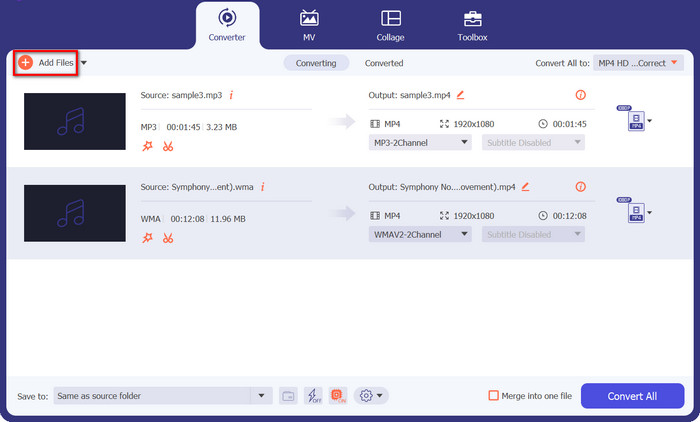
Sau khi cài đặt, hãy khởi chạy ứng dụng. Bạn sẽ thấy một giao diện sạch sẽ và trực quan. Để bắt đầu chuyển đổi, nhấp vào nút Add Files. Trong trường hợp này, chúng ta sẽ đổi OGG sang MP4. Bây giờ, hãy duyệt trong máy tính và chọn tệp âm thanh OGG bạn muốn chuyển đổi. Bạn thậm chí có thể thêm nhiều tệp cùng lúc nếu muốn chuyển đổi một lượt!
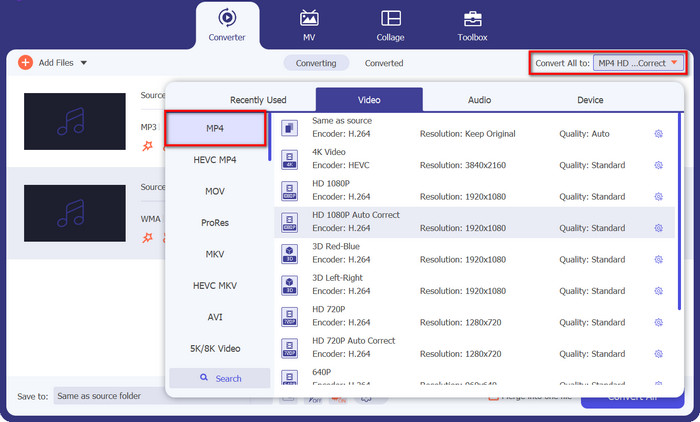
Bước 3. Chọn định dạng đầu ra (MP4)
Đến lúc chọn định dạng đầu ra rồi. Hãy tìm mục Convert All to. Nhấp vào menu thả xuống và cuộn qua các tùy chọn cho đến khi bạn thấy MP4. Chọn nó là xong.
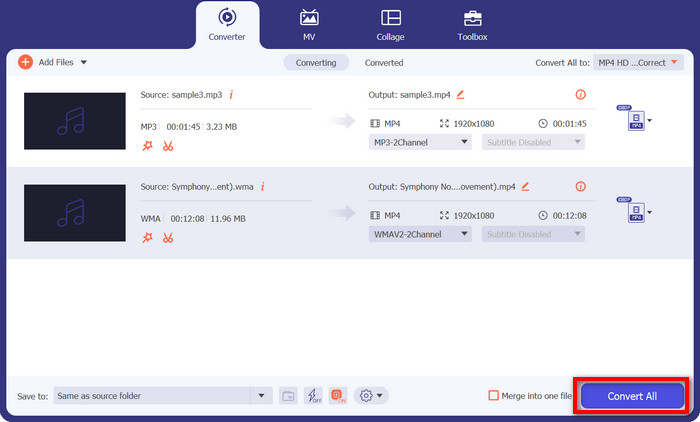
Bước 4. Chuyển đổi tệp
Gần xong rồi! Hãy tìm nút Convert All, thường nằm ở góc dưới hoặc góc trên bên phải giao diện. Nhấp chuột đầy tự tin, và Video Converter Ultimate sẽ bắt đầu chuyển đổi OGG sang MP4 trên máy Mac hoặc PC Windows của bạn.
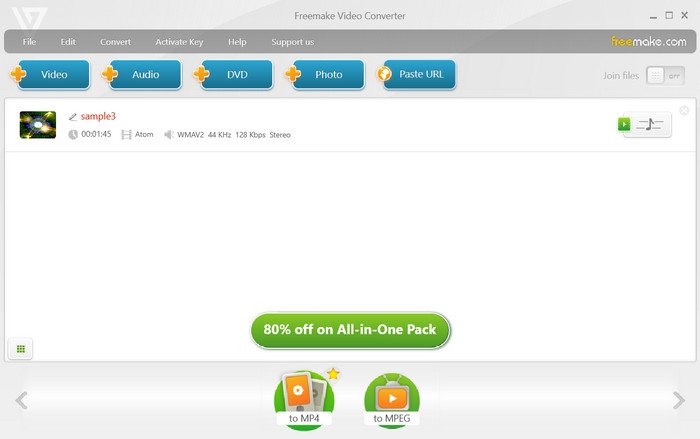
2. Trình chuyển đổi video Freemake
Nếu bạn có một bộ sưu tập các bài hát hoặc podcast yêu thích mà bạn muốn tăng cường hình ảnh thì công cụ này sẽ hỗ trợ bạn. Nó không chỉ có thể chuyển đổi nhiều định dạng âm thanh như MP3, OGG, v.v. sang video MP4 sống động mà còn cho phép bạn tinh chỉnh và tùy chỉnh đầu ra cho phù hợp với tầm nhìn sáng tạo của mình. Vì vậy, hãy tiếp tục và chúng tôi sẽ hướng dẫn bạn các bước đơn giản về cách sử dụng công cụ này làm công cụ chuyển đổi WMA sang MP4.
Bước 1. Khởi chạy Freemake Video Converter và nhấp vào nút Audio. Duyệt trên máy tính để chọn các tệp WMA bạn muốn chuyển đổi.
Bước 2. Sau đó, tìm tùy chọn to MP4 trong menu chọn định dạng. Nhấp vào đó để đặt MP4 làm định dạng đầu ra cho quá trình chuyển đổi.
Bước 3. Bây giờ, nhấn nút Convert để bắt đầu quá trình chuyển đổi.
3. Trình chuyển đổi video Pavtube
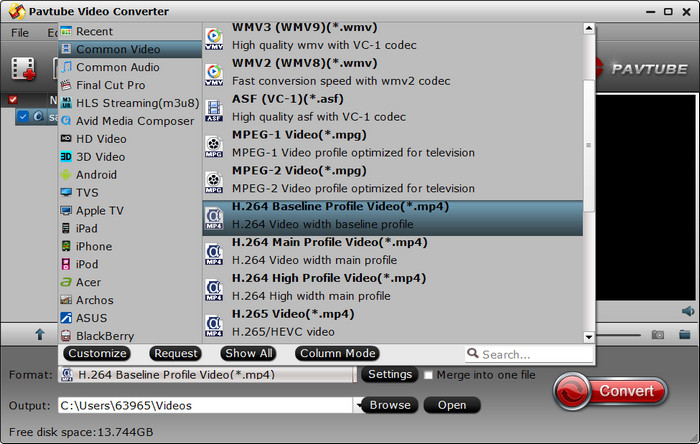
Pavtube Video Converter tập trung vào sự đơn giản và hiệu quả. Chỉ với vài cú nhấp chuột, bạn có thể chuyển đổi các tệp âm thanh OGG của mình thành video MP4 tuyệt đẹp. Công cụ đa năng này hỗ trợ nhiều định dạng, vì vậy bạn có thể dễ dàng chuyển đổi video, âm thanh và thậm chí cả DVD mà không gặp rắc rối.
Bây giờ, tôi biết bạn đang háo hức bắt đầu chuyển đổi các tệp OGG của mình sang MP4, vì vậy hãy đi sâu vào các bước dễ dàng.
Bước 1. Khởi chạy phần mềm Pavtube Video Converter trên máy tính của bạn.
Bước 2. Nhấp vào nút Add Files và chọn các tệp âm thanh OGG bạn muốn chuyển đổi. Bạn cũng có thể kéo và thả trực tiếp các tệp vào chương trình.
Bước 3. Bây giờ là lúc đặt định dạng đầu ra là MP4. Hãy tìm tùy chọn Format, nhấp vào đó và chọn MP4 làm định dạng mong muốn cho việc chuyển đổi. Vậy là xong! Đó là cách trình chuyển đổi OGG sang MP4 này hoạt động.
4. Trình chuyển đổi video Xilisoft
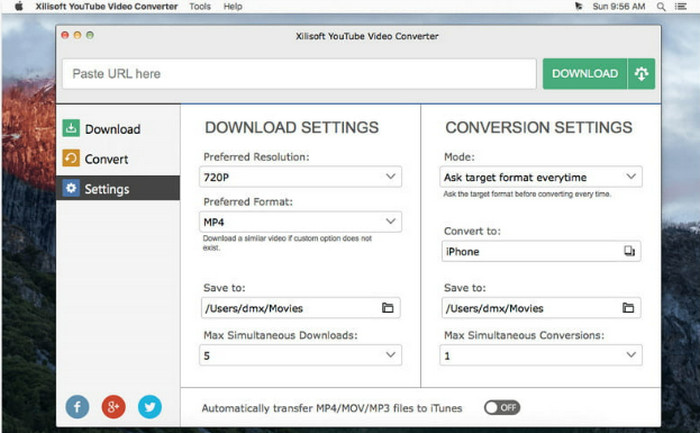
Tiếp theo, chúng ta có Xilisoft Video Converter – một công cụ chuyển đổi hàng đầu nổi bật giữa đám đông. Tại sao nó là tốt nhất? Đơn giản! Nó được tích hợp nhiều tính năng đa dạng phục vụ cho mọi nhu cầu của người dùng. Từ đầu ra video độ phân giải cao đến cấu hình chuyển đổi có thể tùy chỉnh và khả năng sử dụng liền mạch, công cụ này có tất cả. Vì vậy, nếu bạn đang tìm kiếm một công cụ chuyển đổi có tính linh hoạt và các tính năng cần thiết thì Xilisoft Video Converter là lựa chọn phù hợp!
Bước 1. Khởi chạy Xilisoft Video Converter trên máy tính của bạn.
Bước 2. Sau đó, nhấp vào nút Add File và chọn tệp âm thanh OGG bạn muốn chuyển đổi.
Bước 3. Tiếp theo, chọn MP4 làm định dạng đầu ra trong số các tùy chọn có sẵn, rồi nhấp vào nút Convert để bắt đầu quá trình chuyển đổi.
5. Chuyển đổi MP4 trực tuyến miễn phí
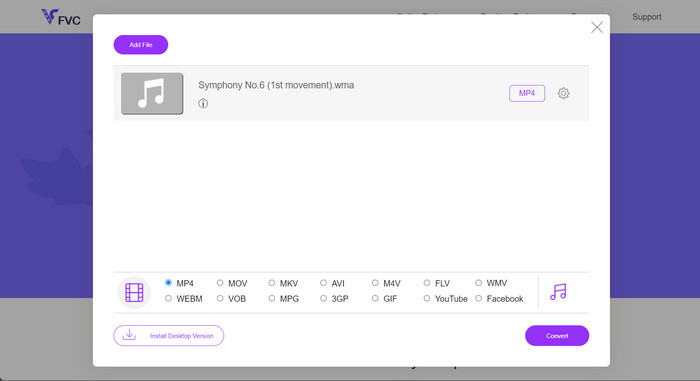
Free MP4 Converter Online là công cụ lý tưởng để chuyển đổi video dễ dàng ngay trên trình duyệt web của bạn. Với Free MP4 Converter Online, bạn không cần tải phần mềm hay xử lý các bước cài đặt phức tạp. Chỉ cần mở trình duyệt yêu thích là bạn có thể bắt đầu! Vì vậy, nếu bạn đang nóng lòng muốn biết cách chuyển OGG sang MP4 trực tuyến, hãy đọc tiếp.
Bước 1. Mở trình duyệt web và truy cập trang Free MP4 Converter Online.
Bước 2. Nhấn nút Add Files to Convert để chọn tệp âm thanh OGG từ máy tính của bạn. Đợi một lúc để tệp được tải lên.
Bước 3. Sau đó, tìm nút Convert để bắt đầu quá trình chuyển đổi. Free MP4 Converter Online sẽ “ra tay” và chuyển OGG sang MP4 trực tuyến miễn phí cho bạn chỉ trong chớp mắt!
Đọc thêm:
Cách thêm âm thanh và nhạc vào video miễn phí trên máy tính/điện thoại
Các trình chuyển đổi MP3 sang MP4 nên dùng trên máy tính để bàn, trực tuyến và di động
Phần 3. Câu hỏi thường gặp về Chuyển đổi âm thanh sang MP4
Định dạng tập tin âm thanh phổ biến nhất là gì?
MP3 (MPEG Audio Layer III) là định dạng tệp âm thanh phổ biến nhất do khả năng nén cao và hỗ trợ rộng rãi.
Mục đích của nén không mất dữ liệu là gì?
Nén không mất dữ liệu giúp giảm kích thước tệp mà không ảnh hưởng đến chất lượng dữ liệu gốc. Nó thường được sử dụng để lưu trữ hoặc bảo quản tập tin.
Tôi có thể chuyển đổi tập tin video thành tập tin âm thanh không?
Có, bạn có thể chuyển đổi tệp video thành tệp âm thanh bằng trình chuyển đổi video sang âm thanh. Điều này cho phép bạn trích xuất âm thanh từ video, chẳng hạn như chuyển đổi video MP4 sang tệp âm thanh MP3.
Chuyển đổi tập tin trực tuyến có an toàn không?
Hầu hết các dịch vụ chuyển đổi file trực tuyến uy tín đều an toàn khi sử dụng. Tuy nhiên, điều cần thiết là phải chọn những nền tảng nổi tiếng, an toàn để bảo vệ dữ liệu của bạn.
Tôi có thể chuyển đổi tập tin trên thiết bị di động không?
Có, nhiều ứng dụng di động và công cụ trực tuyến cho phép bạn chuyển đổi tệp trên điện thoại thông minh và máy tính bảng, giúp bạn dễ dàng thực hiện chuyển đổi khi đang di chuyển.
Phần kết luận
Tóm lại, chuyển đổi định dạng tệp là một quy trình thiết yếu để đảm bảo khả năng tương thích và truy cập dữ liệu mượt mà trên nhiều thiết bị và nền tảng khác nhau. Với vô số công cụ trực tuyến và ngoại tuyến hiện có, như trình chuyển đổi OGG sang MP4 hoặc trình chuyển đổi WMA sang MP4 để đổi WMA sang MP4, người dùng có thể dễ dàng chuyển đổi âm thanh, video và các tệp khác để đáp ứng nhu cầu cụ thể, qua đó nâng cao tính linh hoạt của nội dung số.
-
 [Dễ dàng] Cách khắc phục lỗi không đồng bộ hóa âm thanh và video
 Giả sử bạn & #039; đang lên lịch phát trực tiếp cho ngày mai, nhưng khi bạn kiểm tra thiết lập của mình, âm thanh và video không đồng bộ. Đọc bài viết này để bạn hiểu thêm về mối quan tâm này.
-
 5 trong số các trình trích xuất âm thanh tốt nhất để trích xuất âm thanh từ các tệp video
 Bạn có học cách trích xuất âm thanh từ video mà không ảnh hưởng đến chất lượng của nó không? Sau đó tiếp tục đọc bài viết này để biết cách tách âm thanh từ video một cách hiệu quả.
-
 Chuyển đổi sang GIF: Hướng dẫn chuyển đổi tệp nhanh chóng và dễ dàng
 Chuyển đổi sang GIF với hướng dẫn chuyển đổi cuối cùng của chúng tôi. Bạn có thể dễ dàng chuyển đổi các tệp video của mình thành các meme bắt mắt.
