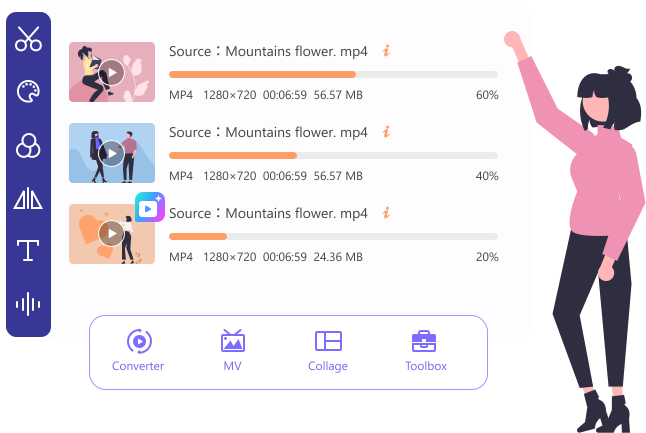
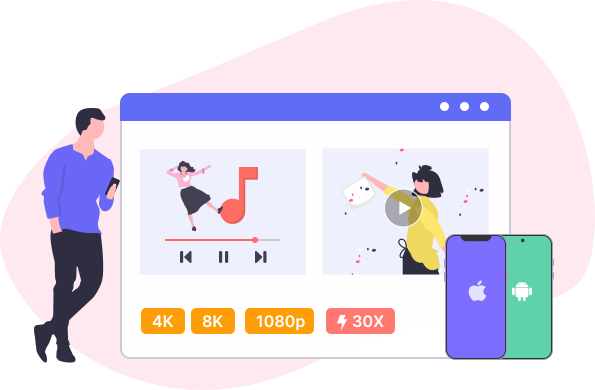
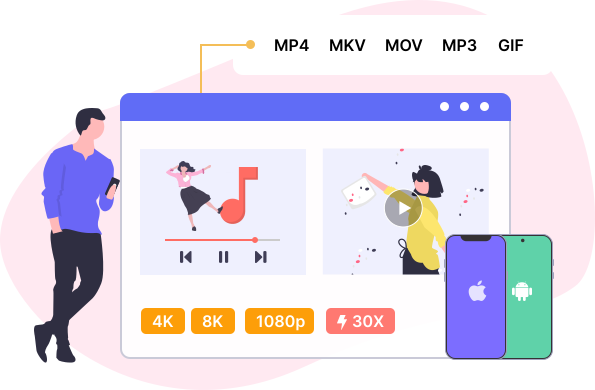
Video Converter Ultimate có thể giúp bạn chuyển đổi video và âm thanh 8K/4K/HD với tốc độ nhanh hơn 30 lần nhờ công nghệ tăng tốc phần cứng tiên tiến. Nó hỗ trợ hơn 1000 định dạng và thiết bị, chẳng hạn như MP4, MKV, MOV, FLV, AVI, MP3, AAC, GIF, iPhone, Samsung và Apple TV. Ngoài ra, nó có thể xử lý nhiều tác vụ chuyển đổi hàng loạt cùng một lúc. Và bạn không phải lo lắng về chất lượng đầu ra. Chúng tôi sẽ duy trì chất lượng hình ảnh và âm thanh gốc ở mức tối đa hoặc thậm chí tốt hơn.
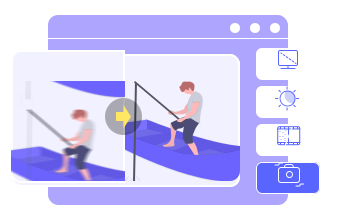
Video Converter Ultimate hiện tích hợp công nghệ AI tiên tiến, đưa video của bạn lên một tầm cao mới. Với công nghệ này, bạn có thể dễ dàng nâng cao chất lượng video, nâng cấp video lên 4K/8K, tô màu các cảnh quay đen trắng cũ, tăng cường chi tiết khuôn mặt, loại bỏ nhiễu video và chuyển đổi SDR sang HDR để có màu sắc và độ tương phản sống động hơn. Nó cũng cho phép bạn nội suy các khung hình để video mượt mà hơn và làm sáng các clip thiếu sáng để có hình ảnh rõ nét hơn. Bạn có thể xem trước kết quả được cải thiện theo thời gian thực trước khi xuất, đảm bảo chất lượng đầu ra tốt nhất với thao tác tối thiểu. Cho dù bạn đang chuyển đổi video hay cải thiện nội dung, Video Converter Ultimate là giải pháp video AI tất cả trong một cho kết quả chuyên nghiệp.



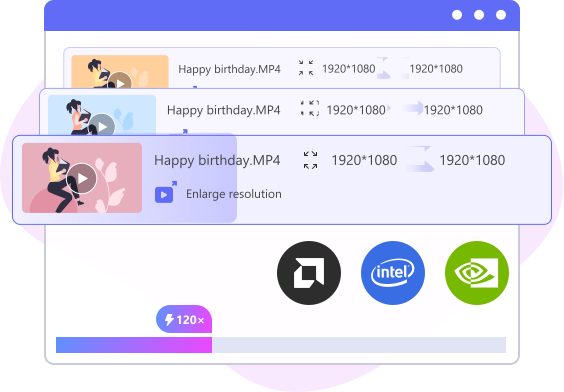
Bên cạnh khả năng xử lý dựa trên CPU truyền thống, Video Converter Ultimate còn tận dụng công nghệ tăng tốc phần cứng để tăng tốc đáng kể việc chuyển mã, chuyển đổi, nâng cao và chỉnh sửa video bằng cách sử dụng GPU của máy tính, bao gồm card đồ họa NVIDIA, Intel và AMD. Ngoài khả năng tăng tốc phần cứng, phần mềm còn nâng tốc độ chuyển đổi lên một tầm cao mới với tính năng Chuyển đổi Nhanh hơn 120 lần (120X Faster Conversion), một tính năng thực hiện quy trình phối lại không mất dữ liệu thay vì mã hóa lại. Quy trình này chỉ thay đổi định dạng chứa (ví dụ: MKV sang MP4) mà không làm thay đổi codec video hoặc âm thanh, giúp quá trình chuyển đổi nhanh hơn tới 120 lần mà vẫn duy trì chất lượng video gốc 100%.
Miễn phí & Trực tuyến
Trả
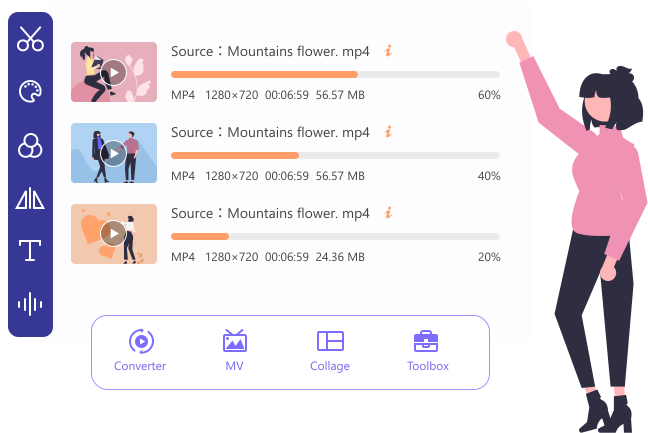
Bước 1. Chuyển đến tab Chuyển đổi. Thêm (các) tệp video mà bạn muốn chuyển đổi vào chương trình.
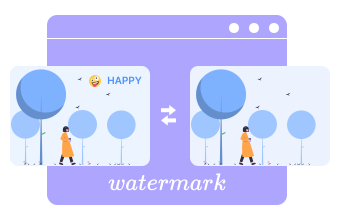
Bước 2. Sau khi tải lên, bạn có thể nhấp vào nút chỉnh sửa/cắt để cắt, xén, xoay, lật, thêm hình mờ và điều chỉnh âm thanh theo nhu cầu của mình.
Bước 3. Sau đó, bạn có thể chọn định dạng đầu ra và nhấp vào nút Convert All để bắt đầu chuyển đổi.
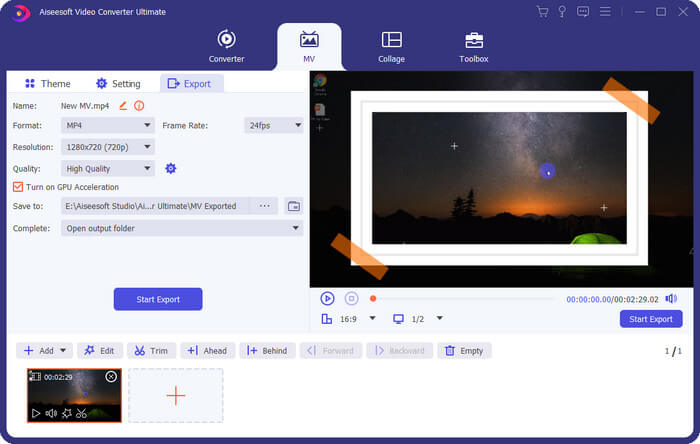
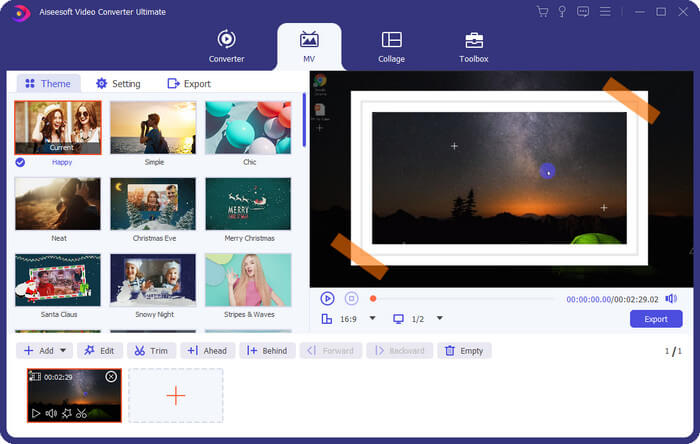
Bước 1. Điều hướng đến tab MV. Tải lên các video clip và hình ảnh như bạn muốn.
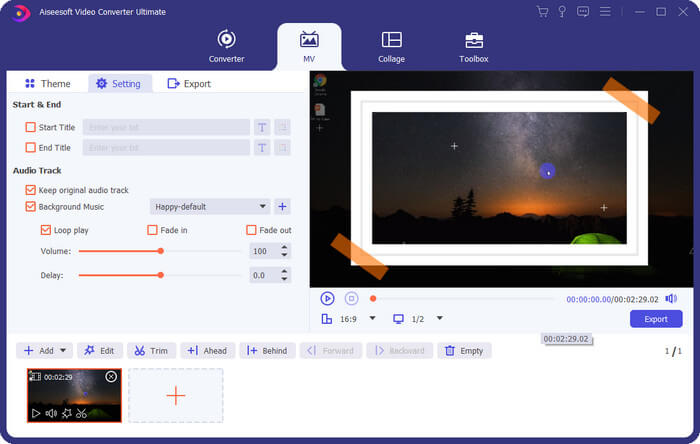
Bước 2. Sau đó, bạn có thể chọn một chủ đề và điều chỉnh thứ tự của các clip đã tải lên. Bạn có thể vào Cài đặt để thay đổi tiêu đề và nhạc nền.
Bước 3. Sau khi hoàn tất cài đặt, bạn có thể xuất MV sang máy tính của mình.
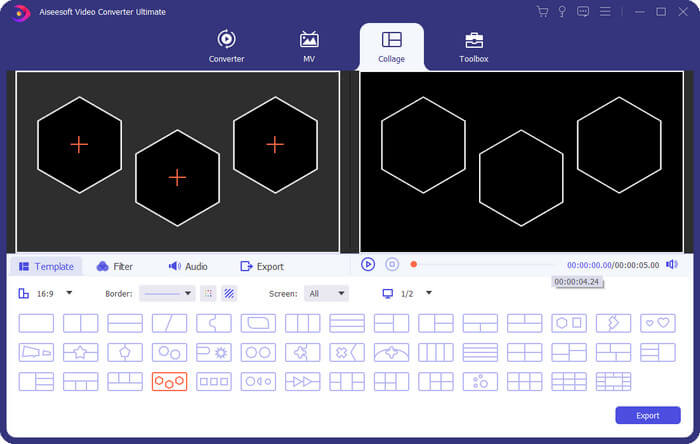
Bước 1. Mở tab có tên là Ảnh ghép. Sau đó, bạn có thể chọn mẫu dựa trên số lượng clip bạn muốn thêm.
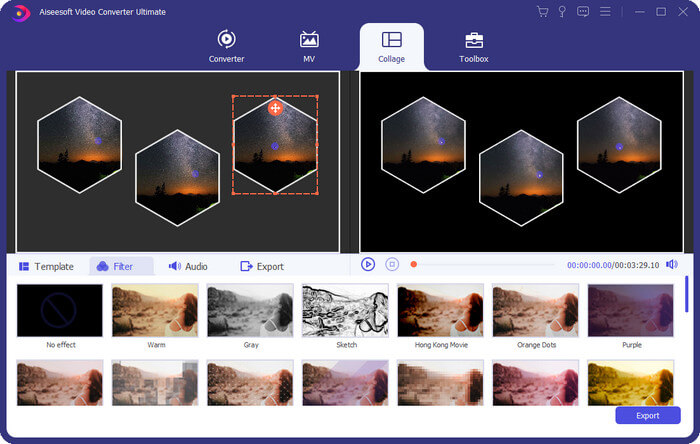
Bước 2. Sau đó, tải video clip lên khu vực tương ứng. Bạn cũng có thể thêm bộ lọc và bản âm thanh một cách tự do.
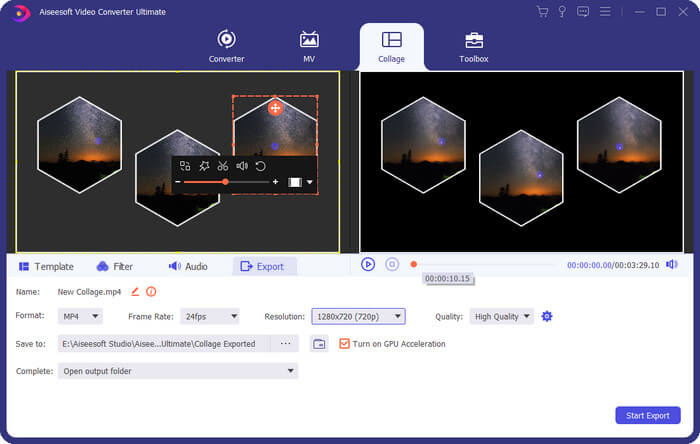
Bước 3. Xuất video chia đôi màn hình nếu bạn chỉnh sửa xong.
Hệ điều hành
Windows 10/11/8.1/8/7
Mac OS X 10.13 trở lên (bao gồm cả macOS Tahoe)
ĐẬP
RAM 1G trở lên
CPU
Các cửa sổ: CPU Intel/AMD 1GHz trở lên
Mac: Bộ xử lý Intel đa lõi và chip Apple M-series (bao gồm M5)
Dung lượng đĩa cứng
Dung lượng trống 120MB trở lên
Các định dạng được hỗ trợ
Băng hình: MP4, MKV, MOV, AVI, FLV, WMV, WEBM, M4V, TS, MXF, MPG, 3GP, VOB, v.v.
Âm thanh: MP3, AAC, AIFF, FLAC, M4A, M4R, OGG, WAV, WMA, ALAC, v.v.
Thiết bị: Thiết bị Apple, Thiết bị Android, Xbox, PS4, TV, v.v.
Bởi Miranda
Tôi vừa dùng thử Trình tạo ảnh GIF trong hộp công cụ. Nó khá thuận tiện. Tất cả những gì tôi làm là tải ảnh lên và sau đó tạo ảnh GIF. Tôi có thể tạo ra nhiều meme thú vị kể từ bây giờ.
Bởi Dave
Tôi đã thử rất nhiều công cụ của FVC. Tất cả chúng đều hữu ích. Và Video Converter Ultimate là một trong số đó, có thể tốt hơn! Nó chứa vô số tính năng để chỉnh sửa video cho kênh YouTube của tôi.
Bởi Bridget
Tôi vẫn còn mới để chỉnh sửa cảnh quay video. Và Adobe khá khó hiểu đối với tôi. Rất may, tôi đã tìm thấy trình soạn thảo này. Nó thực sự dễ dàng để hoạt động. Tôi thậm chí có thể sử dụng nó để làm MV của riêng mình.
Làm cách nào để đăng ký Video Converter Ultimate?
Bạn cần tìm cửa sổ Đăng ký trước. Thông thường, nó sẽ tự động hiển thị khi bạn mở chương trình. Bạn cũng có thể nhấp vào biểu tượng Khóa trên thanh công cụ để mở. Sau đó nhập địa chỉ email của bạn và mã đăng ký mà bạn nhận được sau khi mua giấy phép. Chỉ cần nhấp vào nút Đăng ký để kích hoạt phiên bản đầy đủ.
Tôi có thể sử dụng mã đăng ký trên cả Windows và Mac không?
Xin lỗi, mã chỉ có thể được sử dụng trên một hệ điều hành. Nếu bạn mua giấy phép Windows, bạn chỉ có thể sử dụng mã trên PC Windows. Tương tự với giấy phép Mac.
Làm cách nào để nâng cấp chương trình lên phiên bản mới nhất?
Bạn luôn có thể lấy phiên bản mới nhất từ trang sản phẩm. Hoặc bạn có thể mở menu trên thanh công cụ và tìm Kiểm tra cập nhật để tải xuống phiên bản mới nhất.
Tôi có thể chỉnh sửa video trước khi chuyển đổi không?
Có, bạn có thể dùng thử trình chỉnh sửa video tích hợp để xoay/lật/cắt/cắt video theo ý muốn. Bạn cũng có thể thêm hình mờ, điều chỉnh phụ đề, thay đổi hiệu ứng video, v.v.
Tôi có thể trích xuất âm thanh từ video không?
Tất nhiên. Bạn có thể chuyển đổi video của mình sang bất kỳ định dạng âm thanh nào bạn muốn, chẳng hạn như MP3, M4A, AAC, FLAC, WMA và WAV.
Video Converter Ultimate – Hộp công cụ video tất cả trong một để tinh chỉnh video của bạn
Giấy phép trọn đời
Giấy phép 1 tháng
Giấy phép kinh doanh
Giấy phép trọn đời
Giấy phép 1 tháng
Giấy phép kinh doanh
Gói khuyến nghị:
Trình chuyển đổi video Ultimate + Trình ghi màn hình
Bộ công cụ toàn diện để chuyển đổi video và chụp màn hình dễ dàng.$124.90$59.99
Gói khuyến nghị:
Trình chuyển đổi video Ultimate + Trình ghi màn hình
Bộ công cụ toàn diện để chuyển đổi video và chụp màn hình dễ dàng.$124.90$59.99
Theo Theo
Ồ! Công cụ chuyển đổi này thật tuyệt vời! Tôi đã sử dụng nó để chuyển đổi rất nhiều tệp video sang MP4, vì vậy tôi có thể xem chúng trên điện thoại của mình. Và nó khá đơn giản và nhanh chóng để sử dụng.
Bởi Joline
Ôi! M! G! Video Converter Ultimate có thể dễ dàng xử lý chuyển đổi hàng loạt, đây chính xác là thứ tôi cần. Vì tôi có hàng trăm tập tin cần được thay đổi. Cộng với chất lượng đầu ra là tuyệt vời.
bởi Simon
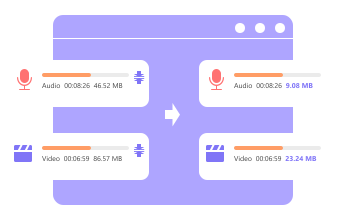
Các bạn, hãy lắng nghe tôi! Bạn thực sự nên thử công cụ này. Nó không chỉ có thể chuyển đổi video mà còn có thể nén tệp của bạn thành một kích thước nhỏ hơn. Vì vậy, chúng sẽ không chiếm quá nhiều không gian.