


 Chuyển đổi video Ultimate
 Trình ghi màn hình
 Sửa chữa video
 Tải xuống an toàn
Cách đảo ngược video trên iPhone hoặc Android giúp lật dễ dàng
Video tĩnh thật nhàm chán phải không? Với tình trạng khó khăn này, bạn muốn thêm góc nhìn mới vào nội dung video của mình và thu hút khán giả. Nếu vậy, đã đến lúc bắt đầu lật video trên thiết bị Android hoặc iPhone của bạn. Lật video là một cách đơn giản nhưng mạnh mẽ để chuyển đổi nội dung của bạn và tạo trải nghiệm xem động. Với các chương trình và kỹ thuật phù hợp, bạn có thể dễ dàng lật và xoay video của mình để thêm nét độc đáo cho vlog, bài đăng trên mạng xã hội hoặc bất kỳ dự án video nào mà bạn có trong đầu.
Bằng cách học cách lật gương video trên iPhone hoặc thiết bị Android, bạn sẽ ngạc nhiên vì việc lật video có thể thay đổi nội dung của mình như thế nào. Nói vậy để thấy, hãy bắt đầu để nắm rõ cách lật video trên thiết bị di động như một dân chuyên nghiệp!

Phần 1. Hướng dẫn Cách Lật Video trên iPhone
InShot được tải xuống và sử dụng miễn phí, với nhiều tính năng có sẵn mà không cần mua hàng trong ứng dụng. Hơn nữa, ứng dụng cho phép bạn lật và xoay video mà không gặp bất kỳ rắc rối nào. Bạn có thể lật hoặc phản chiếu video theo chiều ngang và chiều dọc. Ngoài ra, có thể xoay các clip 90 hoặc 180 độ bằng chương trình này. Để tìm hiểu cách lật video trên iPhone, hãy làm theo các bước sau:
Bước 1. Nếu bạn chưa cài, hãy vào App Store và tải ứng dụng InShot.
Bước 2. Để lật một video, mở ứng dụng InShot và nhấn vào biểu tượng dấu cộng ở màn hình chính. Công cụ Flip cùng với các tùy chọn chỉnh sửa khác sẽ hiện ra. Khi bạn chọn công cụ Flip, bạn có thể lựa chọn giữa Ngang (Horizontal) và Dọc (Vertical).
Bước 3. Chỉ cần chọn tùy chọn mong muốn, video của bạn sẽ được lật ngay lập tức. Với nút Play, bạn có thể xem trước video đã được lật.
Phần 2. Hướng dẫn Cách lật video trên Android
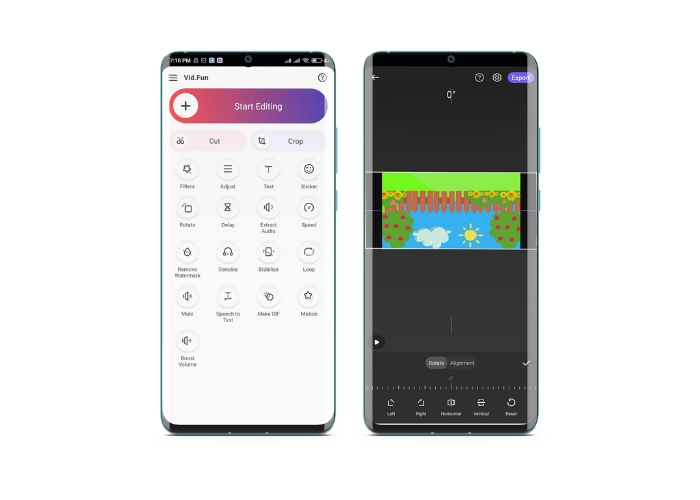
Vid.Fun là một ứng dụng chỉnh sửa video mạnh mẽ được thiết kế riêng cho các thiết bị Android. Ngoài việc lật video theo chiều ngang và dọc, bạn còn có quyền sử dụng nhiều công cụ chỉnh sửa hữu ích khác, bao gồm cắt ngắn, cắt đoạn, ghép và tách video. Đồng thời, bạn có thể thể hiện sự sáng tạo của mình bằng tính năng trình chiếu (slideshow) của công cụ. Sau đây là hướng dẫn từng bước về cách lật video trên thiết bị Android:
Bước 1. Mở ứng dụng và chạm vào nút Start Editing để chọn video bạn muốn lật. Nhấn Yes ở cuối màn hình để xác nhận video đã chọn.
Bước 2. Sau đó, chạm vào All ở góc dưới bên phải, các tùy chọn chỉnh sửa khác nhau sẽ hiện ra. Bây giờ, hãy chạm vào tùy chọn Motion.
Bước 3. Bạn sẽ thấy một loạt công cụ chỉnh sửa xuất hiện, bao gồm công cụ lật. Chạm vào tùy chọn phù hợp giữa Horizontal và Vertical. Chọn tùy chọn bạn muốn, và video của bạn sẽ được lật tương ứng. Bạn có thể xem trước video đã lật bằng cách chạm nút Play.
Bước 4. Nếu bạn hài lòng với video đã lật, hãy nhấn nút Export để lưu nó vào thiết bị hoặc chia sẻ trực tiếp lên mạng xã hội. Đó là cách bạn sử dụng ứng dụng lật video này.
Phần thưởng: Cách lật video trên máy tính
Nếu bạn đang tìm một cách dễ dàng và hiệu quả để lật video trên máy tính, hãy thử FVC Video Converter Ultimate. Phần mềm chỉnh sửa video phổ biến này cung cấp nhiều công cụ và tính năng chỉnh sửa, bao gồm khả năng lật và xoay video chỉ với vài cú nhấp chuột. Nó hỗ trợ lật video theo chiều ngang, chiều dọc hoặc xoay video. Hơn nữa, chương trình đi kèm một hộp công cụ (toolbox) chứa nhiều công cụ chỉnh sửa đáp ứng nhu cầu của bạn.
Bước 1. Tải chương trình
Trước hết, hãy tải trình cài đặt của chương trình bằng cách nhấp vào nút Free Download bên dưới. Hãy chắc chắn chọn đúng trình cài đặt cho hệ điều hành máy tính của bạn. Sau đó, tiến hành cài đặt và khởi chạy chương trình.
Tải Miễn PhíDành cho Windows 7 trở lênTải xuống an toàn
Tải miễn phíDành cho MacOS 10.7 trở lênTải xuống an toàn
Bước 2. Mở công cụ xoay video
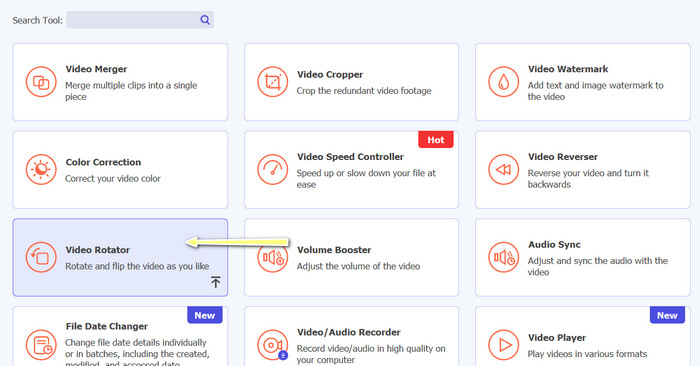
Khi chương trình đã khởi động, bạn sẽ thấy cửa sổ chính có bốn thẻ. Chọn Video Rotator từ menu Toolbox. Bạn cũng có thể dùng ô tìm kiếm để tìm nhanh công cụ này và truy cập nhanh.
Bước 3. Chèn tệp video
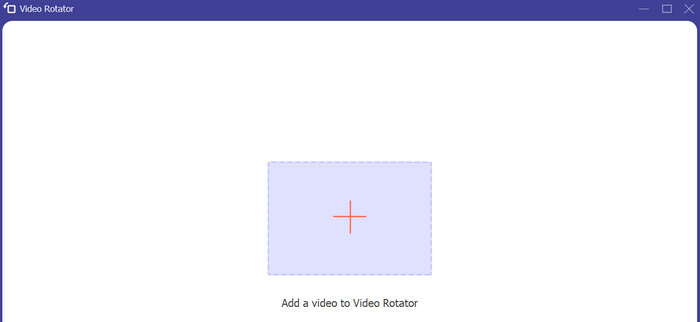
Trong Video Rotator có nút + để tải video lên. Nhấp vào nút đó, giao diện dùng để lật video sẽ được mở ra.
Bước 4. Lật ngược video
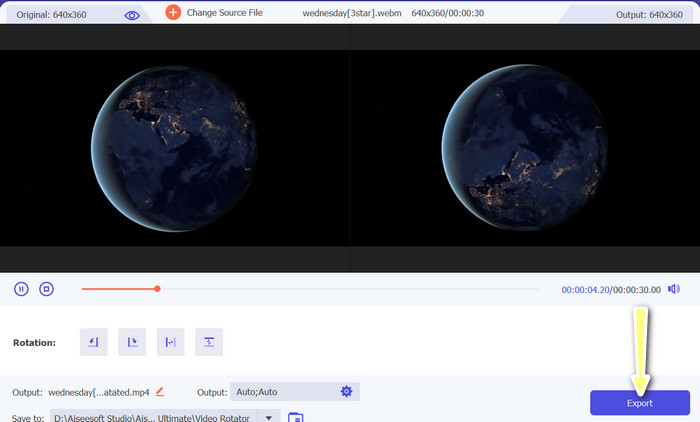
Khi giao diện hiện ra, bạn có thể sử dụng các nút lật có sẵn. Bạn có thể chọn phát video theo chiều ngang hoặc chiều dọc. Để hoàn tất quá trình, hãy nhấp vào nút phù hợp rồi nhấn nút Export.
Đọc thêm:
Cách đơn giản nhất để tăng tốc video trên thiết bị Android của bạn [2023]
Cách rút ngắn video trên iPhone [Hướng dẫn chi tiết]
Phần 3. Câu hỏi thường gặp về lật video trên Android và iPhone
Tôi có thể lật video trở lại hướng ban đầu không?
Có, bạn có thể dễ dàng lật video trở lại hướng ban đầu bằng ứng dụng lật video trên Android hoặc iPhone. Chỉ cần áp dụng lại hiệu ứng lật và nó sẽ trở lại hướng ban đầu.
Tôi có thể lật video bằng ứng dụng camera tích hợp trên thiết bị Android hoặc iPhone của mình không?
Không, ứng dụng máy ảnh tích hợp không có tính năng lật video. Bạn sẽ cần sử dụng ứng dụng hoặc phần mềm chỉnh sửa video để lật video của mình.
Lật một video sẽ làm giảm chất lượng của nó?
Việc lật video không được làm giảm chất lượng nhưng có thể ảnh hưởng đến hướng của bất kỳ văn bản hoặc đồ họa nào trong video. Nếu lo lắng về chất lượng, tốt nhất bạn nên sử dụng ứng dụng hoặc phần mềm chỉnh sửa video chất lượng cao.
Phần kết luận
Vậy tại sao bạn không tải ngay một trong những ứng dụng này và bắt đầu lật video để tạo ra nội dung độc đáo và hấp dẫn cho khán giả của mình? Bạn chắc chắn sẽ có thêm nhiều lượt xem và lượt thích sau khi học được cách lật video trên iPhone hoặc thiết bị Android.
-
 Hướng dẫn - 4 cách miễn phí để ghép video trên iPhone thành một video mới
 Đọc và nhận 4 cách dễ dàng để hợp nhất video trên iPhone. Tất cả các kiểu iPhone và phiên bản iOS đều được hỗ trợ. Bạn có thể kết hợp 2 video trở lên trên iPhone thành một video mới một cách nhanh chóng.
-
 Mẹo về cách thay đổi siêu dữ liệu video trên iPhone trong phạm vi tiếp cận
 Bạn có gặp khó khăn khi thay đổi siêu dữ liệu video trên thiết bị iPhone không? May mắn thay, bài viết này nói về cách tốt nhất để thay đổi siêu dữ liệu video trên iPhone.
-
 Chỉnh sửa như một chuyên gia: Cách cắt video trên iPhone của bạn một cách dễ dàng
 Nếu bạn đang muốn nâng kỹ năng chỉnh sửa video trên iPhone của mình lên một tầm cao mới, ứng dụng cắt video là một công cụ thay đổi cuộc chơi. Chúng tôi sẽ đề cập đến một số ứng dụng cắt video tốt nhất dành cho iPhone.
