


 视频转换大师
 屏幕录影大师
 视频修复
视频修复
 安全下载
安全下载在 Android 上使用应用程序和在线轻松将 HEIC 转换为 JPG 的最佳方法
随着 Apple 采用新的图像格式 HEIC,Android 由于缺少支持 HEIC 的编解码器,无法原生支持该格式。即使你使用的是最新款的安卓手机,这种 HEIC 格式在设备上依旧不可查看。既然该格式与 Android 不兼容,你能采取的最佳方式,就是将它转换成所有设备都兼容的图像格式——JPEG。因此,如果你收到 HEIC 图片并想在 Android 上将 HEIC 转换为 JPG 以便查看,那就必须阅读下面我们在本文中整理的内容。这些方法都是我们帮你事先研究好的,能让转换变得比以往更简单、更高效。

第 1 部分。如何使用移动应用在 Android 上将 HEIC 文件转换为 JPG
投递箱
Dropbox 为你提供了一种将文件上传到云存储而不是本地存储的极佳方式,便于你将文件分享给任何人。作为一款在 Android 上可用的 HEIC 转 JPG 转换工具,Dropbox 能让 HEIC 格式转换为 JPEG 变得简单又实用。虽然它同样是将图像格式转换为 JPEG,但通常不会像其他转换工具那样,需要繁琐的步骤才能完成。
因为它在共享后会自动将格式更改为兼容的格式。您想知道如何将格式转换为 JPEG 吗?然后按照以下步骤了解如何操作。
步骤 1. 在你的 Android 设备上下载并打开 Dropbox 应用。使用前先注册账号;如果你已经拥有 Dropbox 账号,则直接登录。
步骤 2. 轻触 Camera Uploads(相机上传),然后选择你手机中的 HEIC 文件。
步骤 3. 点击 Save HEIC Photos(保存 HEIC 照片),并选择 JPG 格式,将其保存为这种扩展名。等待处理完成后,你可以在图库中查看该图片,此时它已经是 JPG 格式了。
HEIC to JPG Free Converter – 将 HEIC 转换为 JPEG
HEIC to JPG Free Converter 是 Android 上最出色的 HEIC 转 JPG 转换应用之一,可以帮你将手上的 HEIC 格式转换为兼容格式。借助这款应用,你可以在不必担心画质和附带元数据丢失的情况下,将 HEIC 文件转换为 JPEG。与需要登录才能使用的 Dropbox 不同,这款应用无需登录即可使用,因此更加省事,你可以直接进行 HEIC 转换。
虽然您在使用该应用程序时不需要登录,但您会注意到如果您使用它,弹出广告会显示在您的手机上。如果这对您来说不是问题,请按照以下步骤了解如何使用它。
步骤 1. 在 Play 商店中搜索 HEIC to JPG Free Converter,安装后打开应用,开始使用。
步骤 2. 点击 Open File(打开文件),在手机中找到 HEIC 图片,然后点击 Select to(选择) 将其上传到转换器。
步骤 3. 在 Convert to(转换为) 选项中,从列表中选择 JPG 格式,然后点击 Convert(转换) 开始转换 HEIC 文件。
第 2 部分。 批量将 HEIC 转换为 JPG Android 在线的最专业方式
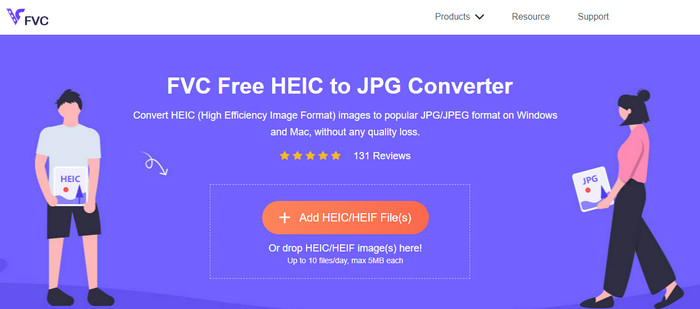
想在 Android 上不用下载安装应用,就把 HEIC 文件转换为 JPG 吗?那么,毫无疑问,FVC Free HEIC to JPG Converter 就是你所需的网页工具。完成这类任务时,你会需要一款专业工具,尤其是在想批量将多个 HEIC 文件转换为 JPEG 且不希望画质受损时,而这正是该网页工具的优势所在。
与我们上面提到的应用程序不同,使用它,您无需下载其他数据即可使用它,甚至不需要登录。而不是在您的Android上下载该应用程序并等待安装过程,您为什么不立即尝试使用此网络工具?如果此在线工具引起您的注意,您必须阅读以下详细信息。了解专业网络工具如何在您的 Android 上免费在线将 HEIC 转换为 JPG。
步骤 1. 要打开这款专业网页工具,你需要点击这个链接,浏览器会在新标签页中将其打开。
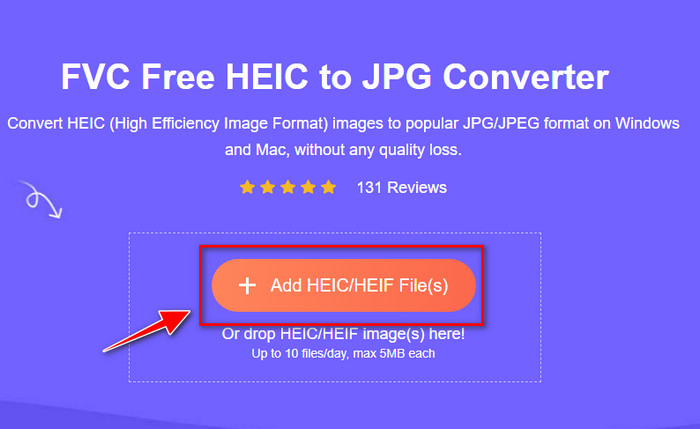
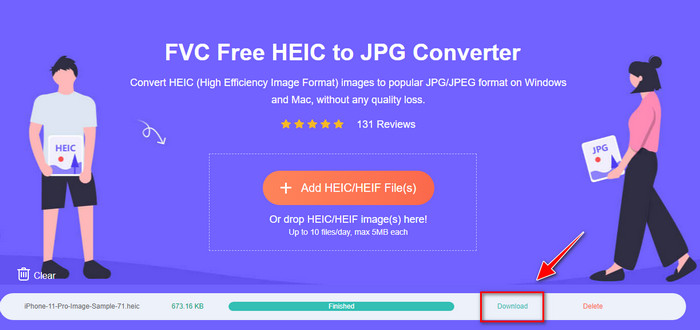
步骤 2. 进入网页工具后,点击 Add HEIC/HEIF File(添加 HEIC/HEIF 文件),在此上传 HEIC 文件。你也可以在这里上传更多 HEIC 文件,同时将它们一并转换成 JPEG。
步骤 3. 等待转换完成,当进度条结束后,就可以通过点击 Download(下载) 按钮保存你上传的 HEIC 文件。文件会自动保存在“下载”目录中,你可以在那里查看已经转换为 JPEG 格式的图片。
第 3 部分。有关在 Android 上将 HEIC 转换为 JPG 的常见问题解答
Google Android Pie 可以查看 HEIC 文件吗?
是的,您可以在此处轻松查看 HEIC 图像。第 16 版 Android 正式具有 HEIC 编解码器,无需将其转换为 JPEG 或 PNG 即可查看图像。因此,如果您的 Android 处于此版本,则无需将格式转换为 JPEG 或 PNG 即可查看,它已准备好接收 HEIC 图像。
为什么我不能在 Android 上将 HEIC 转换为 JPG?
首先,您必须检查您在 Android 上使用的转换器是否支持将 HEIC 转换为 JPG。虽然有些应用程序说他们支持转换 HEIC,但其中大多数是点击诱饵。为避免这种情况发生,您必须阅读有关它们的评论以查看它们是否支持 HEIC 以及是否可以将图像格式转换为 JPG。
HEIC 为什么会在 iOS 设备上流行起来?
HEIC 在 iOS 设备上之所以流行,是因为它能在提供更高压缩率的同时,还具备远胜 JPEG 的色彩细节表现力。如果你的照片是这种格式,你会明显发现它的文件体积比 JPEG 更小、效果却更好。这也是它在 iOS 设备上大受欢迎的原因之一。
结论
本文介绍了几款 Android 上最好的 HEIC 转 JPG 转换工具,它们都可以在你的移动设备上直接使用。尽管这些工具都能帮助你在 Android 上完成格式转换,但各自的优点和不足也正是它们之间的区别所在。如果你想在 Android 上使用一款专业转换器,将 HEIC 文件转换为 JPG,我们推荐你使用 FVC Free HEIC to JPG Converter。尽管它是基于网页的工具,但依旧远胜于前文提到的其他应用。如果你想在 Android 设备上体验这款网页工具,可以参考上文给出的步骤,按步骤操作即可高效完成转换。
-
 使用 2022 年的前 4 种改进方法将 HEIC 转换为 PDF
 要了解有关最佳 HEIC 到 PDF 转换器的更多信息,您可以下载此 2022。您可以阅读本文,因为我们提供了对它们的评论。
-
 您必须知道的最佳免费和付费 HEIC 转换器 [2022 年更新]
 你想知道HEIC转换器是什么吗?如果是这样,我们将包括可用于更改 HEIC 格式的前 5 个免费和付费 HEIC 转换器。
-
 HEIC 与 JPG |哪种图像格式更好用
 HEIC 与 JPG 之间的斗争变得更加激烈,但两者中哪一个是更好的图像格式?要回答您的疑问,请阅读本文。
