


 视频转换大师
 屏幕录影大师
 视频修复
视频修复
 安全下载
安全下载免费在线修复像素化视频:掌握像素修复
当单个像素变得清晰可见时,就会出现像素化现象,从而使视频画面呈现块状且失真。常见原因包括分辨率过低、压缩伪影以及视频转码。视频像素化会严重影响观看体验,降低内容整体质量。好消息是,你不必成为视频剪辑专家,也无需投入高额费用购买软件,就能处理像素化问题。本文将指导你如何在线免费修复视频像素化,帮助你掌握像素修复技巧。立即修复像素化视频,体验我们清晰如水的专业修复方案!

第 1 部分:视频像素化的原因是什么
视频中出现像素化的原因有多种,了解这些原因对于有效解决和预防该问题至关重要。以下是视频中出现像素化的一些常见原因:
1. 低分辨率。低分辨率视频包含的像素较少、细节不足。当这类视频被拉伸或在更大尺寸下观看时,就会出现像素化现象,单个像素会变得尤为明显。(点击此处了解如何修改视频分辨率。)
2. 编解码器或格式不当。在使用不合适的编解码器或格式录制或导出视频时,可能会出现像素化。有些编解码器为了减小文件体积而牺牲画质,在这种情况下像素化会更明显。
3. 码率过低。码率是指每秒处理的数据量。在视频压缩或体积缩减过程中,如果码率不足,尤其是在画面运动剧烈或细节复杂的场景中,就容易产生像素化。
4. 上传/下载压缩。某些平台在视频上传或下载时会进行二次压缩,从而引发像素化。例如,社交媒体网站通常会使用自己的压缩算法。
5. 摄像设备质量。用于拍摄视频的摄像设备质量也是重要因素。低质量摄像设备拍摄的视频本身可能就存在像素化问题,在更大屏幕上观看时会更加明显。
第 2 部分:免费在线修复像素化视频
使用各种工具和平台可以免费在线修复像素化电影。无需昂贵的软件,只需按照以下步骤即可提高像素化视频的质量:
◆ Flixier 视频更清晰
◆ Clideo 视频清晰器
◆ VEED.IO 视频清晰器
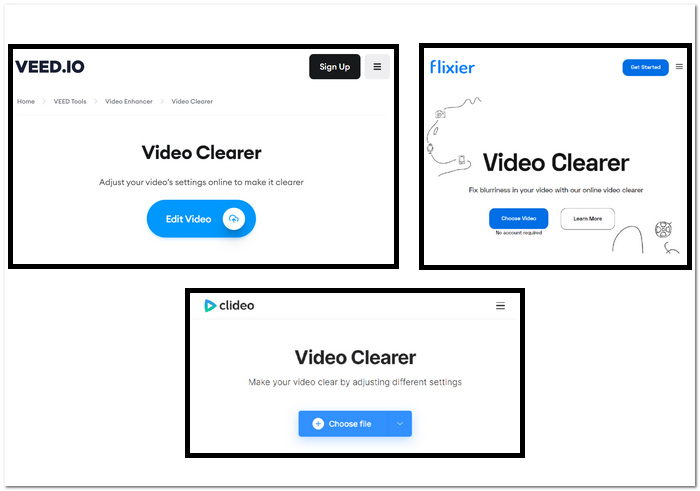
使用在线工具修复像素化视频的步骤:
步骤 1. 从上面介绍的在线工具中选择一个,并进入其官方网站。
步骤 2. 将你的 MOV 或 MP4 视频拖放到页面中,或从本地文件夹上传。
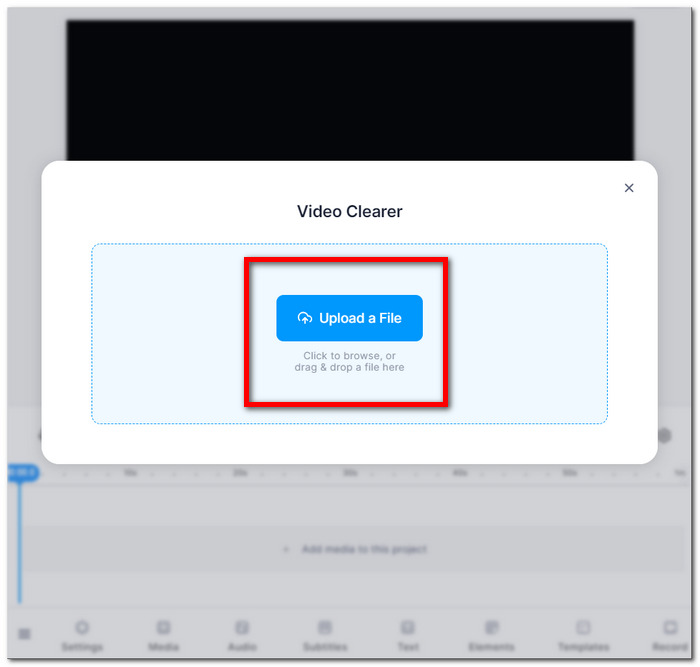
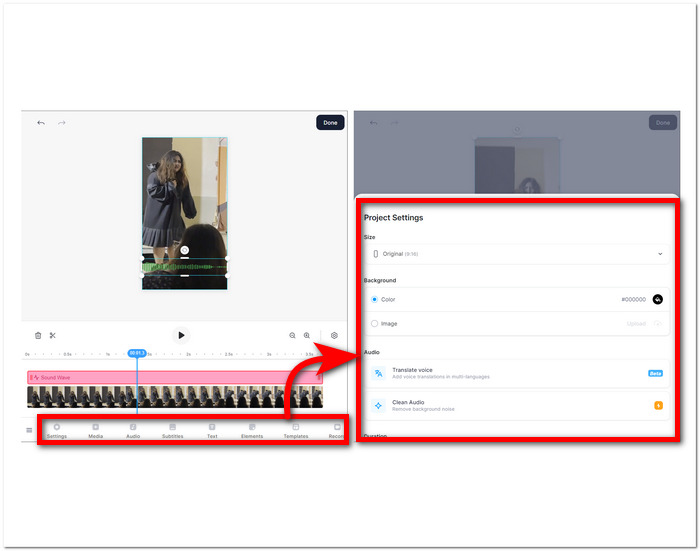
步骤 3. 调整视频设置,如亮度、对比度、饱和度等参数。
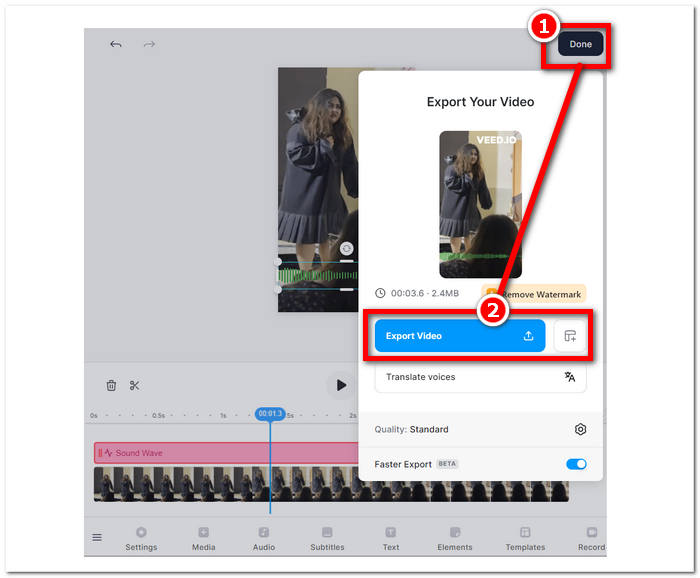
步骤 4. 当你对编辑效果满意后,点击完成(Done),然后点击导出(Export)或下载(Download)按钮保存视频。
这些说明将帮助您提高像素化电影的质量,而无需支付额外的软件费用。尝试各种技术,看看哪种技术最适合您提高视频质量和特异性的目标。
第 3 部分:如何在 Windows 和 Mac 上减少视频像素化
1. Video Converter Ultimate
为你介绍Video Converter Ultimate,一款旨在重塑多媒体体验的全能视频工具箱。借助这款强大的工具,你可以以超快速度无缝完成视频和音频文件的格式转换、增强、压缩和编辑。无论你是想转换视频格式、提升画面与音频质量、在不明显牺牲质量的前提下减小文件体积,还是希望通过流畅的剪辑为作品增添专业质感,这款多功能视频工具箱都能满足需求。它为你提供一个集成式多媒体处理平台,在保证高效率的同时兼顾速度与画质。
使用 Video Converter Ultimate 的步骤:
步骤 1. 在电脑上安装并运行该软件。
步骤 2. 在主界面中找到工具箱(Toolbox),然后点击其中的视频增强(Video Enhancer)。
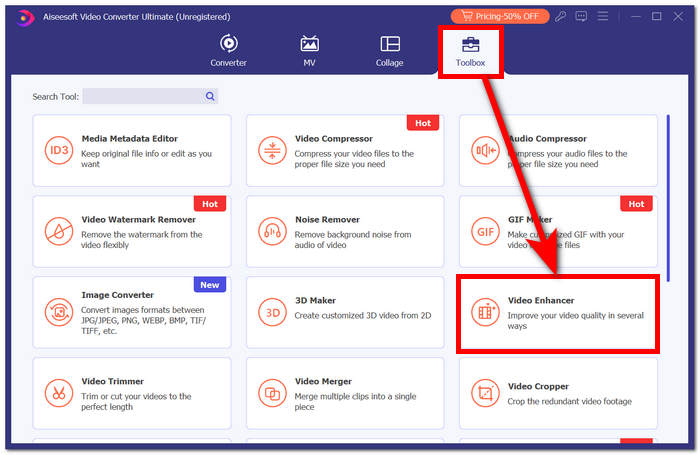
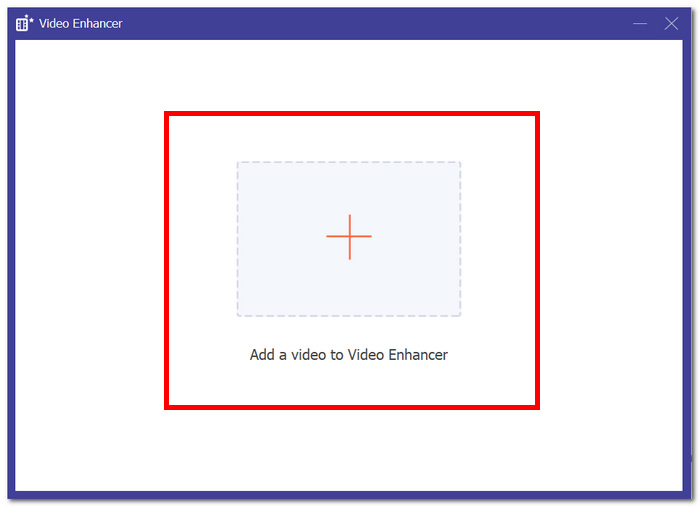
步骤 3. 点击+号,将视频添加到 Video Enhancer 中。
步骤 4. 最后一步是调整相关设置以增强你的视频。你可以勾选分辨率提升(Upscale Resolution)并进行预览(Preview)。当对效果满意后,点击增强(Enhance)按钮,将已去像素化的视频导出并保存到电脑中。

凭借 FVC Video Converter Ultimate 体验,单一多功能平台的便利性可满足您的所有多媒体需求,确保效率而不影响速度或质量。
2.Aiseesoft视频修复
Aiseesoft Video Repair是一款功能强大的视频修复工具,可用于恢复因数据丢失、数据损坏及画面像素化而受影响的视频。该程序仅需一段与待修复文件格式相同的样本视频即可进行还原操作。软件界面简洁易用,支持修复多种视频格式,包括 MP4、MOV、AVI、WMV 和 FLV。它还能修复因文件损坏、像素化、病毒攻击以及文件系统错误导致的问题。对于误操作造成的视频损坏,或是因软硬件故障而受损的视频,Aiseesoft Video Repair 都是不容错过的实用修复工具。
使用 Aiseesoft Video Repair 的步骤:
步骤 1. 在其官网下载安装软件,安装完成后在电脑上启动运行。
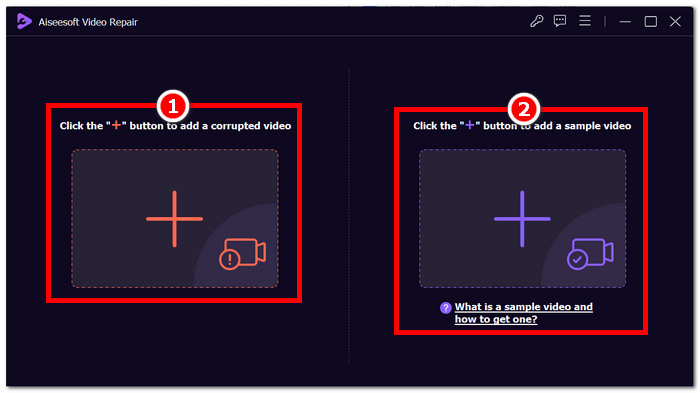
步骤 2. 在软件界面中,点击左侧红色+按钮添加像素化视频文件,再点击右侧紫色+按钮添加样本视频。
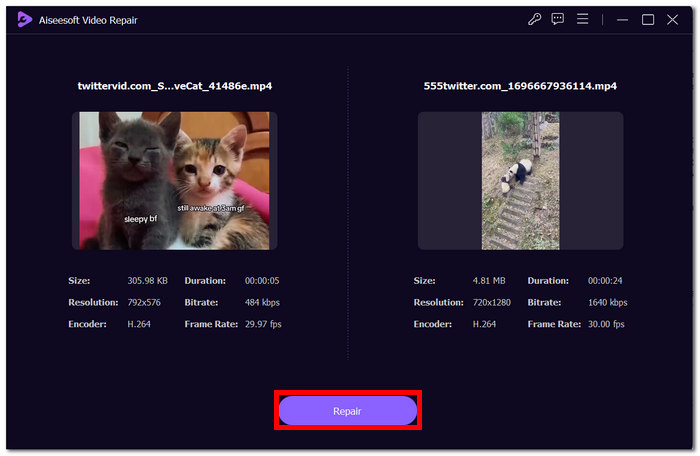
步骤 3. 添加像素化视频与样本视频后,点击修复(Repair)开始修复过程,然后点击预览(Preview)检查修复质量。
步骤 4. 若对结果满意,点击保存(Save),将修复后的视频导出保存。
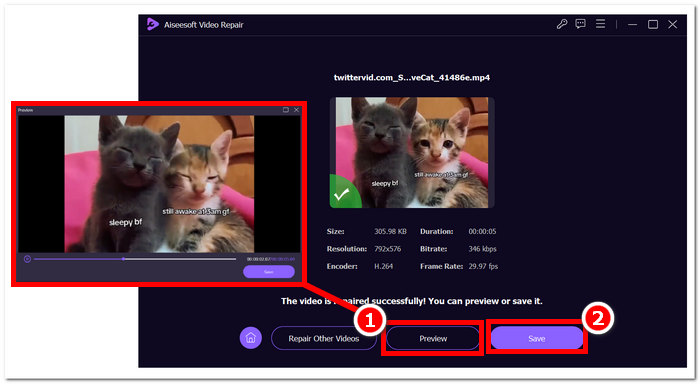
其用户友好的界面和先进的功能提供了一种快速有效的方式来恢复受损的视频,使其成为视频修复的首选工具。
第 4 部分:有关修复像素化视频的常见问题解答
像素化可以修复吗?
是的,像素化通常可以使用各种方法和工具来修复。无论是通过在线平台、视频编辑软件还是专门的算法,都有多种方法可以解决像素化问题并提高视频的整体质量。该解决方案的有效性可能取决于像素化的严重程度和根本原因。
为什么会出现像素化?
像素化的发生是由于多种因素造成的,包括分辨率较低的视频像素较少,使得单个像素更加明显,尤其是在拉伸或以较大格式查看时。分辨率较低的视频像素较少,使得单个像素更加明显,尤其是在拉伸或以较大格式观看时。如果操作不当,在不同格式或编解码器之间转换视频可能会导致像素化,因为某些信息可能会丢失。了解像素化的具体原因对于确定最有效的修复方法至关重要。
提高视频质量是否可以修复视频像素化?
是的,提高整体视频质量通常有助于缓解像素化问题。通过优化分辨率、压缩方式和转码流程,可以增强画面清晰度并降低单个像素的可见度。诸如提高视频分辨率、调整压缩参数,以及在拍摄阶段使用更高质量的录制设备,都是改善画质、减轻像素化的有效策略。不过,这些方法的效果取决于视频的原始质量以及像素化问题的严重程度。
结论
免费在线修复像素化视频是一项易于掌握的技能,可以提高内容的质量。无论您选择用户友好的平台(如 Google Photos)还是专业工具(如 Fix)。视频母带像素修复使您能够制作具有清晰视觉效果的视频。请记住了解像素化的原因,探索各种在线工具并实施手动技术,以确保未来项目中的最佳视频质量。告别像素化,享受更流畅、更愉快的观看体验!
-
 7 个免费视频修复:恢复损坏的视频
 发现最好的 7 个免费在线视频修复工具来修复损坏或损坏的视频文件。使用这些顶级视频修复工具恢复您的珍贵记忆。
-
 如何修复模糊视频:水晶般清晰的视频等待着您
 如何把模糊的视频变清晰?不要让模糊的视频让您的内容变得乏味;#039;寻找水晶般清晰的观看解决方案,以实现专业的镜头效果。
-
 如何修复无法在 Android 手机上播放的视频指南
 想知道 Android 设备上的视频无法播放的原因吗?#039;?如果是这样,要自行解决问题,您可以继续阅读以了解更多信息。
