


 视频转换大师
 屏幕录影大师
 视频修复
视频修复
 安全下载
安全下载在不影响质量的情况下在 Android 上打开 HEIC 文件的最佳方法
随着 HEIC 出现在市场上,Apple 借此机会使用该格式,因为它比他们默认使用的 JPEG 具有很多优势。由于它带来的好处; Android 还尝试在每个 Google 的 Android Pie 或 Android 版本 9 上本地调整格式。无需下载其他编解码器即可打开图像。然而,并不是所有人都还在使用 Google 的 Android Pie,因为每台 Android 设备上都有更新的版本。
基本上,我们需要在 Android 设备上默认使用一个查看器和转换器来打开 HEIC 文件。为了让这一过程不再麻烦,只需花不到一分钟读完这篇文章,我们就会为你推荐几款在 Android 上查看和转换HEIC 文件的最佳应用。

第 1 部分。 支持 HEIC 格式图像的谷歌 Android Pie 回顾
早些时候,我们解释过,如果您仍然使用版本 9 或 Google 的 Android Pie,Android 支持 HEIC。它的第一个预览版是在 2018 年 3 月 7 日,它的第一个版本是在 2018 年 8 月 6 日。大多数流行的 Android 设备,主要是 Google Pixels,也因为更新了特性和功能而使用了这个版本。此版本被广泛称为 Android Pie 或 Android P;这是 Android 上的第 9 个主要版本和第 16 个版本。随着它的兴起,Android 用户因更新而印象深刻。它接收重新设计的屏幕导航、现有的应用程序菜单、手势栏、水平概览,更重要的是,对 HEIC 文件的支持。
尽管第 9 版有所上升,但该版本有一些重大的回退,例如智能选择、命令分屏、手势导航、屏幕捕获、隐私等。并且因为这些原因,Android 将版本更新到了 10,后来又变成了 12;很快,我们将收到更新版本的更新。 HEIC 文件在更新版本上变得不受支持,即使在更新版本的一天之后。因此,如果您询问 Android 是否在较新版本上支持 HEIC,答案是否定的。即使版本 9 没有更新,它仍然很旧。即使版本不是最新的,您仍然可以设法使用它。
第 2 部分。在没有 Google 的 Android Pie 的情况下在 Android 上打开 HEIC 文件的 2 个最佳解决方案
假设你的安卓版本不是9,那么查看HEIC文件应该怎么做呢?因为您无法在 Android 较新版本本机上打开 HEIC 文件。然后,通过下载和使用适用于 Android 的查看器和转换器,接下来的详细信息将为您提供解决此问题的最佳方法。要了解更多信息,您必须继续阅读此部分。
第一种解决方案。在 Android 上使用 HEIC 查看器
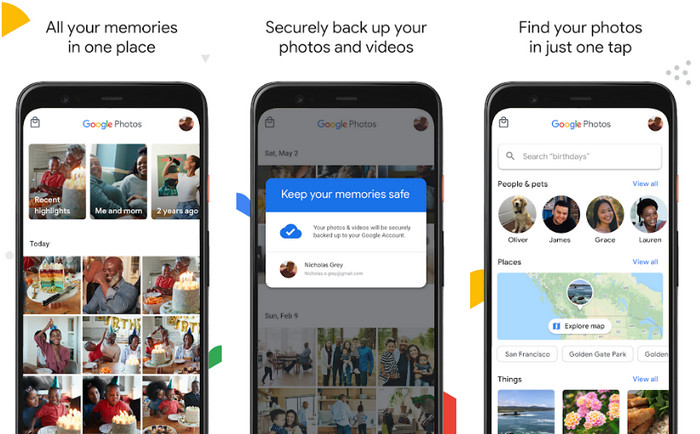
如果您正在寻找 Android 上最好的 HEIC 查看器,则必须使用 Android 设备上预装的 Google 照片。但是,如果您的设备上还没有该应用程序,您可以在 Play 商店免费下载并安装该应用程序。您无需担心使用这样的照片查看器查看 HEIC 文件。您可以在 Android 上轻松打开它们,而无需下载额外的扩展程序来查看 HEIC 文件。如果您想使用此应用在您的 Android 上查看 HEIC 文件,请按照以下步骤操作。
请记住更新 Google 照片,因为如果不是,您将无法打开 HEIC 文件。更新后,您可以继续执行我们在下面包含的步骤。
步骤 1: 如果你的 Android 系统中没有预装该应用,你需要先在 Play 商店中输入它的名称进行搜索,然后下载并安装。如果该应用已经在你的设备上,则直接将其打开。
步骤 2: 允许该应用访问你的图库,这样它就能显示保存在“相册”中的图片。
步骤 3: 轻触你想查看的 HEIC 图片,此时你就可以全屏查看这张图片了。
第二种解决方案。在 Android 上使用 HEIC 转换器将 HEIC 转换为其他格式
虽然 Google 相册可以在 Android 上查看 HEIC 文件,但在这个应用里你无法编辑该照片,因为它不支持对 HEIC 文件进行编辑。不过,你可以把 HEIC 文件转换为 JPEG,使其能在 Google 相册或你喜欢的其他照片编辑器中编辑。幸运的是,你可以使用FVC 免费 HEIC 转 JPG 转换器,把手头的 HEIC 文件转换成 JPEG,从而进行编辑。你无需下载任何应用,只需在浏览器中打开该转换器,就能在网页上免费使用。按照下面的步骤操作,你就可以轻松更改 HEIC 格式,然后在你想用的编辑器中编辑它们。
步骤 1: 轻触此链接,在你的 Android 设备上打开在线转换器。
步骤 2: 页面加载完成后,点击+ 添加 HEIC/HEIF 文件,在弹出的文件夹中找到要转换的 HEIC 文件,然后点击确定以上传。
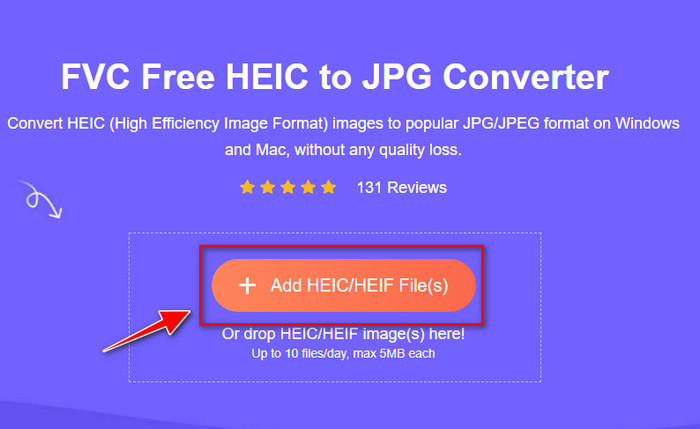
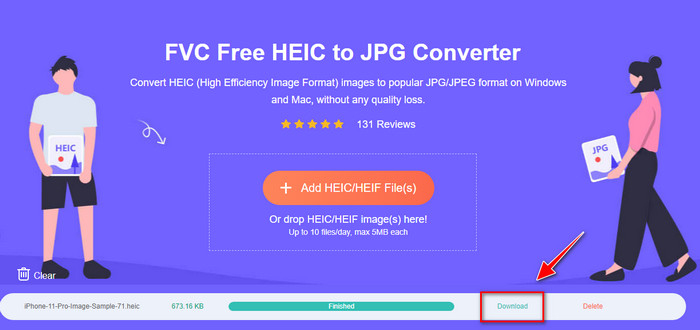
步骤 3: 等待转换过程完成;当你看到转换结束后,点击下载,将文件保存到你的存储空间。完全不用担心被收费,因为该网页工具在任何 Android 版本上都可免费使用。现在,你就可以把这张图片上传到你喜欢的编辑器,根据自己的需要进行编辑。
第 3 部分。有关 Android 上的 HEIC 文件的常见问题解答
我可以在 Android 上拍摄 HEIC 格式的快照吗?
不幸的是,您无法在 Android 上使用 HEIC 格式,因为它不受支持。但很快,Android 可能会再次添加对 HEIC 文件的支持,以这种格式拍摄,这可以比 JPEG 或 PNG 节省大量存储空间。
为什么我无法在 Gallery 上打开 HEIC 图像?
由于兼容性的原因,Android 支持的 Gallery 只能查看 JPG 和 PNG。假设您下载了另一种格式的图像。在这种情况下,您将收到一个对话框,说明它不受支持或已损坏。
将 HEIC 转换为 JPG 会失去其质量吗?
在你将 HEIC 转换为 JPG之后,你几乎察觉不到两张图片之间有明显差异。不过,HEIC 的色彩表现要比 JPG 更丰富一些,如果仔细观察,你会发现色彩深度有所变化,但整体上画质并不会明显下降。
结论
本文为您提供了在 Android 上转换和查看 HEIC 文件的最佳方法。但是,如果您仍然使用 Android Pie,则无需转换 HEIC 文件或在 Android 上下载查看器,因为版本 9 原生支持 HEIC 文件。如果没有,您必须阅读我们在第二部分中包含的详细信息,因为我们为您提供了在 Android 上轻松查看和转换格式的最佳解决方案。现在已经解决了,我们现在可以免费打开我们在 Android 手机上收到并下载的 HEIC 文件。
-
 像专家一样在 iPhone 上将 HEIC 转换为 JPG 的 3 种最简单方法
 不知道如何在 iPhone 上将 HEIC 更改为 JPG?如果您是 HEIC 有问题的用户之一,请阅读此内容。
-
 为什么我的 iPhone 照片是 HEIC 格式 [原因及解决方法]
 你想知道为什么我的 iPhone 照片是 HEIC 格式吗?这篇文章提供了可靠的证据来证明 HEIC 是什么成为最好的。
-
 如何使用您拥有的打印机打印 HEIC 照片的终极方法
 您想知道如何以高质量打印 HEIC 照片吗?幸运的是,本文提供了打印您拥有的 HEIC 图像的步骤。
