


 視頻轉換大師
 屏幕錄影大師
 影片修復
影片修復
 安全下載
安全下載調整圖像大小的傑出應用程序 - FastStone Photo Resizer
在網路上搜尋照片縮放工具非常容易。特別是現在,有許多可在線使用的照片編輯軟體。說到調整圖片尺寸與轉檔,你可以在線上與離線環境中找到許多優秀的工具。但如果你在選擇上感到困難,我們會幫你簡化決策過程。FastStone 是一款影像編輯平台,你可以用來調整圖片大小。在本文中,我們會為你詳細介紹 FastStone,以及如何使用 FastStone photo resizer。

第 1 部分。 FastStone Photo Resizer Review
FastStone Photo Resizer 是一款必備的圖像編輯應用程序。您可以在 Windows 桌面上使用它並輕鬆下載。此外,它有一個簡潔易用的界面,使其成為一個用戶友好的工具。 FastStone Photo Resizer 支持各種圖像格式,如 JPEG、BMP、PNG、TIFF 和 GIF。它還包含許多編輯功能,可用於轉換、重命名、裁剪、添加文本、更改顏色、添加水印等。
此外,它還提供批處理功能,您可以在其中同時處理兩個或多個圖像。如果您想預覽您正在進行的轉換,FastStone 使您能夠做到這一點。您可以在 Windows 計算機上免費下載 FastStone 圖像縮放器,但您需要購買該應用程序才能使用其顯式功能。如果您想知道如何使用 FastStone 調整圖像大小,請按照下面的教程進行操作。
優點
- 它提供了多種編輯功能和工具。
- 它的價格很低。
- 它有一個簡單的用戶界面。
- 它有一個簡單的文件共享過程。
缺點
- 它只有有限的支持和幫助設施。
- 它不是免費使用的。
- 僅適用於 Windows 軟件
如何使用 FastStone Photo Resizer 調整圖片大小:
步驟 1. 首先,在你的 Windows 桌面上下載並安裝 FastStone Photo Resizer。安裝完成後,在桌面上啟動程式。然後在主介面上,點擊 Batch Convert(批次轉換) 按鈕,於選單中上傳你想調整大小的圖片。
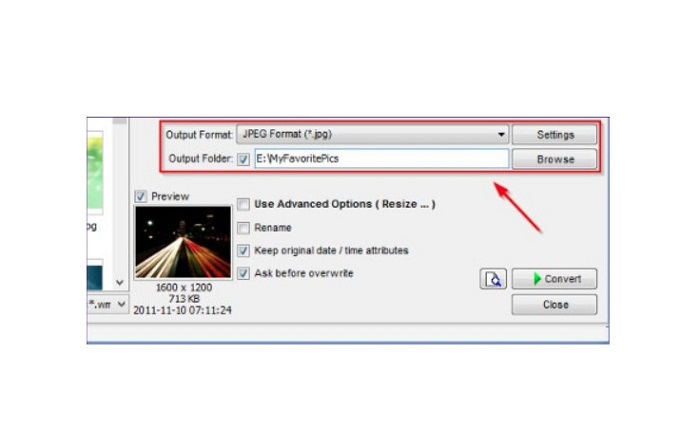
步驟 2. 匯入圖片後,圖片會顯示在介面上。接著,點擊 Output Format(輸出格式)下拉箭頭,選擇你想要的檔案輸出格式。若要選擇輸出檔案的儲存位置,請點擊輸出資料夾(Output Folder)旁邊的 Browse(瀏覽) 按鈕。
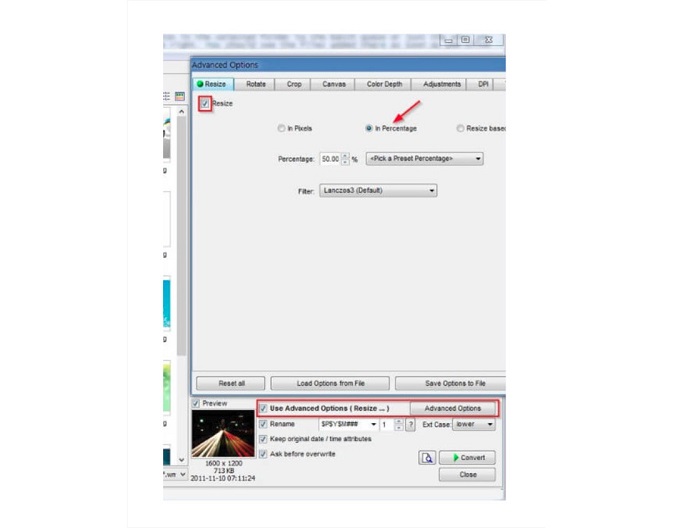
步驟 3. 接著,點擊 Advanced Options(進階選項),會開啟一個新視窗。然後在 Resize(調整大小) 分頁中,勾選 In Percentage(依百分比) 選項,即可依百分比調整圖片尺寸。你也可以點擊 Filter(濾鏡) 旁邊的下拉箭頭來選擇濾鏡。
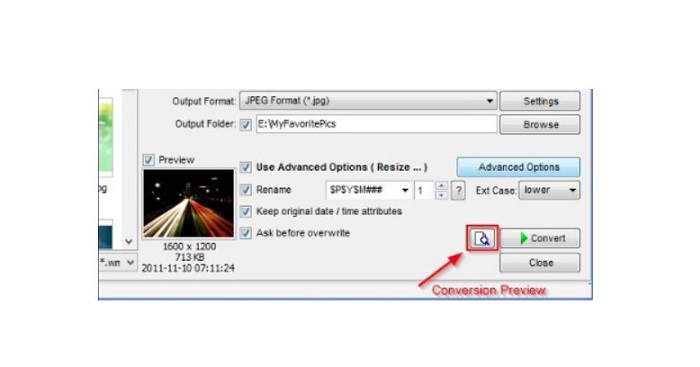
步驟 4. 接下來,你可以預覽圖片,並透過點擊 Convert(轉換) 按鈕旁的 Preview(預覽) 圖示,將其與原始檔案做比較。
步驟 5. 最後,勾選 Convert(轉換) 按鈕以開始調整大小流程。它也會將你的圖片檔案轉換成你在前一步所選擇的格式。當 FastStone 完成圖片調整大小後,會跳出新視窗,你可以在其中看到輸出圖片及其檔案大小。
FastStone Photo Resizer 教程到此結束。按照上述步驟,您可以使用 FastStone 輕鬆調整圖像大小。
第 2 部分。 FastStone Photo Resizer 的替代品
FastStone Photo Resizer 只能在 Windows 桌面上訪問。另一個挫折是您必須先購買該應用程序,然後才能訪問其其他編輯功能。因此,如果您更喜歡使用在 Windows、Mac 或 Linux 設備上可用且在線可用的視頻修剪器應用程序,請仔細閱讀本部分。
FVC 免費圖像放大
FVC Free Image Upscaler 是最常用的線上圖片縮放工具之一,可在所有瀏覽器上存取,包括 Google、Firefox 和 Safari。此線上工具也能幫你處理模糊的圖片。如果你有模糊或低畫質的照片,可以使用這個線上工具來去模糊並提升畫質。此外,你可以將圖片放大 2 倍、4 倍、6 倍或 8 倍。FVC Free Image Upscaler 最令人印象深刻的是,它採用 AI 技術流程,能自動偵測圖片中模糊的部分,並加以強化。
此外,它支持所有圖像格式,如 PNG、JPG、JPEG 和 BMP。您也無需註冊或登錄帳戶即可使用此工具。如果您想在保存之前檢查輸出預覽,您可以在使用此應用程序時進行。此外,使用安全,使用方便。儘管它是一個依賴互聯網的應用程序,但它有一個快速的處理界面,你不會很難上傳圖像來調整大小。
步驟 1. 打開你的瀏覽器,在搜尋框中輸入 FVC Free Image Upscaler。點擊提供的連結即可直接前往主頁。
步驟 2. 透過點擊 Upload Photo(上傳照片) 按鈕,在桌面上啟動該程式。啟動程式後,再次點擊 Upload Photo 按鈕,上傳你想要縮放/去模糊的圖片。
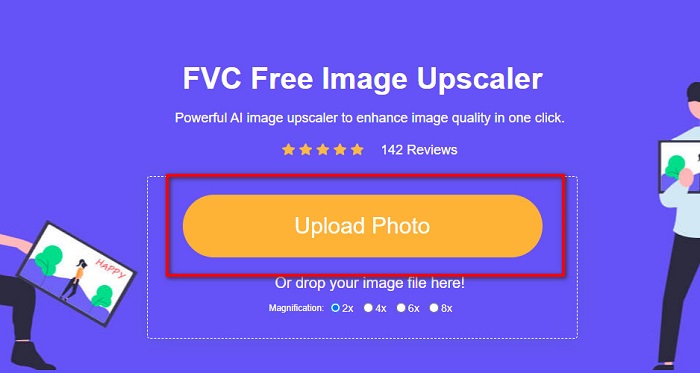
步驟 3. 接著,你會看到可選擇的放大倍率預設。你可以在 2x、4x、6x 或 8x 之間進行選擇。
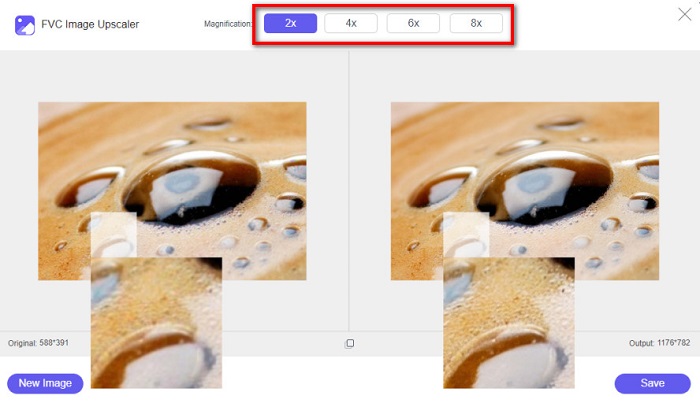
步驟 4. 移動游標即可查看圖片預覽。如果對結果滿意,點擊介面右下角的 Save(儲存) 按鈕。
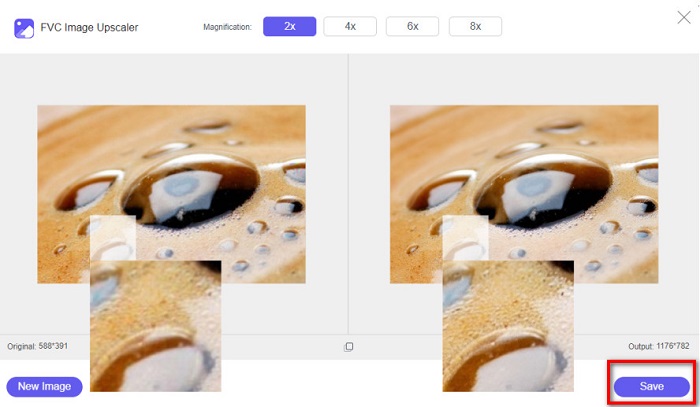
Image Resizer.com網站
另一款你可以使用的絕佳線上圖片縮放工具是 Image Resizer.com。Image Resizer.com 允許你透過調整圖片的長寬尺寸來縮放圖片。此外,它還具有裁切與旋轉照片的功能。由於介面簡單易用,它也是一款相當適合初學者的工具。不過,它包含許多令人困擾的廣告,可能會讓你分心。
步驟 1. 在瀏覽器中搜尋 Image Resizer.com。在主介面上,點擊 Select Image(選擇圖片) 按鈕,上傳你想要縮放的照片。
步驟 2. 在接下來的介面中,你可以依照實際數值或百分比調整圖片尺寸。然後輸入你想要的圖片寬度與高度(Width and Height)。
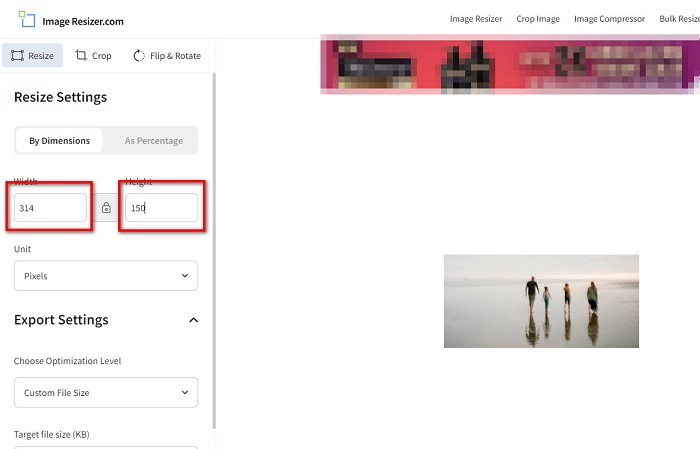
步驟 3. 當你完成圖片縮放後,點擊 Resize Image(縮放圖片) 按鈕以完成流程。
第 3 部分。有關 FastStone Photo Resizer 的常見問題解答
FastStone Photo Resizer 的價格是多少?
您可以為 $19.95 購買完整版 FastStone Photo Resizer(終身許可)
FastStone 查看器是免費的嗎?
FastStone Image Viewer 是用於 Microsoft Windows 的圖像查看器。您可以免費或不收費地使用 FastStone Image Viewer。
FastStone Photo Resizer 會破壞照片質量嗎?
不會。當你使用 FastStone Photo Resizer 來最佳化圖片時,並不會降低圖片品質。
結論
FastStone Photo Resizer 是一款非常適合在 Windows 桌面上調整圖片大小的應用程式。除此之外,它還具備許多編輯功能,而且操作介面相當友好。但如果你想知道是否有適用於 Mac 的 FastStone Photo Resizer,答案是沒有。因此,如果你想要一款可在所有平台上使用的圖片縮放工具,現在就試試 FVC Free Image Upscaler 吧。
-
 Imglarger 完整指南 – 照片設計師解決方案
 Imglarger 是最傑出的圖像解決方案工具之一。單擊此頁面以了解 Imglarger 的完整描述、優缺點、價格和替代品。
-
 最佳照片調整器應用程序在線、離線、Android 和 iPhone
 什麼是最好的照片調整器應用程序?單擊該頁面以了解可用於增強或調整文件大小的前五個最強大的照片調整器應用程序。
-
 6 種方法在 Web 和離線上 Reize 圖像 [100% 工作]
 通過我們在此處添加的教程,您現在可以根據您喜歡的大小輕鬆調整圖像大小。在這裡學習如何做!
