


 視頻轉換大師
 屏幕錄影大師
 影片修復
影片修復iPhone 影片轉檔器:相容性、調整幀率與更多設定
我們的 iPhone 影片通常以 MOV 檔案儲存。若你想在 iPhone 上獲得最佳的觀影體驗,這是最理想的檔案格式。不過,使用者有時仍需要將這些影片轉檔,以便編輯原始檔案、在其他裝置上播放,或更方便地與他人分享。因此,本文將透過最佳 iPhone 影片轉檔工具,協助你輕鬆完成整個流程。請仔細閱讀本文中你需要了解的重要細節,現在就開始你的探索之旅。

我們如何進行測試和評測
本文介紹四款用來轉換 iPhone 影片的優秀工具。我們依據幾項指標進行測試,以評估它們的優劣。對應到這些測試,以下是我們評估它們的主要因素:
- • 效能與品質。 我們透過檢視工具輸出的結果,來測試它們的效能與品質。
- • 價格與取得便利性。 我們也檢視了它們的價格方案,以及使用者能如何取得與使用這些工具。
- • 相容性與多功能性。 我們檢查該工具是否提供線上版本、行動應用程式,或僅限於單一平台。
比較表
| 工具 | 平台可用性 | 內建 Apple 預設參數 | 價錢 |
| FVC 免費在線視頻轉換 | 適用於 iPhone、iPad 與桌面端的 Safari 瀏覽器。 | 不。 | 自由。 |
| CapCut 行動版影片轉檔器 | iOS 與 Android 應用程式。 | 有限(針對 iPhone 進行最佳化輸出)。 | 免費使用,含應用內購買。 |
| HandBrake iPhone 設定檔 | 僅支援 Windows、macOS 與 Linux。 | 是(提供官方 iPhone/iPad 預設設定) | 中高難度,學習曲線較陡。 |
| FreeConvert 線上 iPhone 工具 | 支援 Safari/Chrome/Edge 瀏覽器。 | 不。 | 免費方案(大檔案需付費訂閱進階方案)。 |
最佳 iPhone 影片轉檔工具:帶來流暢播放體驗
工具一:FVC 免費線上影片轉檔器
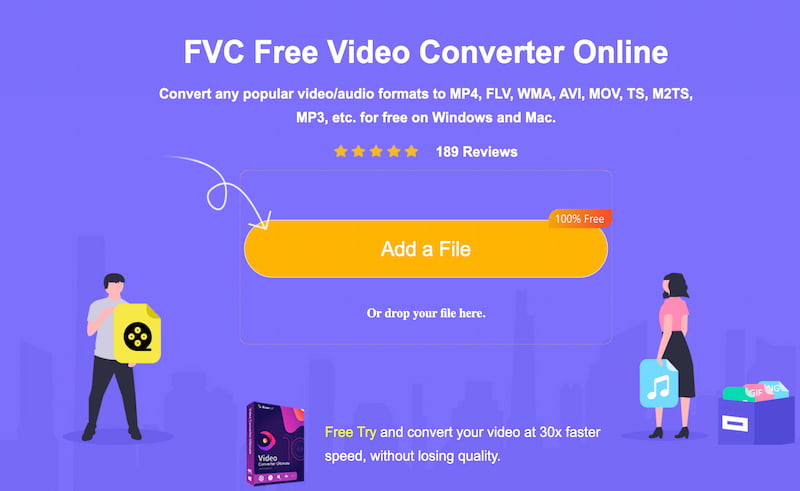
本文為你帶來一款在轉換 iPhone 影片時最有效率、操作最便利且品質最高的工具。這款 Amazon 工具名為 FVC 線上影片轉檔器。首先,這個工具不需要你在 iPhone 上安裝任何應用程式就能完成轉檔。你只需透過 Safari 瀏覽器開啟即可。其介面十分清爽,操作方式相當簡單。儘管如此,該工具依然能提供你所需的最高品質輸出。現在就免費使用它吧。
優點
- 線上工具,存取方式相當方便。
- 可為你的 iPhone 影片提供高品質輸出。
- 不需要任何安裝程序。
- 在 iPhone 上可於任意瀏覽器免費使用。
缺點
- 不具備進階剪輯功能。
- 完整功能需搭配桌面版軟體使用。
工具二:CapCut 行動版影片轉檔器
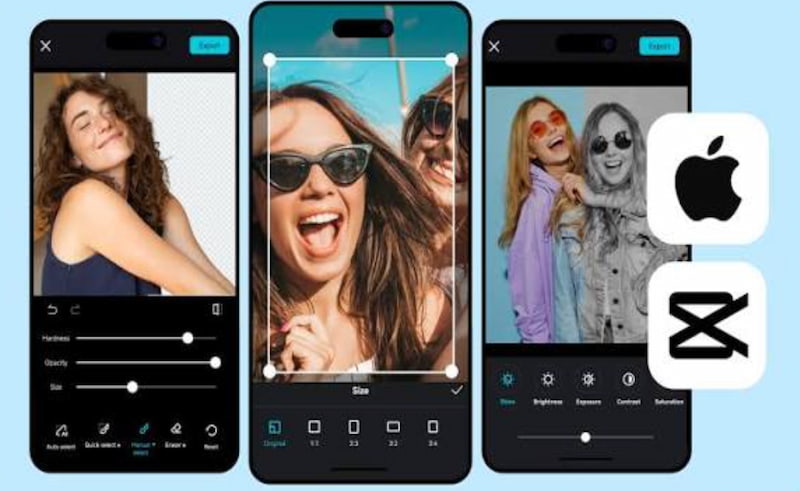
下一款工具在影片剪輯領域相當知名。CapCut 行動剪輯應用程式可於 App Store 下載。雖然它主要是剪輯工具,但同時也能協助你將 iPhone 影片轉成其他檔案格式。你只要依照步驟先上傳影片進行編輯,接著再以新的格式儲存即可。這款應用程式的優點是能讓你在儲存前先對影片進行各種修改。此外,它最高支援 4K、60 fps 影片。
優點
- 具備進階影片剪輯功能。
- 應用程式支援最高 4K 解析度輸出。
- 支持各種文件格式。
- 轉檔速度極快。
缺點
- 需要安裝應用程式。
- 完整功能需訂閱其進階付費方案。
- 對新手使用者而言,介面與功能可能稍顯複雜。
工具三:搭配官方 iPhone 設定檔的 HandBrake
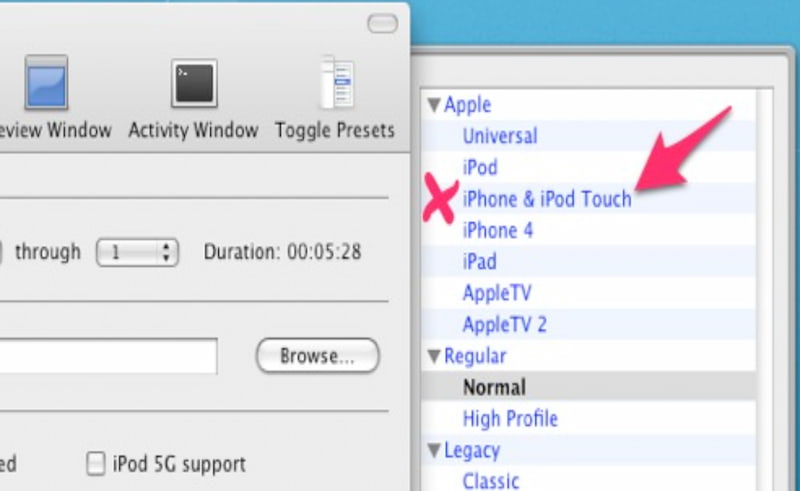
第三款工具是 HandBrake。由於它是開源且免費的工具,並內建 iPhone 預設設定,因此備受信賴。雖然這是桌面端程式,但它能確保為你的 iOS 裝置輸出相容且高品質的播放檔案。
優點
- 這是一款開源工具。
- 它提供 iPhone 設定檔以確保相容性。
- 享受高度自訂的選項。
- 可靠的效能。
缺點
- 這需要你使用桌面端工具。
- 介面對新手使用者而言可能較為技術化。
工具 4:FreeConvert 線上 iPhone 工具
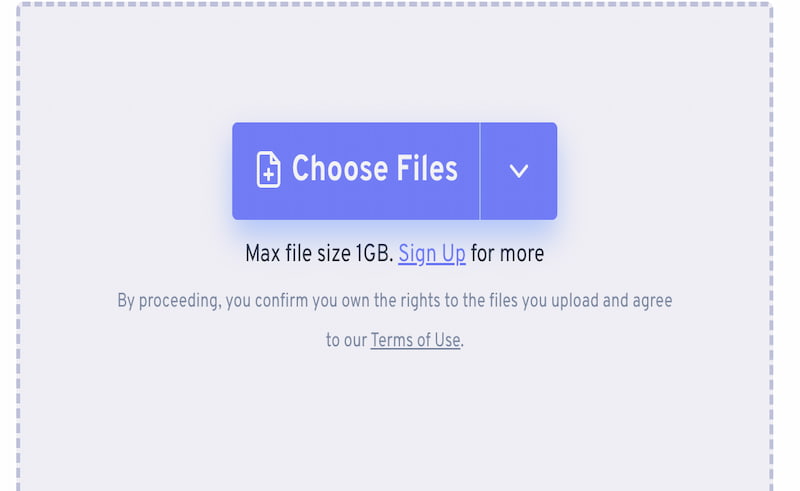
第四款工具則是另一個線上工具,名為 FreeConvert 線上工具,你同樣可以透過 Safari 瀏覽器加以使用。其主打特色之一是支援多種彈性的格式轉換。它和 FVC 有些相似,不過在轉換速度上相對較慢。好在同樣不需要安裝任何應用程式。
優點
- 不需要任何安裝程序。
- 它支援廣泛的格式。
- 提供拖放式操作流程。
- 提供免費級別工具。
缺點
- 免費版本有檔案大小的限制。
- 進階功能價格較高。
如何將影片轉檔為適用 iPhone 的格式(逐步教學)
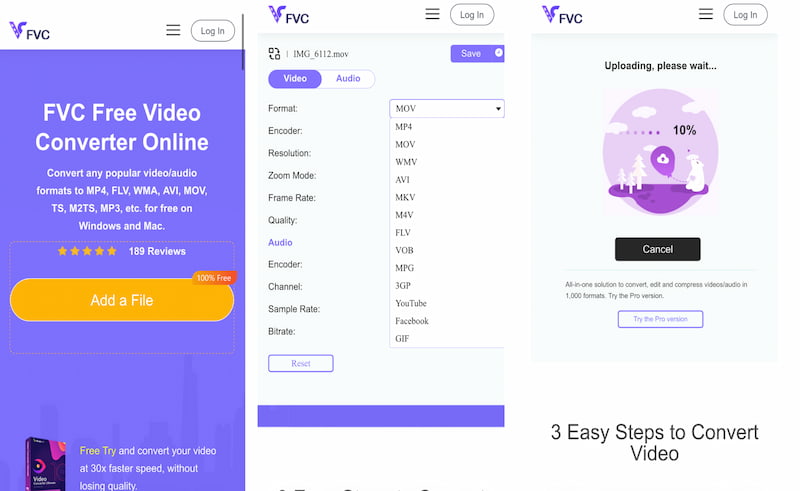
現在讓我們使用強大的 FVC 線上影片轉檔器,逐步帶你完成 iPhone 影片轉檔的簡易流程。請參考下方的步驟說明:
步驟 1. 使用 Safari 瀏覽器開啟 FVC 的強大線上工具。在介面上點選 Add a File(新增檔案)按鈕。
步驟 2. 從你的 iPhone 中選擇想要轉檔的影片。
步驟 3. 將輸出檔案設定為你偏好的格式。點選 Save(儲存)按鈕進行儲存。
關於最佳 iPhone 影片轉檔工具的常見問題
iPhone 一般支援哪些影片格式?
您的 iPhone 裝置通常支援 MP4、MOV 和 M4V 這些影片格式。這些影片同時搭配 H.264 或 HEVC 視訊編解碼器;在音訊編解碼器方面,則支援 AAC。正是由於上述這些因素,您才能在無需轉檔的情況下享有順暢的播放體驗。
使用線上工具將影片轉換成適用於 iPhone 的格式是否安全?
答:可以。仍有一些線上影片轉檔器提供百分之百安全的轉檔流程,其中之一就是 FVC 線上影片轉檔器。它會保護你的檔案,避免遭受任何不必要的風險。
我可以在我的裝置上播放非 Apple 格式的影片嗎?
是的,您的 iPhone 在播放影片時支援多種檔案格式。不過,在某些剪輯處理過程中,為了獲得更佳效果,您可能需要在 iPhone 上轉換影片格式。
結論
總結來說,如今轉換 iPhone 影片其實相當容易,因為已有多種實用工具可供使用。我們在這裡介紹了四款功能強大的工具,它們雖然各具特色,卻有同一個目的:協助你轉換影片、提升觀賞品質。若要推薦的話,許多使用者特別喜歡使用 FVC 線上影片轉檔器,因為它在實用性、輸出品質和安全性方面表現出色。現在就免費試用它,探索它能為你帶來的一切功能吧。
-
 最適合你的 3 款 AMV 影片轉檔工具(附詳細步驟)
 需要將影片轉換成您的媒體播放器可播放的格式嗎?您可能需要一款 AMV 影片轉檔工具。這裡推薦 3 款優質選擇來幫助您。
-
 Zamzar 轉檔器評測:真的有那麼值得吹捧嗎?
 Zamzar Converter 一直以免費線上檔案轉換工具的身分廣受歡迎。想知道它有何過人之處嗎?閱讀這篇 Zamzar Converter 評測就能找到答案。
-
 你應該了解的 HandBrake 替代方案【深度評測】
 對 HandBrake 的功能感到沮喪嗎?閱讀這篇評測,了解其他能大幅提升效率的 HandBrake 替代工具。
