


 Video Converter Ultimate
 Screen Recorder
 Oprava videa
 Bezpečné stažení
Neuvěřitelně převádějte zdarma MOV do DivX pomocí nejlepších převodníků
V současnosti existuje mnoho různých formátů souborů a je těžké si vybrat, jaký typ souboru na své platformě použijete. Každý soubor má navíc jiné funkce, kodeky a velikost. Tento článek se zaměří na tyto dva formáty a na to, jak můžete převést svůj soubor MOV do formátu DivX. Přečtěte si tedy článek až do konce a zjistěte, jak převést MOV na DivX zdarma v systému Mac i Windows.

Část 1. Proč převádět MOV do DivX
Soubor MOV je formát mediálního souboru uložený ve formátu QuickTime File Format (QTFF). Je to běžně používaný formát, protože dokáže ukládat filmy, televizní programy a videoklipy. Kromě toho Apple vyvinul tento formát souboru, takže jej lze přehrát na všech přehrávačích médií, které Mac podporuje. Pokud tedy chcete, aby bylo možné váš soubor MOV přehrát na jiných přehrávačích médií s operačním systémem Windows, musíte MOV převést do formátu souboru DivX.
Část 2. Jak převést MOV do DivX na Mac pomocí Ultimate Converter
Jedním z nejpoužívanějších a pravděpodobně nejlepších offline konvertorů, které na trhu najdete, je FVC Video Converter Ultimate. Tento konvertor nabízí skvělé funkce, které můžete využít, jako je přidávání efektů k souboru, ořezání a otáčení videa a také nástroj pro tvorbu 3D. Kromě toho podporuje obrovské množství formátů, jako MOV, DivX, XviD, AVI, MP4, MKV, FLV, WMV a více než 1000 dalších. Ačkoli dokáže převádět MOV do DivX s profesionálně vypadajícím výsledkem, rozhraní je velmi přehledné a snadno ovladatelné, takže jde o uživatelsky přívětivý nástroj. Přečtěte si popisy níže, abyste se o FVC Video Converter Ultimate dozvěděli více.
Funkce:
◆ Dokáže převádět soubory rychlostí blesku.
◆ Podporuje více než 1000 formátů souborů, včetně MOV, DivX, XviD, MP4, AVI, WebM, M4V a mnoha dalších.
◆ Nabízí dávkovou konverzi pro sloučení více formátů souborů do jednoho.
◆ Má pokročilé funkce, jako je úprava, vylepšení a komprimace souboru.
◆ Ke stažení na všech multimediálních platformách, včetně Mac a Windows.
Zde jsou jednoduché kroky pro převod MOV do DivX pomocí FVC Video Converter Ultimate.
Krok 1. Stáhněte si FVC Video Converter Ultimate kliknutím na tlačítko Download (Stáhnout) níže pro Mac. Poté postupujte podle instalačních pokynů.
Zdarma ke staženíPro Windows 7 nebo novějšíBezpečné stažení
Zdarma ke staženíPro MacOS 10.7 nebo novějšíBezpečné stažení
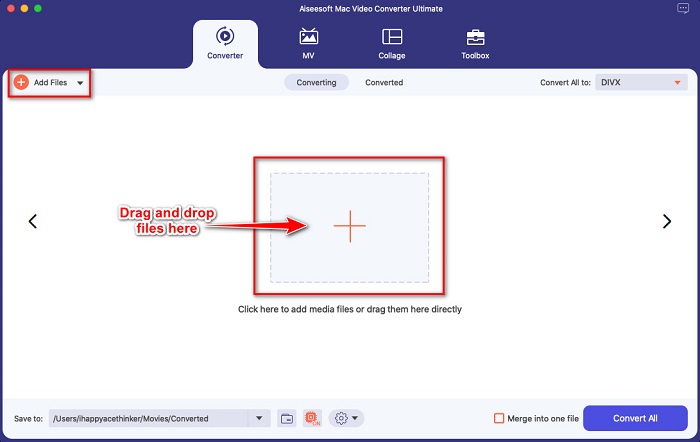
Krok 2. V hlavním rozhraní programu klikněte na tlačítko Add Files (Přidat soubory) nebo přetáhněte svůj soubor MOV na tlačítko se znakem +.
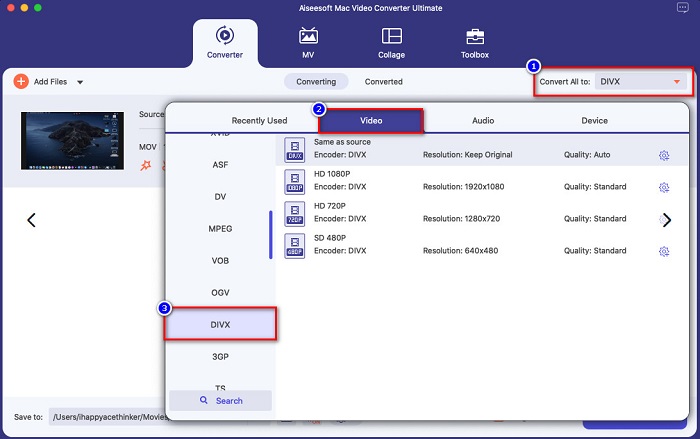
Krok 3. Poté zvolte výstupní formát kliknutím na tlačítko Convert All to (Převést vše na) a vyberte formát souboru DivX.
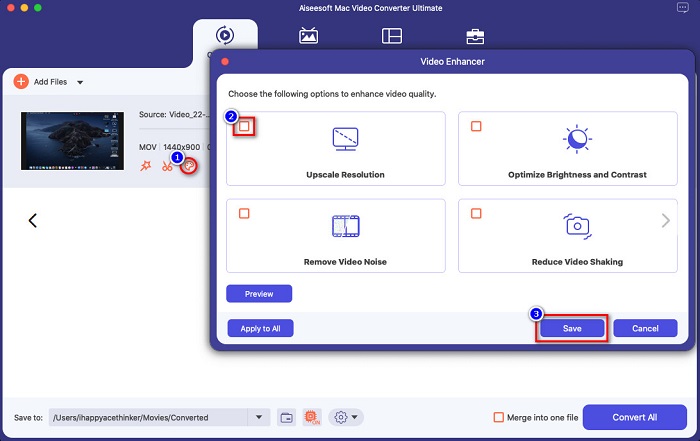
Volitelné. Pokud chcete své video vylepšit, klikněte na ikonu připomínající štětec. Poté zaškrtněte políčka u možností, které chcete na souboru upravit. Kliknutím na Save (Uložit) změny použijete. Pokud úpravy dělat nechcete, přejděte k dalšímu kroku.
Krok 4. Nakonec klikněte na tlačítko Convert All (Převést vše), čímž spustíte překódování souboru MOV do formátu DivX.
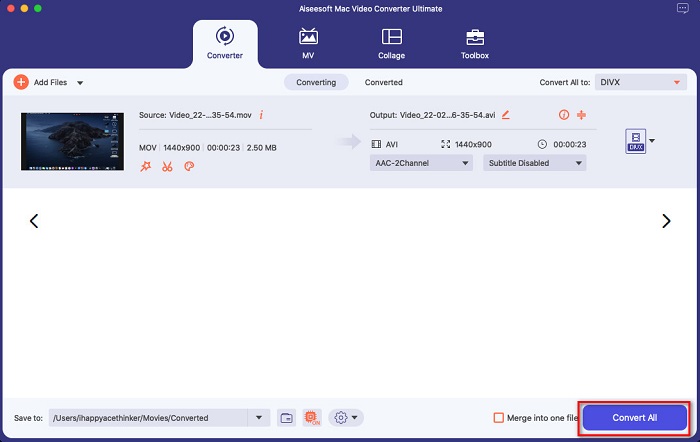
Počkejte pár sekund a je to! Svůj soubor MOV můžete převést na soubor DivX stejně jednoduše jako ABC.
Část 3. 2 Možnosti převodu MOV do DivX Online
Pokud byste při převodu souboru MOV do DivX neměli nic stahovat, máme pro vás dvě možnosti. Vyzkoušeli jsme slavné převodníky, které lze najít na webu, a vybrali z nich dva nejlepší.
Možnost 1. Převod
Při hledání převodníků z MOV do DivX tento nástroj pravděpodobně uvidíte mezi výsledky vyhledávání. Convertio je online konvertor, který vám umožní převádět MOV do DivX zdarma na internetu. Podporuje mnoho formátů, jako MOV, DivX, MPG, WebM, M4V a další. Má také jednoduché a přehledné rozhraní, takže je vhodný i pro začátečníky. Jelikož je však závislý na připojení k internetu, můžete se setkat s pomalejším průběhem převodu.
Krok 1. Ve svém prohlížeči vyhledejte Convertio. V hlavním rozhraní nástroje klikněte na tlačítko Choose Files (Vybrat soubory). Zobrazí se soubory ve vašem počítači, kde vyberte svůj soubor MOV.

Krok 2. Dále klikněte na rozbalovací tlačítko a zvolte výstupní formát, který chcete. Klikněte na panel Video a poté zvolte formát DivX.

Krok 3. Nakonec klikněte na tlačítko Convert (Převést), čímž spustíte proces převodu.

Možnost 2. Evano
Pokud jste uživatel Macu, tento online konvertor jste pravděpodobně už viděli. Evano je online konvertor, který umožňuje převádět MOV do DivX. Má jednoduché uživatelské rozhraní a podporuje různé audio a video formáty. Navíc neobsahuje žádné reklamy, na rozdíl od mnoha jiných online převodníků.
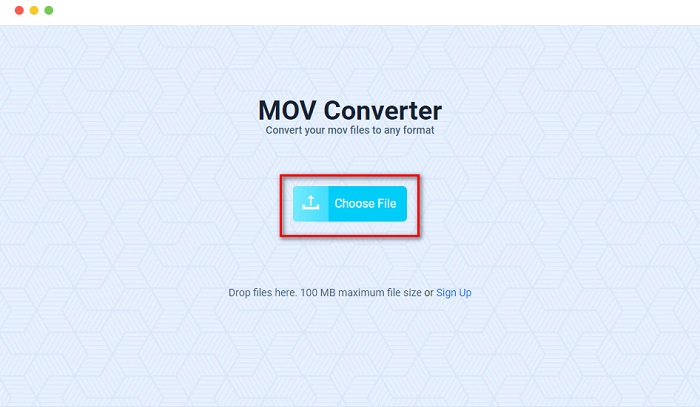
Krok 1. Ve svém důvěryhodném prohlížeči vyhledejte online konvertor Evano. V hlavním rozhraní nástroje klikněte na tlačítko Choos File (Vybrat soubor); poté se otevřou složky vašeho počítače, kde vyberete složku se souborem MOV, který chcete nahrát.
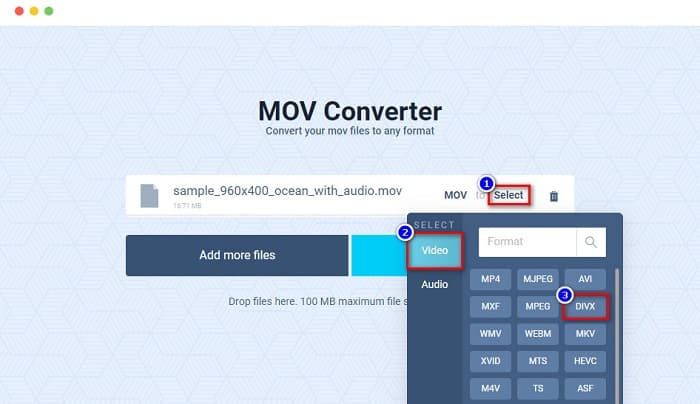
Krok 2. Po nahrání souboru klikněte na možnost Select (Vybrat) a zvolte výstupní formát, který chcete. Poté klikněte na formát DivX.
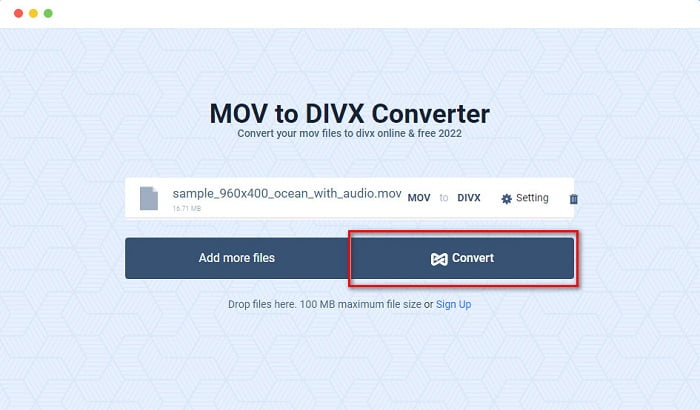
Krok 3. Poté klikněte na tlačítko Convert (Převést) a převedete tak MOV do DivX.
Část 4. Jak převést pomocí freewarového konvertoru
Dalším způsobem, jak převést soubor MOV do formátu DivX, je použití freeware konvertoru. Jedním z nejčastěji používaných freeware nástrojů je Prism Video File Converter. Tento konvertor je zdarma ke stažení a je dostupný pro Windows i Mac. Je také bezpečný pro použití, takže mnoho lidí převádí soubory pomocí této aplikace. Někteří uživatelé však mají s tímto programem potíže, protože jeho rozhraní je poněkud obtížněji pochopitelné. Přesto je to stále skvělý způsob, jak převést MOV do DivX zdarma.
Krok 1. Stáhněte si Prism Video File Converter do svého zařízení Mac. Proveďte instalaci a poté aplikaci otevřete. Klikněte na tlačítko Add File(s) (Přidat soubor(y)), abyste nahráli soubor MOV do hlavního rozhraní programu.
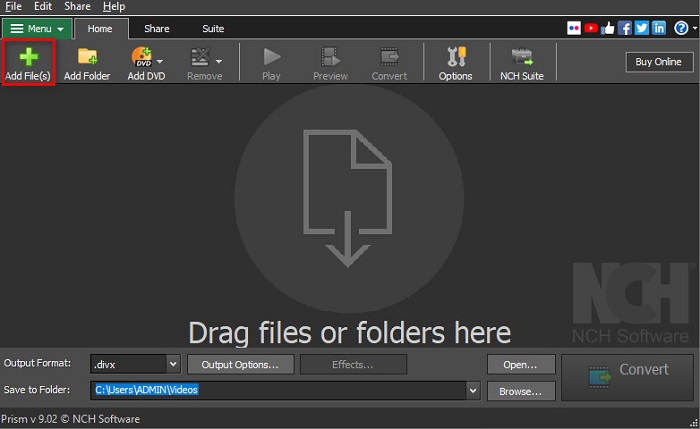
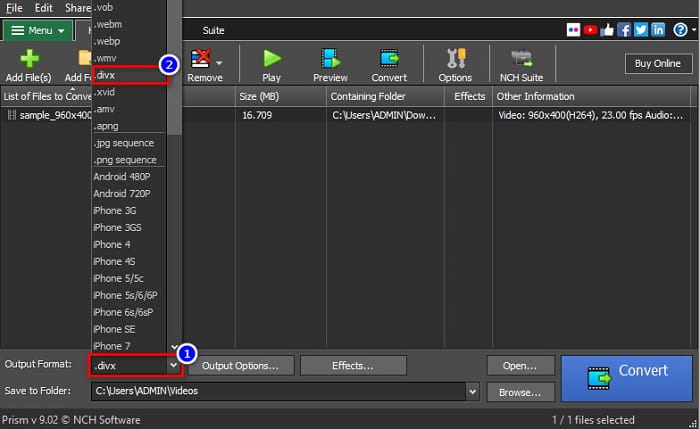
Krok 2. Poté v rozbalovacím seznamu vedle Output Format (Výstupní formát) klikněte na formát DivX.
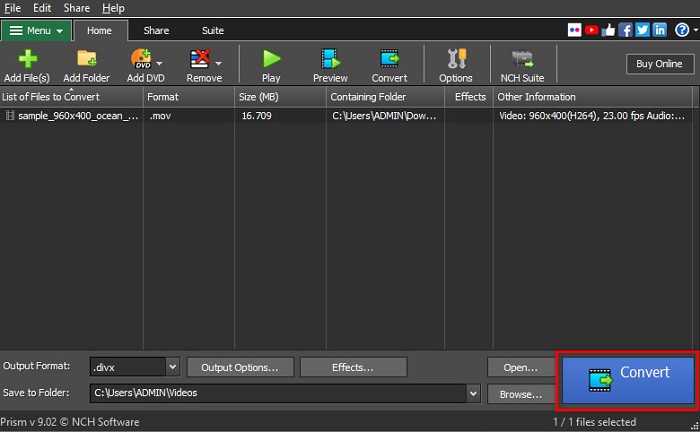
Krok 3. Pro dokončení klikněte na tlačítko Convert (Převést) v pravém dolním rohu rozhraní programu.
Část 5. Srovnání MOV a DivX
| MOV | VS | DivX |
| Podporováno pouze zařízeními Apple | Podporované zařízení | Podporováno téměř všemi zařízeními včetně Mac a Windows |
| Nekomprimované | Komprimováno/Nekomprimováno | Stlačený |
| Obsahuje velký soubor | Velikost souboru | Má malou velikost souboru |
| MOV je nejlepší použití pro střih videa | Nejlepší použití pro | DivX je nejlepší použití pro kompresi velikosti souboru až na dvanáctinu původní velikosti souboru |
| Video | kodek | Video |
Část 6. Často kladené otázky o převodu MOV do DivX
Můžete hrát MOV na Windows Media Player?
Bohužel ne. Windows Media Player nepodporuje formát souborů MOV. Pokud ale chcete přehrát soubor MOV ve Windows Media Playeru, můžete jej převést do formátu WMV. Chcete-li se o převodu MOV na WMV dozvědět více, klikněte na tento odkaz.
Má převod MOV na DivX vliv na velikost souboru?
Ano. Velikost souboru se zmenší, protože soubor DivX může komprimovat až na dvanáctinu původní velikosti.
Podporuje QuickTime soubory DivX?
Ne. QuickTime je vestavěný přehrávač médií pro Mac, který nepodporuje formát DivX. Můžete však převést soubory DivX na MKV, které QuickTime podporuje.
Závěr
A to je vše! Nemusíte dál hledat způsoby, jak převést MOV do DivX, protože zde máte všechno potřebné. Offline, online i freeware konvertory uvedené výše patří k nejlepším možnostem, jak převést soubor MOV do DivX. Je na vás, který konvertor použijete, ale pokud chcete využít špičkový nástroj, stáhněte si nyní FVC Video Converter Ultimate.
-
 2 snadné způsoby, jak převést soubory MOV na FLV ve Windows / Mac
 Jak převést MOV na FLV zdarma? Zde jsou nejlepší převaděče videa na ploše a online, které vám umožní převést soubor MOV na FLV během několika sekund bez zaplacení penny.
-
 MOV na GIF - Jak převést MOV na animovaný GIF na Mac, PC a online zdarma
 Co je to GIF? Jak převést video na GIF? Jak změnit MOV na animovaný GIF online? Tento příspěvek popisuje 3 způsoby, jak převést MOV na GIF online, na Mac/PC.
-
 4 efektivní způsoby převodu MOV do AVI na PC a Mac [2021]
 Chcete vědět, jaký je nejlepší převodník MOV do AVI na webu? A proč FVC Ultimate Video Converter může být ten pravý pro vás.
