


 Video Converter Ultimate
 Screen Recorder
 Oprava videa
 Bezpečné stažení
Hloubkové recenze nejlepších převodníků MOV do WAV pro audio nadšence
Zažili jste někdy problémy s kompatibilitou při přehrávání videí MOV na různých přehrávačích médií nebo zařízeních? Chcete extrahovat zvukovou stopu ze souboru MOV a uložit ji jako samostatný soubor WAV pro zlepšení kvality zvuku? Pokud ano, potřebujete spolehlivý a efektivní převodník pro MOV na WAV. Vzhledem k velkému množství možností dostupných online může být výběr toho správného pro vaše požadavky skličující.
Pečlivě jsme zrecenzovali nejlepší převodníky MOV na WAV v roce 2023, abychom vám pomohli učinit informované rozhodnutí. Tato recenze podrobně probere funkce jednotlivých převodníků, jejich výhody a nevýhody, stejně jako rychlost převodu a kvalitu výstupu. Po přečtení této příručky budete vědět, jak vybrat nejvhodnější převodník MOV na WAV pro své audio požadavky a už se nebudete muset potýkat s problémy s kompatibilitou.

Část 1. Převodník MOV WAV offline
1. Video Converter Ultimate
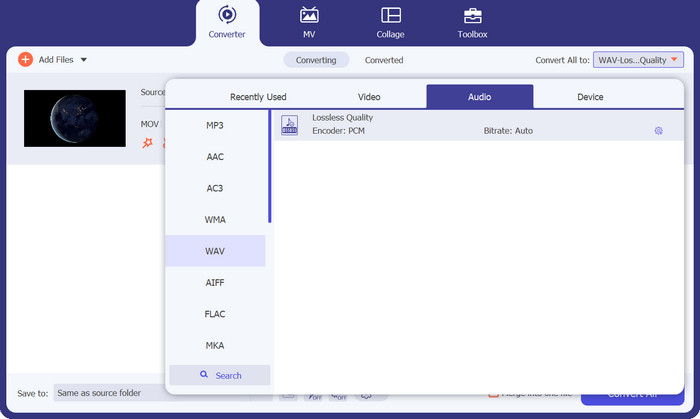
Video Converter Ultimate vám umožní převádět videa do běžně používaných formátů, jako jsou MP4, AVI, MOV a další, rychlým a efektivním způsobem. Dále je možné převádět videa do vysoce kvalitních audio formátů, jako jsou MP3, WAV a AAC. A co je nejlepší? Program zaručuje, že kvalita vašeho videa zůstane během převodu zachována, takže si můžete své video vychutnat v co nejlepší kvalitě.
To však není to jediné. Kromě toho poskytuje řadu doplňkových funkcí, včetně základních editačních nástrojů, možnosti vypalování DVD a možnosti stahování videí. Svá videa je možné přizpůsobit pomocí různých nástrojů pro úpravy, jako je oříznutí, oříznutí, přidání vodoznaků nebo titulků a úprava nastavení videa a zvuku podle vašich preferencí. Máte možnost vypálit svá převedená videa na DVD a prohlížet si je na televizi. Kromě toho si můžete stáhnout online videa ze známých webů pro sdílení videí.
Zdarma ke staženíPro Windows 7 nebo novějšíBezpečné stažení
Zdarma ke staženíPro MacOS 10.7 nebo novějšíBezpečné stažení
Klíčové funkce:
◆ Vysoká rychlost konverze: Nástroj využívá pokročilou technologii hardwarové akcelerace pro konverzi videí vysokou rychlostí.
◆ Vysoce kvalitní konverze videa a zvuku: Software zajišťuje vysoce kvalitní konverzi video a audio formátů bez ztráty kvality.
◆ Široká podpora formátů videa: FVC Video Converter Ultimate podporuje širokou škálu formátů videa, včetně MP4, AVI, MOV, WMV a dalších.
Klady
- Bezplatná zkušební verze před zakoupením.
- Podpora dávkové konverze.
- Podpora videí v rozlišení 4K nebo vyšším.
Nevýhody
- Nefunguje dobře na starších počítačích s nízkými požadavky na systém.
- Zkušební verze má omezené funkce.
2. Jakýkoli Video Converter
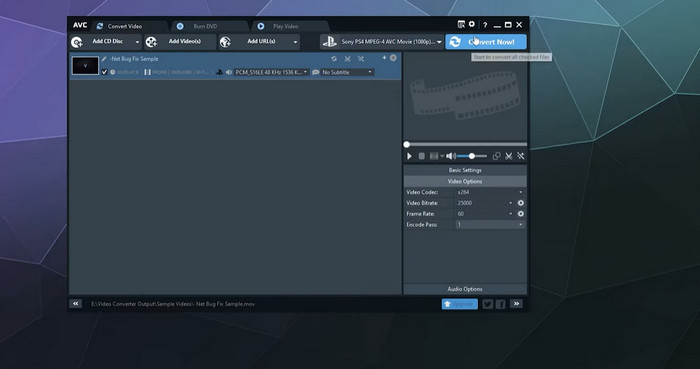
Software Any Video Converter byl navržen tak, aby měl přátelské rozhraní, které je jednoduché a intuitivní. Díky tomu je pro uživatele snadné převádět svá videa rychle a snadno. Kromě toho poskytuje vysoce kvalitní výstup, který zaručuje, že si vaše videa zachovají svou vizuální přitažlivost i po převedení do jiného formátu.
Software Any Video Converter byl navržen tak, aby měl přátelské rozhraní, které je jednoduché a intuitivní. Díky tomu je pro uživatele snadné převádět svá videa rychle a snadno. Kromě toho poskytuje vysoce kvalitní výstup, který zaručuje, že si vaše videa zachovají svou vizuální přitažlivost i po převedení do jiného formátu.
Klíčové funkce:
◆ Široká škála vstupních a výstupních formátů: Jakýkoli Video Converter akceptuje širokou škálu video a audio formátů.
◆ Dávkové zpracování: Jakýkoli Video Converter podporuje dávkové zpracování, což vám umožňuje transformovat více souborů najednou.
Klady
- Podporuje konverzi videa 4K.
- Nabízí vypalování DVD a stahování videa.
Nevýhody
- Pokročilé funkce jsou dostupné pouze pro platící uživatele.
- Omezené možnosti zákaznické podpory.
3. Freemake Video Converter
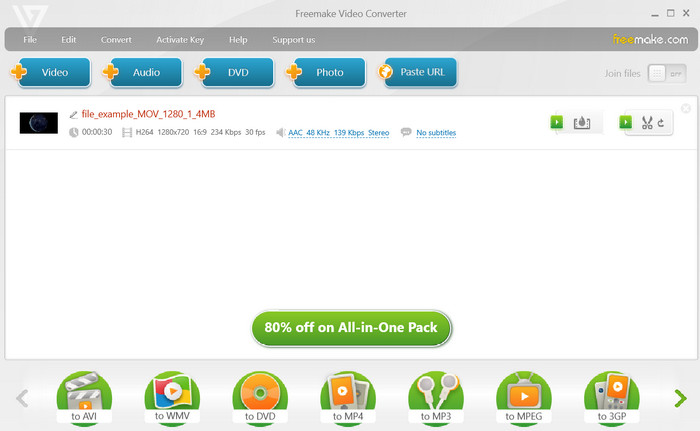
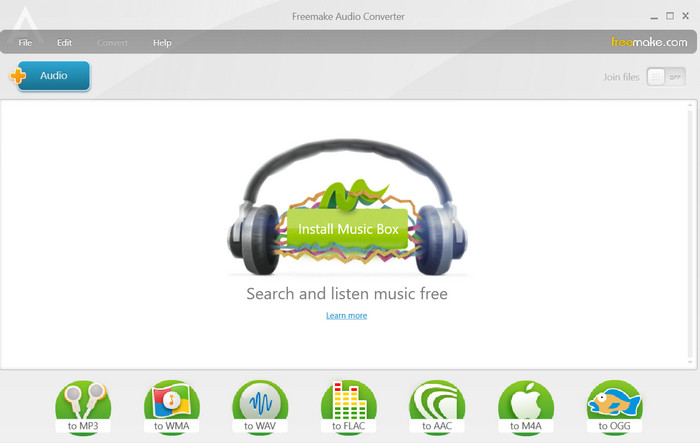
Desktopová aplikace Freemake Video Converter je robustní a všestranný program, který uživatelům poskytuje širokou škálu možností konverze videa. Freemake Video Converter zjednodušuje proces převodu video nebo audio formátů, včetně MOV, do WAV, což vám usnadňuje. Rozhraní softwaru je intuitivní a uživatelsky přívětivé, což vám umožňuje snadno převést WAV na MOV nebo naopak pomocí několika kliknutí. Chcete-li převést soubor pomocí Freemake Video Converter, stačí vybrat požadovaný soubor a jako výstupní formát zvolit WAV. Je to tak jednoduché!
Klíčové funkce:
◆ Pokročilá nastavení: Freemake Video Converter nabízí pokročilá nastavení pro konverzi videa a zvuku.
◆ Extrakce zvuku: Freemake Video Converter také umožňuje extrahování zvuku z videa a ukládá je v různých zvukových formátech.
Klady
- Dávková konverze.
- Vysoce kvalitní výstup.
Nevýhody
- Pomalá rychlost konverze.
- Riziko malwaru.
4. Ruční brzda
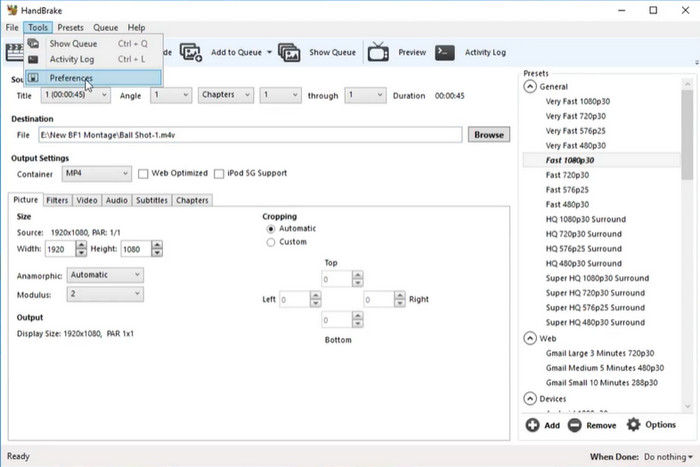
Zažijte plný potenciál svého video a audio výstupu s pokročilými funkcemi ruční brzdy. Přizpůsobte své mediální soubory svým specifickým potřebám pomocí dávkového zpracování, podpory titulků a oříznutí a změny velikosti videa. Transformujte nejen soubory MOV, ale také nepřeberné množství dalších video formátů, jako jsou MP4, AVI a WMV, pomocí všestranných možností převodu ruční brzdy. Převod WAV je jen špičkou ledovce.
Zažijte vysoce kvalitní výstup s minimální ztrátou kvality během procesu převodu díky výjimečným schopnostem ruční brzdy. Tuto možnost vyberte pro extrahování vysoce kvalitního zvuku z vašich video souborů MOV. Prostřednictvím tohoto programu se jistě můžete naučit, jak změnit .mov na .wav.
Klíčové funkce:
◆ Kompatibilita napříč platformami: Ruční brzda je k dispozici pro Windows, Mac a Linux.
◆ Předvolby: Ruční brzda obsahuje řadu předvoleb pro různá výstupní zařízení a platformy, včetně zařízení Apple, zařízení Android a herních konzolí.
Klady
- Rychlý a efektivní nástroj.
- Je kompatibilní s Windows, Mac a Linux.
Nevýhody
- Ohromující rozhraní.
- Kvalita výstupu nemusí být vysoká.
Část 2. Převodník MOV WAV online
1. Free Video Converter Online
Free Video Converter Online podporuje více video formátů, včetně MP4, AVI, MOV a dalších. Nabízí také funkce, jako je dávkový převod, vlastní nastavení souborů a podpora více výstupních formátů s možností převodu MOV na WAV bez omezení velikosti.
Klady
- Nahrajte více souborů pro převod.
- Uživatelsky přívětivé rozhraní.
Nevýhody
- Je vyžadováno připojení k internetu.
2. Online-Convert.com
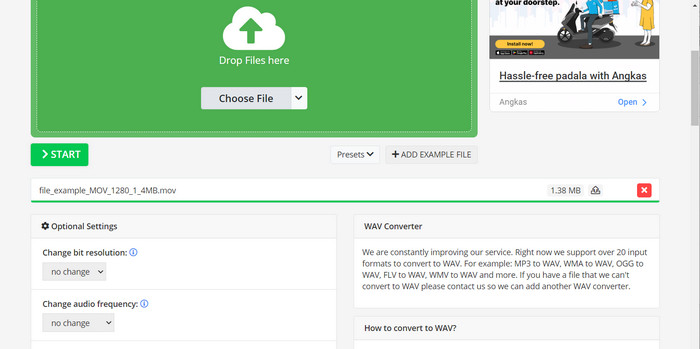
Tento online video konvertor je úžasný, protože podporuje spoustu různých formátů souborů. Tento nástroj vám pomůže, pokud jde o online převod MOV na WAV. Pomocí několika dostupných možností můžete snadno změnit rozlišení videa, poměr stran a datový tok. Zjevně to můžete použít jako nástroj bez převodníku MOV na WAV.
Klady
- Široká škála možností přizpůsobení.
- Podporuje více jazyků.
Nevýhody
- Malá šance, že se soubory ztratí.
Část 3. Jak převést MOV na WAV nebo WAV na MOV
Pokud se chcete naučit, jak převést MOV na WAV, postupujte podle následujících kroků:
Krok 1. Stáhněte si nástroj
Pro zahájení procesu stahování klikněte prosím na jedno z tlačítek Free Download a pokračujte podle pokynů na obrazovce. Následně spusťte aplikaci a seznamte se s jejím přehledným uživatelským rozhraním.
Stáhnout zdarmaPro Windows 7 nebo novějšíBezpečné stažení
Stáhnout zdarmaPro MacOS 10.7 nebo novějšíBezpečné stažení
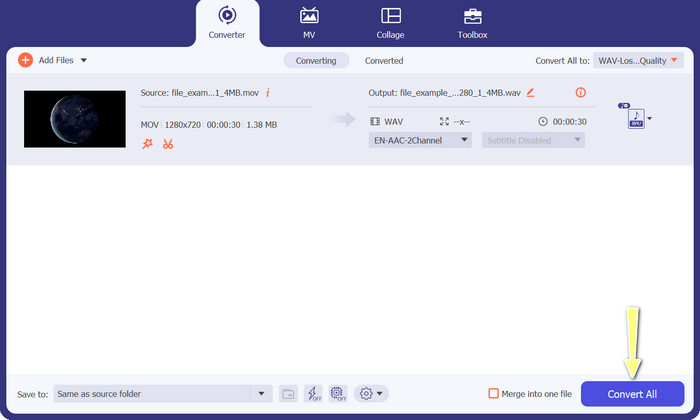
Krok 2. Přidejte video soubory
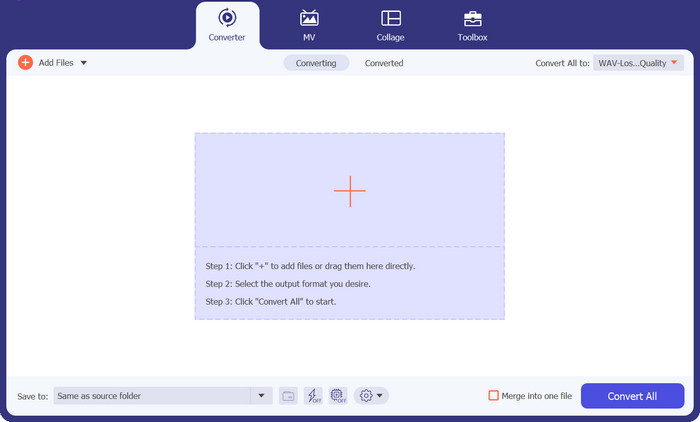
Vložte video soubor kliknutím na tlačítko Add na hlavní obrazovce. Poté vyhledejte požadovaný audio soubor, který chcete převést. Náhled nahraného souboru se krátce po nahrání zobrazí v uživatelském rozhraní. Nahráním celé složky je možné převádět více souborů MOV na WAV současně.
Krok 3. Vyberte a upravte formát
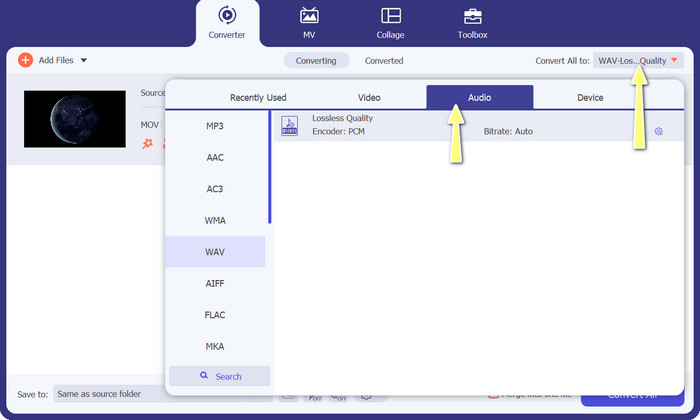
Chcete-li upravit výstupní formát nástroje, přejděte na kartu Video v pravém horním rohu nabídky Profile. Je možné převést soubor MOV na soubor WAV i provést opačný převod.
Krok 4. Spusťte převod
Nejprve vyberte požadované umístění v dolní části obrazovky. Pro zahájení procesu převodu zvolte možnost Convert All.
Další čtení:
4 způsoby, jak komprimovat velké soubory QuickTime MOV bez ztráty kvality
Část 4. Nejčastější dotazy týkající se MOV WAV převodníků
Mohu převést WAV zpět na MOV?
Soubor WAV můžete převést do jiného zvukového formátu, například MP3, ale nemůžete jej převést zpět na MOV. Důvodem je, že WAV je pouze audio formát, zatímco MOV je video formát, který obsahuje jak video, tak audio data.
Mohu převést MOV do jiných zvukových formátů kromě WAV?
Ano, MOV můžete převést do jiných audio formátů, jako jsou MP3, AAC a FLAC. Výběr formátu bude záviset na vašich konkrétních potřebách, jako je velikost souboru, kvalita zvuku a kompatibilita s jiným softwarem nebo zařízeními.
Je bezpečné používat web pro konverzi souborů k převodu MOV do WAV?
Obecně je bezpečné použít k převodu MOV do WAV renomované webové stránky pro převod souborů, jako je Online-Convert.com.
Závěr
Převod MOV na WAV je užitečný způsob, jak oddělit zvukovou stopu od video souboru. Tento převod lze provést pomocí webových stránek pro převod souborů nebo pomocí stahovatelného softwaru.
-
 Různé metody, jak změnit formát souboru MOV na M4V
 Přejete si efektivní způsob převodu souboru MOV do formátu M4V? Pak vám tento článek splní vaše přání. Zde jsou nejlepší převodníky, které můžete použít.
-
 Převeďte MOV na GIF a odemkněte sílu animovaného obsahu
 Převeďte svá videa MOV na animované GIFy a posuňte svou online obsahovou hru o úroveň výš! Naše snadno použitelné převodníky MOV na GIF vám pomohou vytvořit poutavou grafiku.
-
 Nejlepší převodníky WAV na MP4 pro transformaci ze zvuku na video
 Náš obsáhlý seznam vám poskytuje nejlepší nástroje pro převod WAV na MP4, abyste snadno převedli své zvukové soubory do formátu videa pomocí nejlepších doporučených převodníků.
