


 Video Converter Ultimate
 Screen Recorder
 Oprava videa
 Bezpečné stažení
Seznam nejlepších rekordérů MOV kompatibilních s počítači se systémy Windows a Mac
Soubory MOV jsou vytvářeny v programu QuickTime Movie. Obecně platí, že všechna zařízení Apple produkují tento typ přípony souboru. Ve srovnání s MP4 jsou oba formáty ztrátové, což znamená, že jsou komprimované, ořezané a výsledkem je menší velikost souboru. To je výhodné pro většinu zařízení. Kromě toho tento formát souboru podporuje několik přehrávačů videa. Patří mezi ně iTunes, QuickTime, VLC, Elmedia Player a Windows Media Player. Díky široké dostupnosti a vysoké kvalitě výstupního videa možná budete chtít zvážit použití tohoto formátu namísto jiných. Pokud tyto soubory také chcete získat, zde jsou některé z nejlepších rekordérů .mov.

Část 1. Rekordér obrazovky FVC - nejlepší rekordér MOV pro váš počítač
Výrazná vlastnost: Tento nástroj je speciálně vytvořen pro dosažení dokonalosti. Kvalita videa i zvuku je bezztrátová.
Při nahrávání zamkněte okno a dělejte věci, které potřebujete. Tato úžasná aplikace vás může vést k zaznamenání určitého okna, aniž by vás obtěžovaly ostatní úkoly. Kromě toho se vyznačuje pokročilou technologií kódování v reálném čase, která vytváří obraz a zvuk v kvalitě HD. Kromě toho jsou zachycená videa WMV, MOV a TS, GIF a MP4. Vyzkoušejte FVC Screen Recorder a vytvořte nyní živá videa! Mezitím je zde použití tohoto nástroje.
Krok 1. Přejděte na oficiální webové stránky FVC Screen Recorder. Klikněte na tlačítko pro stažení a poté aplikaci spusťte.
Zdarma ke staženíPro Windows 7 nebo novějšíBezpečné stažení
Zdarma ke staženíPro macOS 10.7 nebo novějšíBezpečné stažení
Krok 2. V hlavním rozhraní zvolte režim Video Recorder a zobrazí se rozhraní pro záznam videa. Změňte velikost snímané oblasti a upravte ji podle plochy, kterou chcete nahrávat.

Krok 3. Stiskněte tlačítko REC pro zahájení nahrávání.
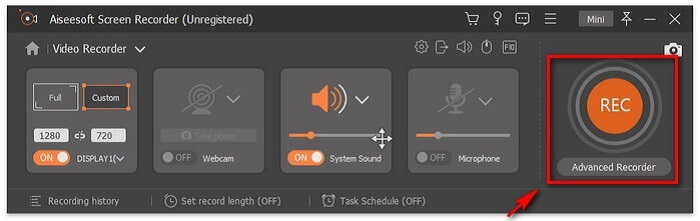
Krok 4. Po dokončení nahrávání klikněte na tlačítko čtverec pro jeho ukončení.

Krok 5. Po kliknutí na tlačítko Stop se objeví další okno, ve kterém si můžete vybrat mezi uložením souboru nebo opětovným nahráním.
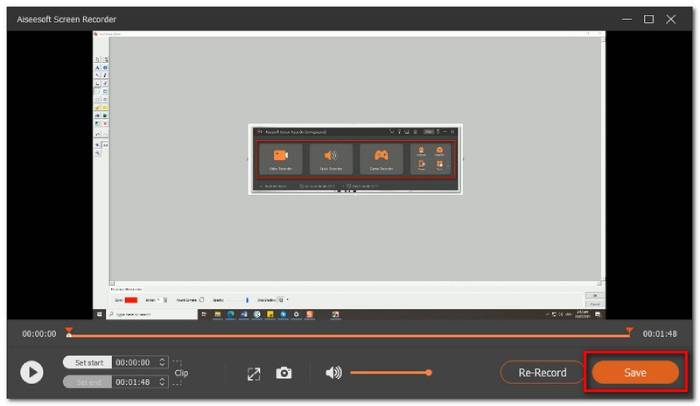
Chcete -li zkontrolovat náhled, klikněte na Historii záznamů a odtud můžete záznam přehrát.
Část 2. Další 4 nejlepší bezplatné rekordéry MOV
1. FVC Free Screen Recorder
Výrazná vlastnost:
Pokud hledáte praktičtější nástroj, můžete tento zařadit mezi své možnosti. FVC Free Screen Recorder je jednou z nejlepších alternativ, které můžete zvážit. Ve skutečnosti se k jeho používání nemusíte ani registrovat. Jde také o nástroj, který při ukládání vytváří soubory MOV. Můžete přizpůsobit velikost obrazovky, nastavení a dokonce nahrávku následně upravovat. Nástroj je velmi plynulý a intuitivní. Ani začátečník s ním nebude mít problém. Navíc jsou kroky jak nahrát video v .mov na PC velmi jednoduché. Podívejte se na postup níže.
Krok 1. Navštivte oficiální stránku FVC Free Screen Recorder.
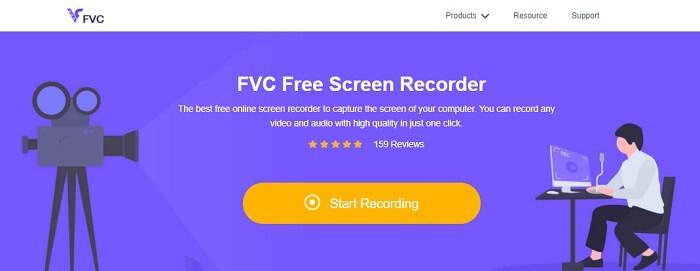
Krok 2. Spusťte aplikaci a povolte potřebná oprávnění.

Krok 3. Upravte oblast, která má být nahrávána. Začněte nahrávat kliknutím na tlačítko REC. Nahrávání se poté spustí.

Krok 4. Až budete hotovi, klikněte na modré tlačítko se čtvercem pro ukončení nahrávání.

Krok 5. Chcete-li si nahrávku prohlédnout, podívejte se na seznam uprostřed rozhraní plovoucí lišty.

Klady
- Bezztrátový výstup v kvalitě zvuku.
- Nastavitelný bitrate.
- Nastavitelná snímková frekvence.
Nevýhody
- Žádná funkce zamykacího okna.
- Žádná funkce pro úpravu videa.
2. ScreenFlow
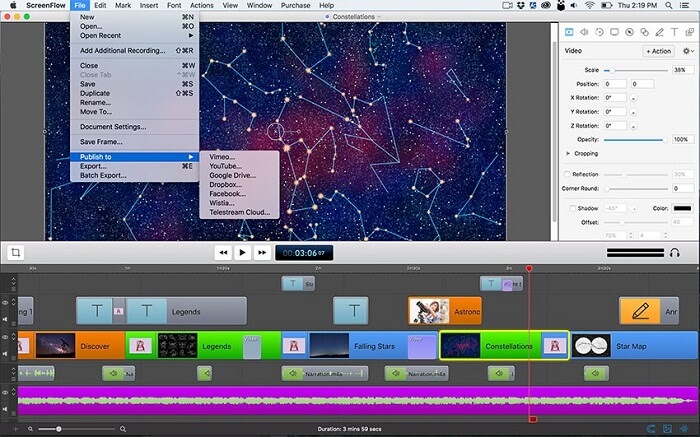
ScreenFlow je software pro editaci vysílání obrazovky speciálně navržený pro operační systémy macOS. To vám umožní zachytit obrazovku počítače spolu se zvukem. Nejnovější verze nástroje obsahuje podporu pro iPhone, iPad touch nebo iPad. Ve skutečnosti web Mac Word Web věnovaný hodnocení nejlepšího softwaru, označil Screen Flow jako volbu editora a obdržel za to ocenění. Pokud vás tedy zajímá, zda je to nástroj, který je třeba zvážit, ano, je to jeden z nejlepších!
Klady
- Nástroj pro více úkolů.
- Přizpůsobitelná knihovna titulů a zvukový filtr.
- Přímo publikovat na platformách sociálních médií.
Nevýhody
- Placená aplikace.
3. OBS Studio
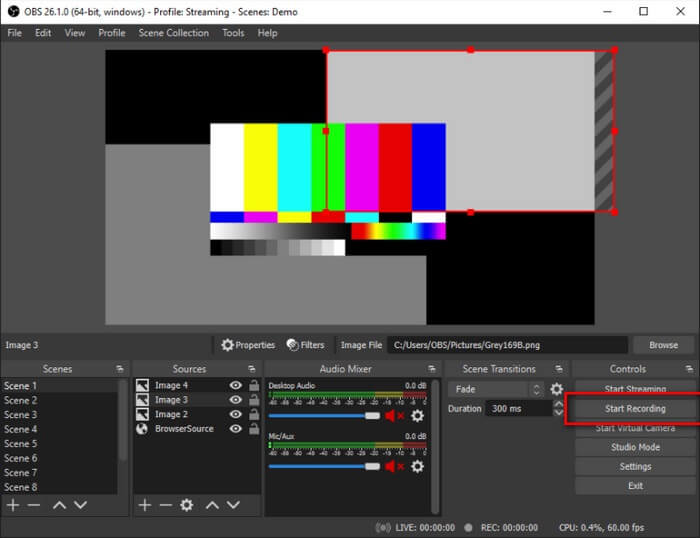
Naší další alternativou je OBS studio. Lze s jistotou říci, že toto je jeden z nejpopulárnějších. Hlavně pro hráče. Důvodem je schopnost nástroje provádět více úloh najednou. Je velmi užitečné pro živé streamery a tvůrce video tutoriálů, protože může nahrávat obrazovku a zvuk současně. To je bez obav o video výstup. Bez ohledu na to, pokud provádíte více úkolů, bude výsledek uspokojivý. Za pokus to stojí.
Klady
- Nástroj pro streamování a záznam.
- Může nahrávat při zrcadlení mezi zařízeními.
- Bezztrátový výstup v kvalitě videa.
Nevýhody
- Placená aplikace.
- Komplikované použití.
- Ne pro začátečníky.
4. Ezvid
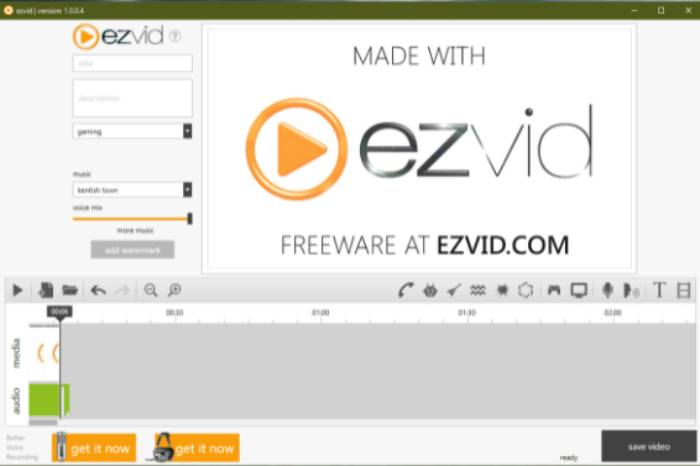
Nakonec tu máme Ezvid. Společnost se sídlem v Los Angeles, která poskytuje jedny z nejlepších softwarů přes web. Ezvid je úžasný nástroj pro úpravu videa, rekordér obrazovky a nástroj pro okamžitou prezentaci. Je snadné se v něm orientovat a je ke stažení ve Windows XP3, 7, 8 a 10. Jedna věc, kterou si u tohoto nástroje můžete všimnout, jsou elegantní a revoluční funkce nástroje. Zaslouží si tedy pozici na našem seznamu.
Klady
- Podporováno Windows Xp3, 7, 8 a 10.
- Slideshow Maker.
- Hudba zdarma v ceně.
Nevýhody
- Chybí kodek přerušovaného snímání.
Část 3. Srovnávací tabulka
Může být trochu zdrcující vidět všechny informace napsané v článku. Proto jsme vytvořili tabulku, kde můžete porovnat a zjistit, které nástroje mohou před výběrem nebo zaplacením přinést největší užitek. Doufám, že to pomůže.
| FUNKCE | PREMIUM FVC SCREEN RECORDER | FVC SCREEN RECORDER ZDARMA | PRŮTOK OBRAZU | STUDIO OBS | EZVID |
| Uložte vysílání obrazovky na pevný disk |  | | | | |
| Hostování videa |  | | | | |
| Okamžité sdílení | | | | | |
| Nahrávejte počítačový zvuk a video současně | | | | | |
| Nahrajte svůj hlas | | | | | |
| Nastavitelný poměr obrazovky | | | | | |
| Nástroje pro úpravu videa | | | | | |
Část 4. Časté dotazy k rekordéru MOV
Je soubor MOV větší než MP4?
Obecně ano. MOV je větší než MP4. Jak již bylo zmíněno, .mov je komprimován podobně jako .mp4, ale liší se velikostí souboru. Chcete-li převést MP4 na MOV, klikněte zde a čtěte dál.
Podporuje Windows Media Player soubory MOV?
Odpověď na vaši otázku je ano. Platí to však pouze v případě, že používáte verzi WMP 12.0. Pokud ne, tak nemůžete. Ledaže byste si stáhli nějaký přehrávač médií MOV třetí strany, například VLC.
Jaký je nejlepší nástroj pro převod formátu souboru MOV?
Na internetu najdete spoustu převodníků. Můžete vyzkoušet FVC Free Online Video Converter, Convertio, Zamzar, Online Converter, Clipconverter a CloudConvert.
Závěr
Abychom to shrnuli, rekordér obrazovky je jedním z nejdůležitějších nástrojů, které tato generace má, protože slouží různým účelům, jako je vzdělávání, práce a další příslušné oblasti. Umožňuje nám zachytit důležité události a zaznamenat materiály, abychom se co nejúčinněji učili efektivním způsobem. Naštěstí máme několik softwaru, jako je FVC Screen Recorder Premium, FVC Screen Recorder Free, ScreenFlow, OBS Studio a EZVID, každý je nejlepším rekordérem pro formát souboru MOV. Určitě mohou uspokojit a vylepšit váš zážitek ze zachycení živých okamžiků online.
-
 Nahrávání obrazovky QuickTime - záznam videa se zvukem na počítačích Mac a PC
 Hodí se obrazovka nahrávání se zvukem na Macu. Vestavěný přehrávač QuickTime Player to dokáže. Přečtěte si jeho příspěvek a víte, jak zachytit obrazovku se zvukem na počítačích Mac a PC.
-
 Recenze rekordéru DU 2021: Bezpečnost a cena a funkce a použití a hodnocení
 DU Recorder je záznamník obrazovky a zvuku pro iPhone a Android. Stojí to za stažení? Je to bezpečné? Přečtěte si celou recenzi a zjistěte, zda je aplikace pro vás to pravé.
-
 Recenze Movavi Screen Recorder - klady / zápory / cena / návod / alternativa
 Toto je kompletní recenze Movavi Screen Recorder. Můžete vědět, zda Movavi Screen Recorder dělá dobrou práci při nahrávání obrazovky. Kromě toho můžete získat bezplatnou alternativu k snímání obrazovky bez vodoznaku.
