


 Video Converter Ultimate
 Screen Recorder
 Oprava videa
 Bezpečné stažení
Jak převést M2TS na MOV v systému Windows / Mac (online / offline)
Videokamera s vysokým rozlišením je mezi lidmi stále populárnější pro svou nižší hmotnost a vyšší kapacitu paměti. Můžete jej použít k zachycení okamžiku dovolené, narozenin atd. Ale tyto soubory ve videokameře jsou uloženy jako. mts nebo .m2ts rozšíření formátu AVCHD. Nelze je přehrát na QuickTime, iPhone, iPad atd.
Pokud chcete přehrávat soubory M2TS z videokamery, možná budete muset převést M2TS na MOV pro počítače Mac nebo PC – soubor QuickTime Movie, který je v systému Mac široce používán. Zde je 6 bezplatných metod, jak převést M2TS na MOV ve Windows a na Macu. Podívejme se, jak na to.

Část 1: Převod M2TS na MOV Free v systému Windows (offline)
Abyste mohli zdarma převést M2TS na MOV, bude FVC Free M2TS Converter vaší první volbou. Free M2TS Converter je komplexní M2TS konvertor. Můžete převádět jakékoli soubory M2TS do MOV, MP4, MKV, AVI, MP3 a dalších formátů. Jeho funkce hromadného převodu vám umožní převést několik souborů M2TS na MOV najednou.
Kromě toho také pomáhá uživatelům upravovat a upravovat videa M2TS. Díky integrovanému editoru videa mohou uživatelé pro každý videosoubor vybrat téma narozenin, rodiny, kuchyně, krajiny, sportu nebo svátků, jako je Halloween. Soubor M2TS můžete také upravit podle názvu, autora a času.

Zdarma M2TS Converter
123 443+ stažení- Snadný převod M2TS na MOV offline bez ztráty kvality.
- Podporujte různé cílové formáty, jako MP4, AVI, MOV, MKV, WMV, MP3 a další.
- Upravujte video soubory M2TS, jako je komprese, přidejte téma, upravte otevírání a ukončení.
- 100% bezpečný a nepadne žádný ze zdrojových souborů a žádný virus.
Free DownloadPro Windows 7 nebo novějšíBezpečné stažení
Free DownloadPro MacOS 10.7 nebo novějšíBezpečné stažení
Krok 1: Stáhněte, nainstalujte a spusťte FVC Free M2TS Converter ve svém počítači se systémem Windows.
Krok 2: Kliknutím na tlačítko Add Files importujte soubory M2TS do programu. Můžete také soubory M2TS přetáhnout přímo do hlavního rozhraní.
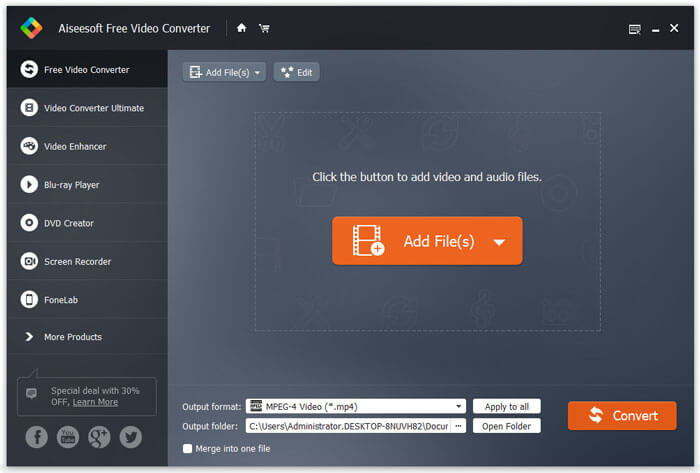
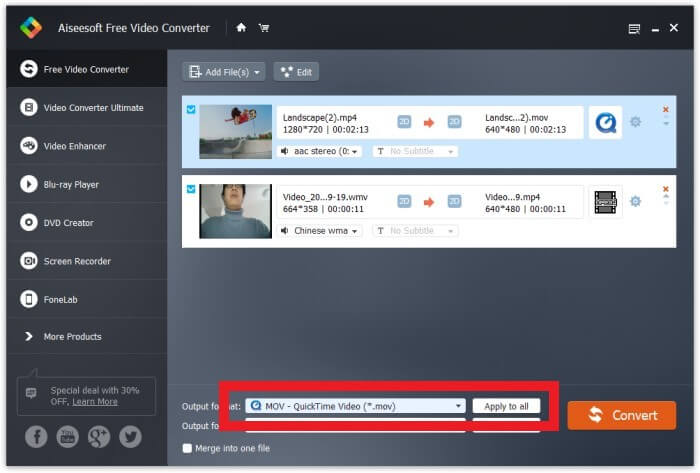
Krok 3: Klikněte na rozbalovací tlačítko vedle Output format a vyberte výstupní formát. Zde musíte jako cílový formát zvolit MOV.
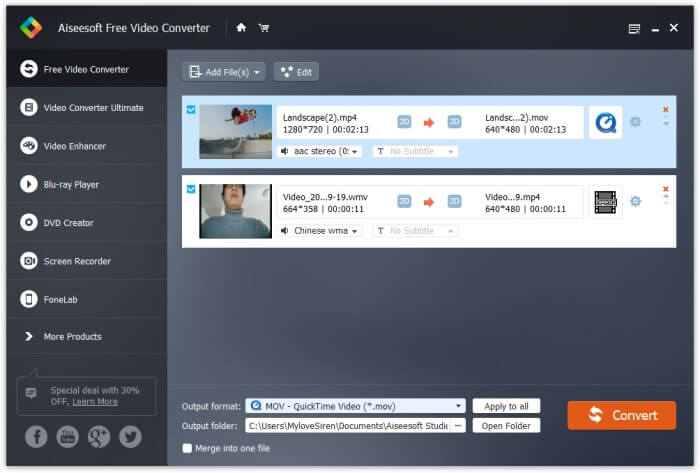
Krok 4: Můžete také kliknout na ikonu ozubeného kola a nastavit video/audio kodek, snímkovou frekvenci, rozlišení, datový tok a další parametry. Nakonec klikněte na tlačítko Convert a spusťte proces převodu.
Část 2: Převod M2TS na MOV Free na Macu (offline)
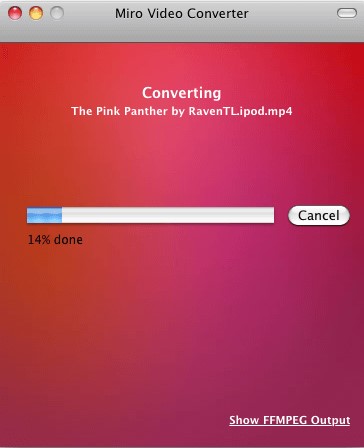
Pro uživatele počítačů Mac můžete k převodu M2TS na MOV použít Miro Video Converter. Miro Video Converter je multimediální převodník s tuctem předvoleb zařízení a podporou pouze jednoho souboru najednou. Může také převést téměř jakékoli video na MP4, WebM, Ogg Theora nebo pro Android, iPhone a iPad. Je 100% zdarma a open-source. Jeho jednoduché rozhraní je „odolné vůči nováčkům“ a kvalita převodu je na stejné úrovni jako ostatní programy ve stejné kategorii. Podívejme se, jak to funguje.
Krok 1: Stáhněte, nainstalujte a spusťte Miro Video Converter na svém Macu.
Krok 2: Přetáhněte soubory M2TS do hlavního rozhraní. Poté otevřete níže uvedenou rozbalovací nabídku a vyberte v ní MOV jako cílový formát.
Krok 3: Nakonec klikněte na Convert pro zahájení převodu.
Část 3: Nejlepší 4 online metody pro převod M2TS na MOV Free
1. FVC bezplatný online video převodník
Jako bezplatný online multimediální konvertor vám FVC Free Online Video Converter pomůže během několika sekund převést vaše HD videa do oblíbených formátů jako MP4, MOV, a přitom zachovat jejich původní kvalitu.
Krok 1. Otevřete odkaz: FVC Free Online Video Converter. Klikněte na Add Files to Convert pro stažení FVC launcheru. Po stažení launcher nainstalujte a aktualizujte.

Krok 2. Otevřete a přidejte soubor M2TS. Poté klikněte na formát MOV a na Convert.

Krok 3. Po výběru složky pro uložení se převod spustí automaticky.
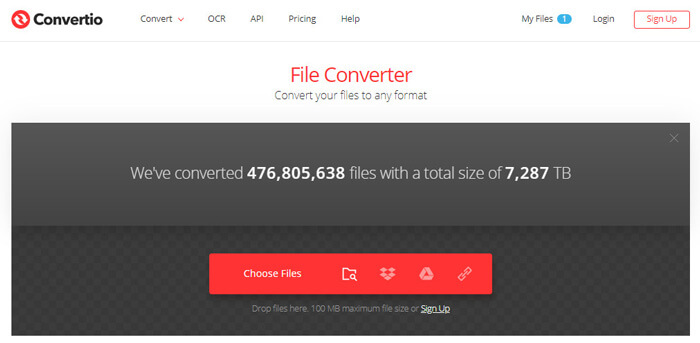
2. Convertio
Convertio je jeden z nejpopulárnějších software pro převod, který umožňuje snadno převádět soubory M2TS online na MOV. Umožňuje také nahrávat soubory na různé platformy, jako je Google Drive a Dropbox.
Krok 1: Otevřete v prohlížeči Convertio a kliknutím na Choose Files přidejte soubory M2TS. Soubory M2TS můžete také nahrát z Dropboxu, Google Drive nebo pomocí URL odkazu.
Krok 2: Vyberte MOV jako výstupní formát z rozbalovací nabídky na pravé straně.
Krok 3: Kliknutím na Convert spusťte převod souboru M2TS na MOV.
3. AnyConv
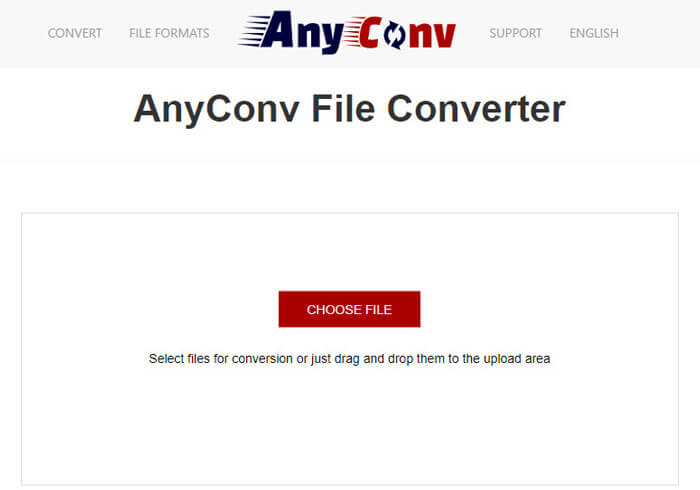
AnyConv je fantastický online převodník, který vám pomůže převést M2TS na MOV. Podporuje více než 300 formátů souborů. Může také snadno převádět dokumenty, obrázky, zvukové a video soubory, elektronické knihy a archivy.
Krok 1: Otevřete AnyConv ve svém prohlížeči a kliknutím na Choose Files přidejte soubory M2TS.
Krok 2: V rozbalovací nabídce vyberte jako výstupní formát MOV.
Krok 3: Klikněte na Convert a začněte převádět M2TS na MOV.
4. ConvertFiles
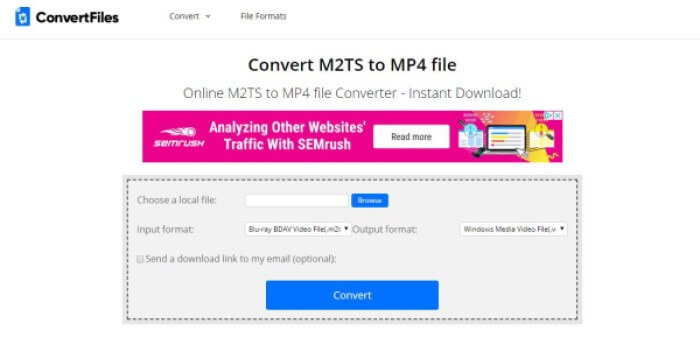
ConvertFiles je velmi populární online převodník. S ním můžete převádět soubory M2TS do široké škály formátů. Je snadno ovladatelný. Je také třeba poznamenat, že k souborům M2TS lze přistupovat pomocí adresy URL.
Krok 1: Otevřete v prohlížeči ConvertFiles a kliknutím na Browse nahrajte své soubory M2TS.
Krok 2: Otevřete rozbalovací nabídku v části Output format a zvolte v ní QuickTime Movie File(.mov) jako cílový formát.
Krok 3: Klikněte na Convert pro spuštění převodu. Převod může trvat několik sekund. Poté přejděte na stránku stahování kliknutím na odkaz ke stažení a stáhněte si převedený soubor MOV.
S těmito bezplatnými online převaděči se zdá snadné převést M2TS na MOV. Někdy však může dojít k selhání převodu kvůli některým chybám. Pokud chcete převést M2TS na MOV s vysokou úspěšností, zkuste raději FVC Free M2TS Converter.
Část 4: Časté dotazy týkající se převodu M2TS na MOV
Co je M2TS?
M2TS je přípona názvu souboru používaná pro formát souboru kontejneru Blu-ray Disc Audio-Video MPEG-2 Transport Stream (M2TS). Používá se pro multiplexování zvukových, obrazových a jiných streamů. Je založen na kontejneru transportního proudu MPEG-2. Tento formát se běžně používá pro video ve vysokém rozlišení na discích Blu-ray a AVCHD.
Proč lidé potřebují převést M2TS na MOV?
Existují dva hlavní důvody. Prvním z nich je, že formát MOV je podporován řadou hráčů a platforem a ve srovnání s formátem M2TS je lehký a zabírá méně místa. Druhá se týká vývojářů, takže do jisté míry bude použit technický jazyk, aby se zajistilo, že je dané problematice porozuměno, a poté budou příslušné terminologie použity nejlepším způsobem. Soubor MOV se může vložit do jiných programů a vytvořených webů.
Jak převést M2TS na MP4?
To je pro FVC Free M2TS Converter snadné. Spusťte tento bezplatný převodník M2TS na svém počítači. Klepnutím na tlačítko Přidat soubor na panelu nabídek načtěte soubory M2TS. Klikněte na Profil a jako cílový výstupní formát vyberte MP4. Nakonec kliknutím na tlačítko Převést spusťte převod.
Závěr
Po přečtení tohoto článku už budete vědět, jak převést M2TS na MOV na různých zařízeních online i offline. Mimochodem, velmi doporučujeme FVC Free M2TS Converter. Nejenže dokáže převádět soubory M2TS, ale také vám pomůže upravovat videa. Vyzkoušejte ho a bude se vám líbit.
-
 Jak převést soubory MTS na MP4
 Nevíte, jak převést soubor MTS na MP4? V této příručce najdete 6 bezplatných a snadných způsobů, jak změnit formát MTS na MP4 ve Windows nebo Mac bez ztráty kvality.
-
 Komplexní průvodce, jak převést TS na MP4
 Co jsou soubory TS a chcete převést TS na MP4? V tomto příspěvku vám budeme sdílet bezplatné a online metody převodu TS na MP4.
-
 3 snadné kroky k vypálení souborů _TS / složky Video na DVD v systému Mac / Windows
 Jak převést a vypálit soubory TS na disk DVD? Tento podrobný průvodce vám ukáže, jak kopírovat soubory a složky TS na DVD ve Windows / Mac, abyste mohli soubory TS sledovat na DVD přehrávači nebo televizi.
