


 Video Converter Ultimate
 Screen Recorder
 Oprava videa
Nejlepší online a offline převodník MOV na 3GP, který stojí za vyzkoušení
3G mobilní zařízení nedokážou soubory MOV přehrát přímo. Abyste tedy mohli na 3G mobilu přehrát soubor MOV, potřebujete nástroj, který dokáže převést MOV na 3GP. A pokud hledáte nejlepší převodníky pro převod vašich souborů MOV do 3GP, jste na správné cestě. Naštěstí jsme našli nejlepší bezplatné online i offline převodníky MOV na 3GP, pomocí nichž můžete převádět velmi snadno.

Část 1. 5 úžasných převodníků pro snadný převod MOV do 3GP.
Hledat nejlepší převodníky pro převod vašeho souboru MOV do 3GP není snadné. Vyzkoušeli jsme proto nejlepší offline a online převodníky a vybrali jsme pět nejlepších mezi převodníky, které jsme vyzkoušeli. Takže se připoutejte, když si dopřejeme a poznáme ty nejlepší snadno použitelné převodníky, které nakonec převedou soubory MOV na 3GP.
FVC Video Converter Ultimate
Pokud hledáte nástroj, který umí bezplatně a offline převádět MOV na 3GP a zároveň nabízí mnoho vynikajících funkcí, pak pro vás může být tento nástroj nejlepší volbou. FVC Video Converter Ultimate je offline nástroj, který dokáže převádět řadu formátů, jako MOV, 3GP, MP4, AVI, MPG, FLV, MOV, WMV a mnoho dalších. Kromě toho umí tento offline nástroj také profesionálně přidávat efekty, otáčet a vylepšovat váš soubor. Můžete také sloučit více souborů MOV do jednoho, protože obsahuje funkci hromadného převodu. Tento nástroj je navíc dostupný pro Windows i Mac.
Klady
- Umožňuje upravovat, vylepšovat a komprimovat soubory.
- Dokáže převést vaše soubory rychlostí blesku.
- Má snadno použitelné softwarové rozhraní.
- Podporuje různé formáty souborů, včetně MP4, AVI, MOV, 3GP, FLV, AVI, M4V a 1000 a dalších.
Nevýhody
- Abyste měli přístup k jejím jedinečným funkcím, musíte si aplikaci zakoupit.
HDConvert
HDConvert je online převodník MOV na 3GP, který dokáže převádět soubory bez omezení. Pomocí tohoto převodníku můžete své soubory převést v kvalitě vysokého rozlišení. Tento nástroj však neumí zlepšit video v nízké kvalitě. Přesto má velmi přehledné rozhraní, které je vhodné pro začátečníky.
Klady
- Je kompatibilní s některými běžnými zařízeními, jako jsou Mac a Windows.
- Má snadno použitelné GUI.
- Nemá žádné omezení velikosti souboru.
Nevýhody
- Nemůže vylepšit videa nízké kvality.
- Jeho rychlost konverze závisí na vašem internetu.
ImToo Video Converter
Dalším online nástrojem, který byste měli vyzkoušet, je ImToo Video Converter. Tento online převodník umí konvertovat MOV na 3GP, AVI, MPEG, MP4, AVC atd. Navíc dokáže automaticky převádět 2D i 3D videa. Není však zcela bezpečné na tento nástroj přistupovat. Přesto mějte na paměti, že je na vás, zda se rozhodnete tento převodník používat.
Klady
- Dokáže převádět soubory s vysokým rozlišením.
- Je kompatibilní se standardními zařízeními jako Ipad, Apple a Blackberry.
- Má snadno použitelný editor videa.
Nevýhody
- Přístup k němu není bezpečný.
3GP převodník
Dalším nástrojem pro online převod MOV na 3GP je 3GP Converter. Tento převodník má uživatelské rozhraní vhodné pro začátečníky díky své jednoduchosti. To znamená, že k jeho používání nepotřebujete žádné technické znalosti. Tento online převodník však umí převádět pouze soubory 3GP na AVI, MPEG a MOV.
Klady
- Má jednoduché uživatelské rozhraní.
- Můžete si jej také zdarma stáhnout.
- Soubory můžete převádět bez omezení.
Nevýhody
- Dokáže převést pouze několik formátů souborů.
- Váš soubor může být poškozen, pokud je vaše internetové připojení přerušeno.
FVC Video Converter zdarma online
Jedním z nejznámějších online převodníků je FVC Free Video Converter Online. Tento online nástroj vám umožní převádět mnoho formátů, včetně MOV, 3GP, WMV, AVI, MP4, FLV, WebM, MKV a dalších. A pokud chcete změnit datový tok videa nebo zvuku, tento online převodník na to má speciální funkci. Navíc se velmi snadno používá, takže s jeho obsluhou nebudete mít problém ani při prvním použití. Pokud tedy hledáte online převodník, vyzkoušejte právě tento nástroj.
Klady
- Má funkci pro změnu datového toku, rozlišení a snímkové frekvence vašeho souboru.
- Podporuje řadu formátů souborů.
- Dokáže převádět soubory rychleji než jakýkoli jiný online nástroj.
Nevýhody
- Nemůže převádět soubory bez internetu.
Část 2. Jak převést MOV na 3GP na Macu
Teď, když už víte, které online či offline převodníky použít, si ukážeme, jak převést soubor MOV na 3GP na Macu pomocí FVC Video Converter Ultimate. Postupujte podle následujících jednoduchých kroků a snadno změňte MOV na 3GP.
Krok 1. Stáhněte si FVC Video Converter Ultimate kliknutím na tlačítko Download níže pro Mac. Postupujte podle pokynů k instalaci a poté aplikaci otevřete.
Zdarma ke staženíPro Windows 7 nebo novějšíBezpečné stažení
Zdarma ke staženíPro MacOS 10.7 nebo novějšíBezpečné stažení
Krok 2. Po otevření aplikace klikněte na možnost Converter.
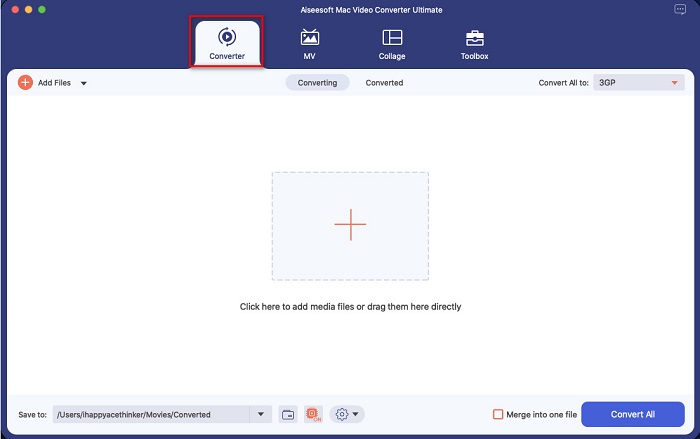
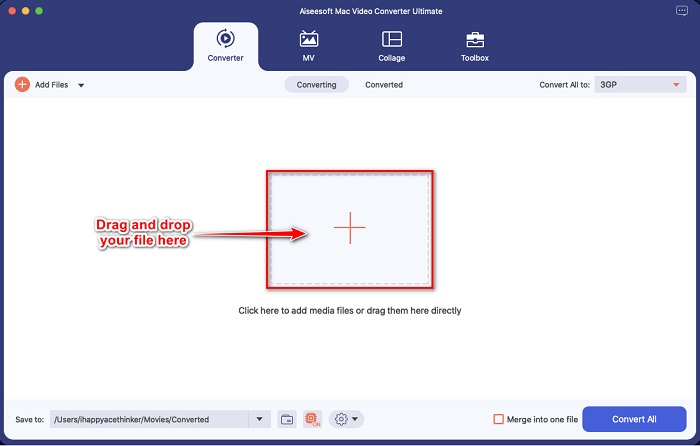
Krok 3. Nahrajte svůj soubor MOV kliknutím na tlačítko se znakem + nebo přetáhněte soubor z plochy myší.
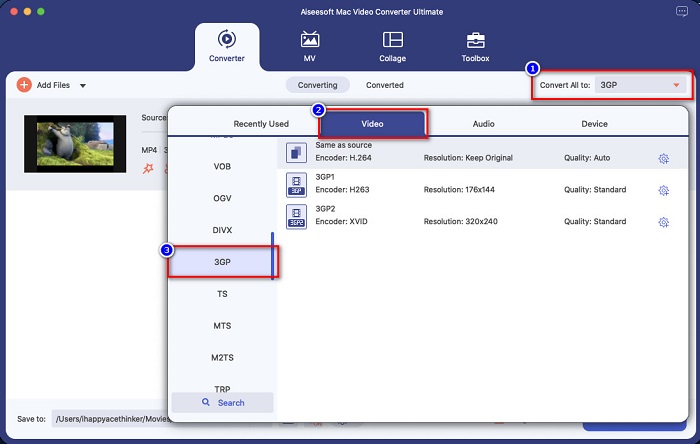
Krok 4. V dalším kroku klikněte na tlačítko Convert All to a vyberte výstupní formát, který chcete. Ve vašem případě zvolte formát 3GP.
Krok 5. V posledním kroku klikněte na tlačítko Convert All a spusťte převod souboru MOV na 3GP.
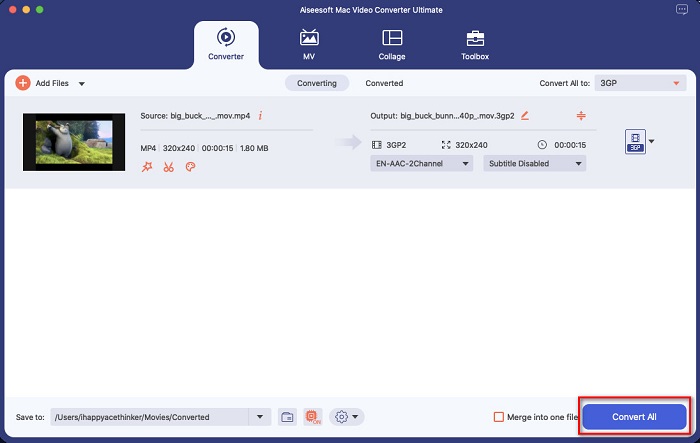
A to je vše! Dodržování těchto jednoduchých kroků je snadné jako 1-2-3, ale může produkovat úžasný výstup.
Část 3. 4 Standardy při výběru nejlepšího konvertoru
Výběr vhodného převodníku k použití je stěžejním rozhodnutím. Při výběru nejlepšího převodníku pro vás musíte zvážit několik věcí. V této části článku však uvádíme standardy, které musíte vzít v úvahu při výběru nejlepšího převodníku MOV na 3GP, který chcete použít. Bez dalších okolků, zde jsou čtyři standardy
Bezpečnost použití
Při hledání převodníku se ujistěte, že převodník, který budete používat, je bezpečný. Chcete-li zjistit, zda je použití převodníku bezpečné, zobrazte informace o webu umístěné na straně vyhledávacího pole.
Dostupnost
Jednou z nejdůležitějších věcí, které je třeba při výběru převodníku zvážit, je jeho dostupnost. Ne všechny převodníky jsou dostupné na všech platformách. Vybírejte proto takový převodník, který je dostupný téměř na všech crossmediálních platformách.
Rychlost převodu
Jednou z nejlepších vlastností nejlepšího konvertoru je, že dokáže převádět rychle. Mnoho z nás chce účinný konvertor, který dokáže okamžitě převádět soubory.
Podporované soubory
Vždy se musíte ujistit, že konvertor, který budete používat, podporuje formát souboru, který chcete převést. Proto při výběru převodníku zvažte podporu mnoha formátů souborů.
Část 4. Časté dotazy o převodu MOV na 3GP
Sníží převod MOV na 3GP velikost souboru?
Ano. Převedení souboru MOV na soubor 3GP způsobí, že budete mít menší velikost souboru.
Je 3GP standardní formát videa?
Bohužel ne. MP4 je nejstandardnější formát videa, který najdete. Mnoho přehrávačů médií podporuje tento formát souboru a může podporovat videa ve vysokém rozlišení.
Můžete hrát 3GP na 4G zařízeních?
Ne. Soubory 3GP jsou určené pouze pro zařízení 3G. Abyste ale mohli přehrát soubor 3GP na zařízení 4G, můžete svůj soubor 3GP převést na FLV, který zařízení 4G přehrají. Pokud se chcete dozvědět více o převodu 3GP na FLV, klikněte na tento odkaz.
Závěr
Chcete-li naši cestu ukončit, musíte si vybrat nejlepší převodníky MOV na 3GP, které budete používat. Všechny výše uvedené standardy a převodníky vám pomohou vybrat ten nejlepší převodník. Pokud však hledáte konvertor, který má pokročilé funkce, pak je FVC Video Converter Ultimate nástrojem pro vás. Stáhněte si ji nyní a užijte si snadnou konverzi souborů.
-
 MOV na GIF - Jak převést MOV na animovaný GIF na Mac, PC a online zdarma
 Co je to GIF? Jak převést video na GIF? Jak změnit MOV na animovaný GIF online? Tento příspěvek popisuje 3 způsoby, jak převést MOV na GIF online, na Mac/PC.
-
 4 efektivní způsoby převodu MOV do AVI na PC a Mac [2021]
 Chcete vědět, jaký je nejlepší převodník MOV do AVI na webu? A proč FVC Ultimate Video Converter může být ten pravý pro vás.
-
 Snadno převádějte MOV na WMV pomocí těchto úžasných převodníků
 Chcete převést soubor MOV na soubor WMV? Zde jsou jednoduché způsoby, jak snadno převést MOV na WMV pomocí těchto online a offline převodníků, které doporučujeme používat.
