


 Video Converter Ultimate
 Screen Recorder
 Oprava videa
 Bezpečné stažení
Nejlepší 4 způsoby, jak zdarma převést MP4 na MOV
MP4 je jedním z nejoblíbenějších video formátů, který je široce podporován většinou přehrávačů, editorů a zařízení. V některých případech ale stejně potřebujete převést MP4 na MOV. Víte, jak změnit MP4 na MOV?

Když si na Googlu vyhledáte, jak převést MP4 na MOV, uvidíte mnoho video konvertorů, které vám s konverzí videa pomohou, včetně některých bezplatných online nástrojů. V tomto článku vám představíme 4 bezplatné způsoby, jak snadno převést MP4 na MOV.
Část 1. Jak zdarma převést MP4 na MOV na Mac / PC bez ztráty kvality
I když je na trhu k dispozici velké množství programů pro převod MP4 na MOV, mnohé z nich během konverze ztrácejí část kvality obrazu a zvuku. Pokud chcete převést MP4 na MOV bez ztráty kvality, měli byste zvolit Free Video Converter.
Free Video Converter je speciálně navržen pro práci se všemi druhy video a audio konverzí. Vysoce podporuje téměř všechny video / zvukové formáty včetně MP4, MOV, MKV, FLV, AVI, WMV, MP3, AAC, FLAC a dalších. Umožňuje vám bezplatně převádět soubory MP4 na MOV na počítačích Mac nebo Windows PC při zachování původní kvality.
Free DownloadPro Windows 7 nebo novějšíBezpečné stažení
Free DownloadPro MacOS 10.7 nebo novějšíBezpečné stažení
Krok 1. Dvakrát klikněte na tlačítko pro stažení výše a podle pokynů nainstalujte a spusťte tento bezplatný převodník MP4 na MOV na vašem Macu/PC. Ujistěte se, že stahujete správnou verzi podle vašeho systému.
Krok 2. Po vstupu do hlavního okna klikněte na Add File(s) pro import souboru(ů) MP4, který(é) chcete převést. Tento bezplatný převodník MP4 na MOV je vybaven funkcí dávkové konverze, která vám umožní převést jeden nebo více souborů MP4 najednou.

Krok 3. Klikněte na Output format a z rozbalovacího seznamu zvolte MOV jako cílový formát. Poté jednoduše klikněte na tlačítko Convert a spusťte převod z MP4 do MOV.
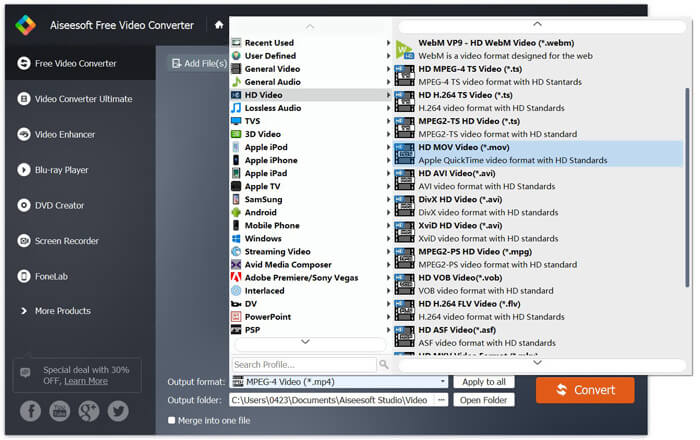
O několik sekund později bude původní MP4 převeden do formátu MOV. Kromě MOV můžete také převést MP4 na MKV, FLV, AVI atd. Ve vysoké kvalitě. Tento bezplatný převaděč videa také obsahuje některé základní funkce pro úpravy. Před finální konverzí MP4 na MOV je můžete použít k úpravám videí MP4.
Část 2. Jak změnit MP4 na MOV zdarma pomocí online video převaděče
Jak již bylo zmíněno výše, na trhu existuje mnoho bezplatných online video převaděčů, které vám mohou pomoci převést MP4 na MOV. Zde v tomto příspěvku představíme 2 metody, jak změnit MP4 na MOV online.
1. FVC bezplatný online video převodník
Pokud chcete převést MP4 na MOV zdarma online, FVC Free Online Video Converter bude pro vás nejlepší volbou. Pomocí 3 jednoduchých kroků můžete dokončit konverzi a během několika sekund získat bezztrátově převedený soubor.
Krok 1. Klikněte na odkaz výše a přejděte na FVC Free Online Video Converter. Poté uprostřed banneru klikněte na Add Files to Convert. Následně si do počítače stáhněte a nainstalujte FVC launcher.
Stáhněte si desktopovou verzi a převádějte soubory hromadně.

Krok 2. Po výběru a nahrání videa, které chcete převést, musíte jako výstupní formát pro převedený videosoubor zvolit MOV.
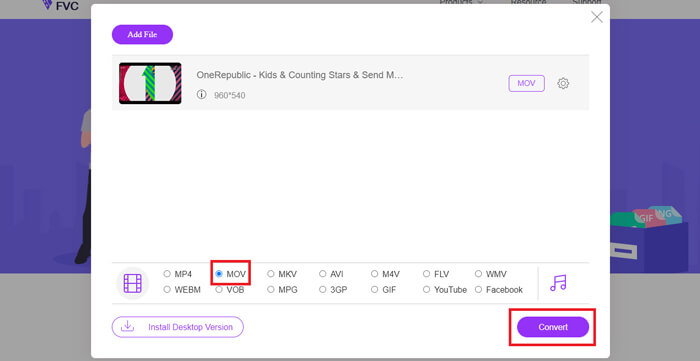
Krok 3. Klikněte na Convert. Poté si můžete zvolit uložení převedeného souboru na plochu. Pak už jen chvíli počkejte, než získáte své video ve formátu MOV.
2. CloudConvert
CloudConvert je velmi populární a snadno použitelný nástroj pro převod videa online. Má schopnost převádět více než 200 formátů, včetně formátů zvuku, videa, dokumentů, elektronických knih, archivů, obrázků, tabulek nebo prezentací. Tento důvěryhodný online převodník navíc ochrání vaše data a soukromí.
Krok 1. Otevřete prohlížeč a přejděte na oficiální stránky služby CloudConvert. Má přehledné rozhraní, které vám poskytne pohodlný zážitek z převodu.
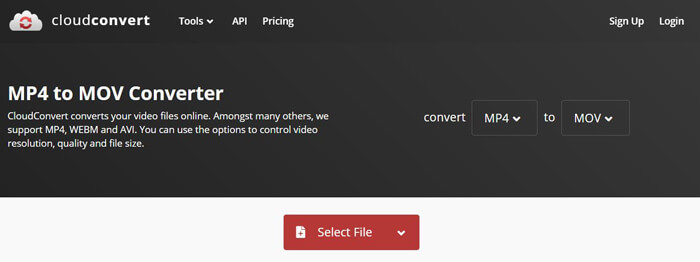
Krok 2. Kliknutím na tlačítko Select File nahrajte soubor MP4, který chcete převést. Zde můžete přidat soubor z počítače, z URL adresy, Google Drive, OneDrive nebo Dropboxu. V tomto kroku můžete pro převod přidat více souborů.
Jedna věc, kterou byste se měli obávat, je, že tento bezplatný převodník MP4 na MOV vám umožňuje převést pouze video menší než 1 GB. Chcete-li převést větší soubory, musíte si koupit balíček.
Krok 3. Kliknutím na tlačítko Convert spusťte nahrávání a převod souboru MP4. Poté klikněte na tlačítko Download a uložte převedené video MOV do počítače.

Pomocí služby CloudConvert k převodu MP4 na MOV online musíte trávit více času procesem nahrávání, převodu a stahování videa, zvláště když převádíte velký soubor.
Část 3. Jak převést MP4 na MOV pomocí přehrávače VLC Media Player
VLC Media Player je populární a open‑source multimediální přehrávač. Není to jen přehrávač médií, ale může také fungovat jako nástroj pro převod videí a pomoci vám s různými video konverzemi. Pokud máte VLC nainstalované v počítači, můžete se na něj spolehnout při převodu souboru MP4 na video MOV.
Krok 1. Otevřete VLC Media Player ve svém počítači. Pokud VLC nemáte, můžete si ho zdarma stáhnout z oficiálních stránek.
Krok 2. Klikněte na tlačítko Media v liště nabídek a poté z rozbalovacího seznamu vyberte možnost Convert/Save.

Krok 3. Otevře se nové okno Open Media. Zde klikněte na File > Add a naimportujte soubor MP4, který chcete převést.

Krok 4. Kliknutím na tlačítko Convert/Save dole potvrďte akci. Poté budete přesměrováni do okna Convert, kde můžete vybrat cílovou složku a výstupní formát pro převedené video.

Krok 5. Z rozbalovacího seznamu Profile vyberte jako výstupní formát MOV. Poté klikněte na Start a proveďte převod videa z MP4 do MOV ve VLC.
MP4 vs. MOV
Formát MP4, vydaný skupinou Moving Picture Experts Group (MPEG) v roce 2001, vám může pomoci uložit data videa, zvuku, titulků a obrázků do samostatných stop. Je to zkratka pro MPEG-4 Part 14. Navíc je to jeden z nejpopulárnějších formátů používaných pro streamování a sdílení videí.
Formát MOV lze použít pro uložení filmu, televizního pořadu, krátkého videoklipu nebo domácího filmu. Ve skutečnosti je uložen ve formátu QuickTime File Format (QTFF), který byl představen společností Apple v roce 1991. Soubory MOV se často používají, když lidé chtějí uložit video ve vysoké kvalitě.
Část 4. Nejčastější dotazy týkající se převodu MP4 na MOV
Otázka 1. Může QuickTime převést MP4 na MOV?
Pokud potřebujete převést MP4 na MOV na Macu, můžete zkusit QuickTime. Video ve formátu MP4 můžete otevřít pomocí přehrávače QuickTime Player. Poté klikněte na tlačítko Exportovat a vyberte formát MOV. Soubor můžete přejmenovat, vybrat umístění a rozlišení videa. Poté můžete kliknout na tlačítko Export a převést MP4 na MOV na Macu zdarma.
Otázka 2. Co je lepší, MOV nebo MP4?
MP4 je jeden z nejoblíbenějších formátů pro ukládání multimediálních souborů. Jde o digitální kontejner, tedy pouze obal kolem videa, nikoli samotné video. Podobně jako MP4 je i MOV digitální kontejnerový soubor. MOV je kódován kodekem MPEG‑4.Hlavní rozdíl mezi MOV a MP4 spočívá v tom, že MOV se převážně používá v prostředí Mac. MOV je speciálně navržen pro QuickTime. MP4 je mezinárodní standard, který podporuje většina přehrávačů médií a systémů. Obecně řečeno, video MOV bývá kvalitnější, ale má větší velikost. Soubor MP4 je obvykle více komprimovaný a menší. Proto nelze jednoduše říct, že MOV je lepší než MP4, nebo že MP4 je ta lepší volba.
Otázka 3. Ztrácí převod MOV na MP4 kvalitu?
Chcete-li převést MOV na MP4 nebo změnit MP4 na MOV, měli byste zvolit profesionální video převaděč. Ve většině případů po převodu neuvidíte žádnou ztrátu kvality.
Otázka 4. Existuje nějaký bezplatný převodník MP4 na MOV?
Na internetu je spousta bezplatných převaděčů videa, které vám pomohou převést MP4 na MOV. Kromě doporučené služby CloudConvert se můžete na provedení převodu spolehnout také na FFmpeg, HandBrake, ZAMZAR, Convert Files a další.
-
 Jak převést své video soubory MP4 na animované obrázky GIF bez ztráty kvality
 Hledáte nejlepší způsob, jak převést video MP4 na animované soubory GIF? Zde je podrobný průvodce, jak to provést ve Photoshopu, Windows Movie Maker, online video převaděči a dalších.
-
 MOV VS MP4 - který z nich je lepší
 MOV VS MP4, který z nich je lepší? Tento příspěvek popisuje rozdíl mezi MP4 a MOV, takže můžete získat lepší volbu pro použití s vašimi video soubory.
-
 Jak převést MOV na MP4 bez ztráty kvality
 Chcete převést soubory MOV (Apple QuickTime Movie) do MP4? Tento příspěvek sdílí 4 bezplatné způsoby převodu vašich video souborů MOV do formátu MP4 ve Windows 10/8/7/XP a Mac OS X.

