


 Video Converter Ultimate
 Screen Recorder
 Oprava videa
 Bezpečné stažení
The Ultimate Guide: Nejlepší placený a bezplatný převodník MP4 na MOV v roce 2023
Možná jste nikdy neměli problém s video formáty, dokud jste nemuseli převést běžný video soubor na vysoce kvalitní. Dodnes je video kontejner MPEG-4 standardním kontejnerovým formátem. Má vysokou kompatibilitu na všech platformách a je velmi žádaný u lidí, kteří potřebují ušetřit obrovské množství místa na discích. Pro milovníky filmů, kteří chtějí maximalizovat zážitek ze sledování, je však MP4 nejlepší, když se převede na soubor MOV. V tomto článku jsme otestovali software a aplikace pro převod MP4 na MOV. Ze stovek dostupných „klenotů“ jsme vybrali sedm, na které se lze spolehnout.

1. Video Converter Ultimate
Doporučeno pro: Od začátečníků po profesionály
Platforma: Zařízení se systémem Windows a Mac
Jako první je na seznamu uznávaný převodník MP4 do MOV, který funguje jako profesionální nástroj, ale je přívětivý k začátečníkům. Video Converter Ultimate splňuje vaše požadavky na převod i další práci s videem a zvukem, takže jde o všestranný offline software. Tento nástroj zaručuje proces s akcelerací GPU, který urychlí převod až 50× oproti běžnému postupu. Kromě toho vám tento program umožňuje upravit výstupní formát tak, aby odpovídal vašim preferencím nebo maximalizoval kvalitu.
Stáhnout zdarmaPro Windows 7 nebo novějšíBezpečné stažení
Free DownloadPro macOS 10.7 nebo novějšíBezpečné stažení
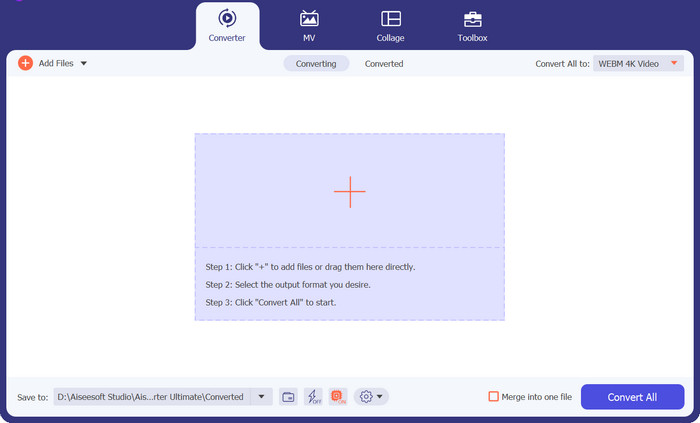
Klady
- Tento program nabízí sadu nástrojů jako Video Merger, Editor a Compressor, které můžete použít kromě konverze.
- Video Converter Ultimate je chvályhodný pro své uživatelsky přívětivé rozhraní, které umožňuje převodní činnosti bez průvodce.
Nevýhody
- Bezplatná verze má omezené funkce.
2. Jakýkoli Video Converter
Doporučeno pro: běžné uživatele
Platforma: Windows a macOS
První převodník MP4 na MOV pro Mac a Windows, na který se můžete spolehnout, je Any Video Converter. Tento nástroj umožňuje uživatelům zažít nulovou ztrátu kvality každého souboru, na kterém pracují. Kromě toho Any Video Converter podporuje kromě MP4 a MOV další formáty jako AVI, MKV, MPEG a 3GP. Navíc tento nástroj dělá zázraky při práci s více soubory, protože podporuje funkci dávkové konverze.
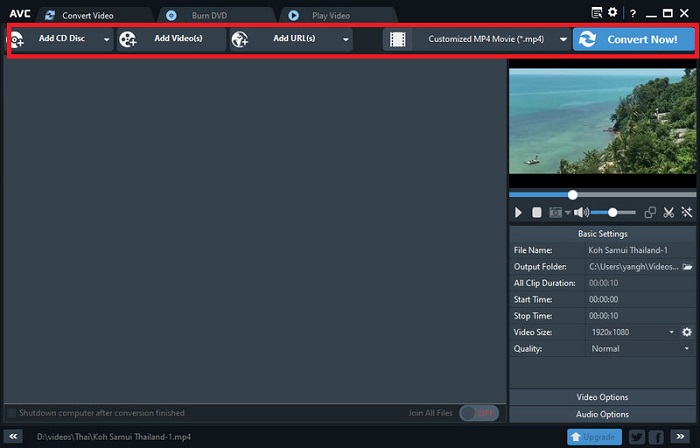
Klady
- Jakýkoli Video Converter má 50x rychlost konverze.
- Nástroj nabízí vypalovačku videa a záznam obrazovky.
- Poskytuje nastavitelné výstupní parametry pro maximalizaci kvality.
Nevýhody
- Nabízí pouze základní nástroje pro úpravu videa.
- Program nefunguje na zařízeních s operačním systémem Linux.
3. EaseUs Video Converter
Doporučeno pro: Začátečníky
Platforma: Zařízení se systémem Windows a Mac
EaseUS je slibný konvertor MP4 na MOV, který umožňuje upravit výstupní parametry několika kliknutími. Tato funkce umožňuje uživatelům dosáhnout kvality výstupu bez použití vylepšení kvality videa. Kromě toho EaseUS Video Converter dobře funguje s video soubory a může také sloužit jako audio převodník s dostupnými formáty jako OGG, FLAC, MP3 a podobně. A konečně, na tomto nástroji se nám nejvíce líbí, že můžete očekávat, že na vašem videu zůstane „Žádný vodoznak“, i když používáte jeho bezplatnou zkušební verzi.
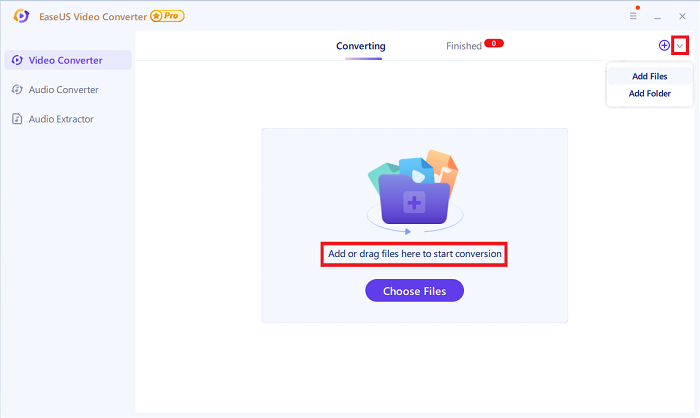
Klady
- Pomocí programu můžete sloučit více videí MP4 do jednoho souboru.
- EaseUS Video Converter je neuvěřitelný nástroj pro extrahování zvuku ze záznamu a obsahuje vestavěný přehrávač pro kontrolu souborů po převodu.
- V programu je k dispozici také dávková konverze pro rychlejší převod více souborů.
Nevýhody
- Navzdory kompatibilitě s Mac OS musí mít uživatelé k instalaci alespoň verzi 13.1.
- Postrádá nástroje pro úpravu videa, které jsou někdy potřeba k úpravě záběrů pro lepší výstup.
Část 2. Převodník MP4 na MOV online
1. Free Video Converter Online
Doporučeno pro: začátečníky až mírně pokročilé uživatele
Platforma: Windows a Mac
Pokud potřebujete okamžité řešení pro převod souborů MP4, můžete vyzkoušet Free Video Converter Online. Tento nástroj je jedním z bezplatných převodníků MP4 na MOV s funkcemi srovnatelnými s offline programy. Umí převádět nejen video, ale také audio soubory. Kromě toho tento online nástroj nabízí různé formáty, jako FLV, OGG, MKV a další.
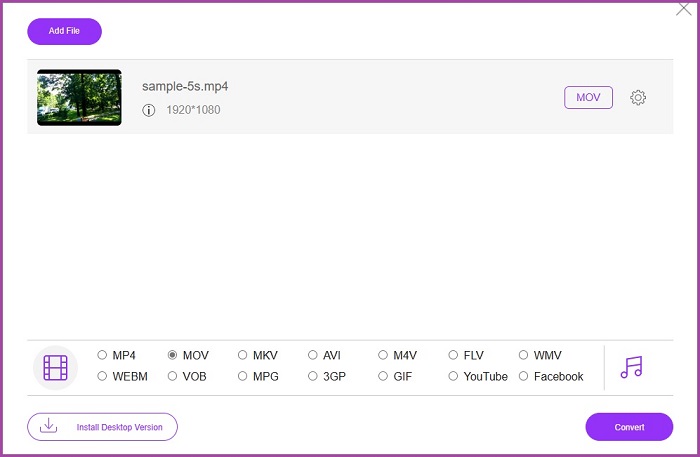
Klady
- Stejně jako offline nástroj vám tento program umožňuje ovládat parametry výstupu médií.
- Free Video Converter Online obsahuje funkci dávkové konverze pro okamžitý převod více souborů MP4 na MOV.
Nevýhody
- Tento program nemá editor videa.
- Hodně závisí na připojení k internetu.
2. ConvertFiles
Doporučeno pro: běžné uživatele
Platforma: Funguje v jakémkoli vyhledávači, například Google, Safari a Opera.
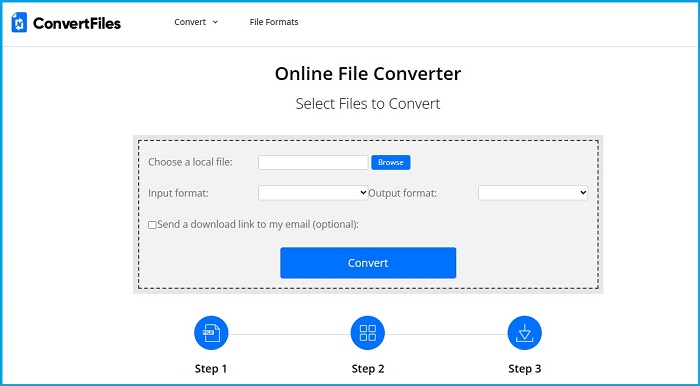
Další nejlepší bezplatný převodník MP4 na MOV nevyžaduje žádný úvod. ConvertFiles je jen jedním z online konvertorů, které zatím milujeme. Kromě převaděče videa funguje také s jinými médii, jako jsou prezentace, obrázky, e-knihy a zvukové soubory. Tento nástroj navíc poskytuje tabulku informací o souboru, na kterém pracujete. Tímto způsobem můžete zůstat vedeni ohledně jejich kompatibility, původu a dalších.
Klady
- Nemá žádné požadavky na registraci ani registraci.
- Můžete vytvořit odkaz ke stažení svého souboru a sdílet jej prostřednictvím e-mailu.
Nevýhody
- Vyskakuje otravné reklamy.
Část 3. Aplikace MP4 to MOV Converter pro Android a iOS
1. Video Converter VidSoftLab
Doporučeno pro: Začátečníky až mírně pokročilé uživatele
Platforma: iPhone, Android, Samsung atd.
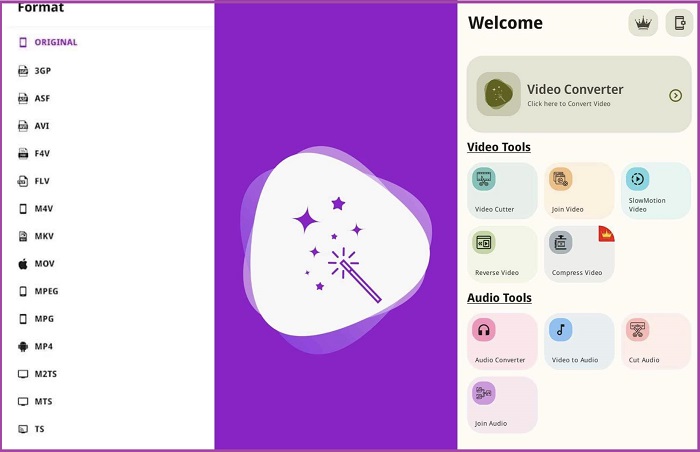
VidSoftLab Video Converter je jednou z mobilních aplikací pro převod MP4 na MOV, které splňují náš vkus. Tento nástroj se jednoduše používá a je vhodný pro lidi, kteří poprvé převádějí mediální soubor do jiného formátu. Budete mít také široký výběr více než 100+ video formátů a vyberte si vysoce kvalitní až 1080p.
Klady
- Tento program je jedním z mála mobilních převodníků, které nabízejí funkci zpětného videa.
- Dokáže také transformovat zvukové soubory jako MP3, WAV, ALAC a další.
Nevýhody
- Program zabírá dostatek místa pro instalaci na vašem zařízení.
2. Audio Video Format Factory
Doporučeno pro: běžné uživatele
Platforma: Android
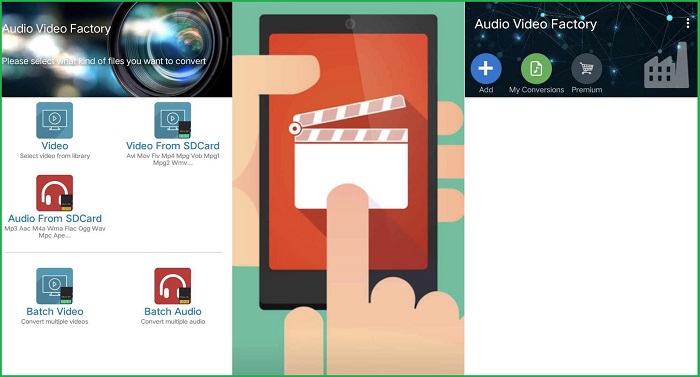
Zatímco většina uživatelů Androidu může najít mnoho aplikací pro převod videí, Audio Video Format Factory zůstává na vrcholu. Tento nástroj pro převod bezplatného softwaru MP4 na MOV se snadno používá a je dodáván s nastavitelnými předvolbami pro vaše výstupy MP4 na MOV. Kromě toho můžete použít jeho vestavěný kompresor k minimalizaci velkých souborů. Audio Video Format Factory navíc obsahuje editor tagů, kde můžete upravovat metadata, jako je název alba, interpret a číslo stopy ve vašich zvukových souborech.
Klady
- Tento nástroj vám umožňuje oříznout videa a vytvořit klipy nebo odstranit nežádoucí části ze záznamu
- Umožňuje uživatelům převádět video na zvukové soubory.
Nevýhody
- Prémiová verze programu je poměrně drahá.
Další čtení:
Jak převést MTS na MOV – 4 nejlepší převodníky MTS
Objevte nejlepší nástroj pro střih MP4 včetně postupu a informací
Část 4. Srovnávací tabulka převodníku MP4 na MOV
Zde je rychlý přehled cen, velikosti instalace a zákaznické podpory každého výše uvedeného programu. Jsou to dodatečné informace, které vás mohou navést, jaký nástroj použít pro převod formátu.
| Nástroje | Cena | Velikost instalace softwaru | Zákaznická podpora 24/7 |
| Jakýkoli Video Converter | $49.95/ doživotní licence | 74 MB | Dostupný |
| EaseUs Video Converter | $79,95 / doživotní licence | 2 MB | Dostupný |
| Video Converter Ultimate | $55.20/ doživotní licence | 2,4 MB | Dostupný |
| Zdarma Video Converter online | Zdarma | Žádný | Žádný |
| ConvertFiles | Zdarma | Žádný | Žádný |
| Video konvertor VidSoftLab | $4,99/ ročně | 22 MB | Dostupný |
| Audio Video Format Factory | Zdarma | 15 MB | Žádný |
Část 5. Časté dotazy o MP4 a MOV
Co je to formát MOV?
Formát MOV je kontejnerový soubor založený společností Apple. Tento formát je kompatibilní s přehrávači QuickTime a je vhodný pro filmy a vysoce kvalitní záběry.
Je MP4 lepší než MOV?
Pokud jde o kvalitu, soubory MOV jsou považovány za lepší než MP4. Ztrátové formáty jako MP4 jsou však široce používány pro kompatibilitu a rychlejší online sdílení souborů.
Jaká je nevýhoda MOV?
Soubory MOV jsou nepochybně mnohem lepší, když se zabýváme úpravou videa. Jednou z nejvýznamnějších nevýhod tohoto souboru jsou však problémy s přehráváním kromě přehrávače médií Quicktime.
Existuje bezplatný převodník MP4 na MOV?
Rozhodně ano! Existují offline převodníky MP4 na MOV, které vám umožňují používat bezplatné zkušební verze. Na druhou stranu můžete online najít spoustu bezplatných konvertorů, jako je Free Video Converter Online.
Lze velké soubory MOV převádět online?
Online převodníky většinou dokážou obsloužit pouze 300 MB. Pokud je váš soubor MOV větší, offline konvertor tuto práci zvládne rychle.
Závěr
Výše zmíněné nástroje jsou v digitálním světě velmi žádané a známé. Pokud potřebujete své video soubory dále upravovat nebo přizpůsobovat, vyzkoušejte offline nástroje, jako je Video Converter Ultimate. Jestliže je však vaším jediným cílem převod formátu, pak se nejlepší bezplatný převodník MP4 na MOV rozhoduje mezi Free Online Video Converter a ConvertFiles.
-
 3 snadné způsoby, jak převést MPG na MOV na vašem Mac/Windows/Online
 Chcete převést své MPG soubory a později je přenést na iOS, iPod, iPad nebo Mac? Tento článek vám pomůže zjistit, jak převést MPG na MOV pomocí kroků.
-
 Bez námahy převádějte MP3 na MOV pomocí špičkových řešení převodníků
 Pouhými několika kliknutími můžete převést své MP3 na MOV a užívat si je na jakémkoli zařízení. Vyzkoušejte ještě dnes a zažijte pohodlí převodu zvuku na video
-
 Skvělé nástroje pro převod MP4 na MP3, které byste měli zvážit
 Odemkněte sílu všestrannosti zvuku s našimi vysoce hodnocenými převodníky MP4 na MP3. Zažijte bezproblémovou konverzi, výjimečnou kvalitu zvuku a bleskově rychlé zpracování.
