


 Video Converter Ultimate
 Screen Recorder
 Oprava videa
Jak změnit metadata souborů MOV na Macu pomocí kroků bez námahy
Všichni víme, že MOV je jedním z prvotřídních formátů, které můžete ideálně používat pro přehrávání videa na zařízeních Apple i pro úpravy. Ale co dělá MOV jedinečným? Podporuje kompresi videa, kterou často používají profesionálové. Ačkoli může v jednom souboru uchovávat více prvků, stále se může stát, že se v souboru MOV pomíchají tagy, což může vést k problémům. Pomůže, když je podle toho upravíte a doplníte správná metadata, abyste chybu okamžitě napravili. S užitečným nástrojem je tento úkol hračka. Dnes vám proto představíme nejlepší způsoby, jak okamžitě upravit metadata souboru MOV.

Část 1. Jak upravit metadata MOV pomocí Ultimate Tag Editor na Macu
FVC Video Converter Ultimate je vaše komplexní řešení pro tento problém s metadaty a podporuje více než 1000 formátů na Macu i Windows. S tímto nástrojem můžete okamžitě odstranit, upravit nebo přidat metadata do svého souboru MOV. A co víc? Můžete provádět více úprav svého MOV, jako je střih, ořezávání, spojování, ořez obrazu a tisíce dalších, i když nejste profesionál v oblasti editace. Je opravdu působivé mít tento nástroj po ruce a na několik kliknutí s ním zvládnete ještě mnohem více. Dnes vám však představíme podrobný návod, který jsme připravili a kterým se můžete řídit, abyste úspěšně upravili metadata svých souborů MOV.
Krok 1. Tento špičkový konvertor můžete získat na Mac nebo Windows klepnutím na tlačítko pro stažení níže. Pokračujte v instalačním procesu kliknutím na stažený soubor a poté klikněte na Start Now, aby se nástroj ihned spustil.
Zdarma ke staženíPro Windows 7 nebo novějšíBezpečné stažení
Zdarma ke staženíPro MacOS 10.7 nebo novějšíBezpečné stažení
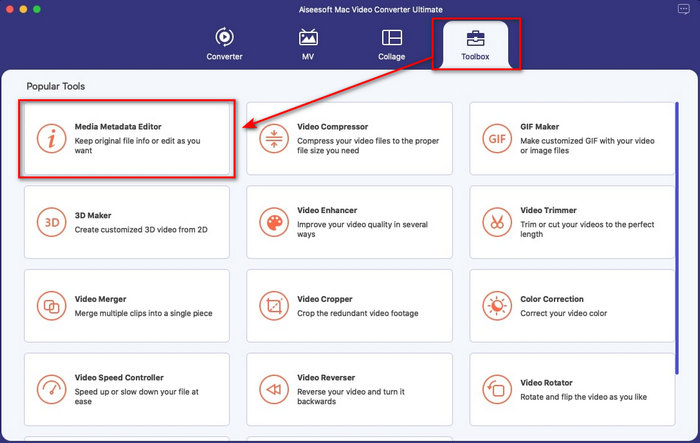
Krok 2. Na obrazovce se zobrazí rozhraní nástroje; přejděte do části Toolbox a otevřete Media Metadata Editor.
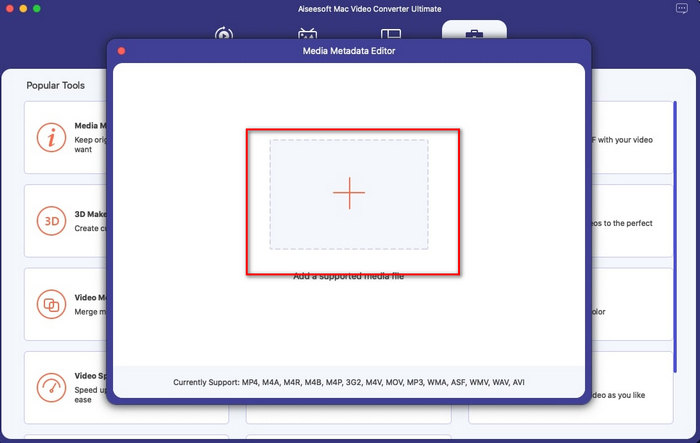
Krok 3. Jakmile editor otevřete, zobrazí se malé okno; klepněte na tlačítko +, čímž otevřete složku, ve které můžete soubor najít, a pro vložení souboru klikněte na Open.
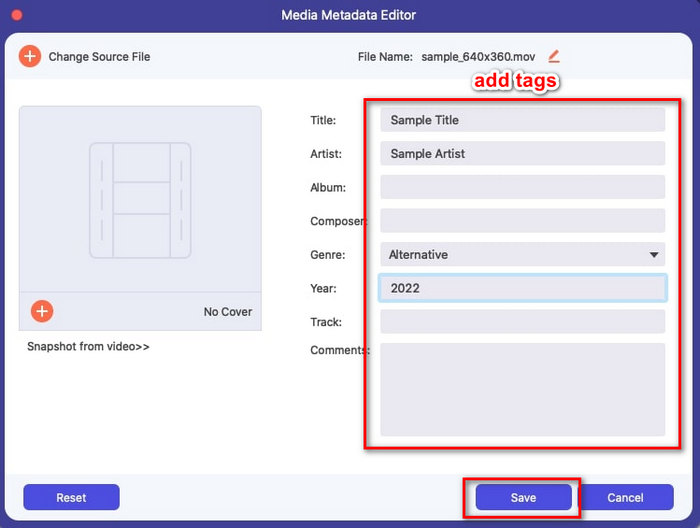
Krok 4. Nyní zde v text boxu můžete přidávat, upravovat nebo odstraňovat tagy ve svém souboru MOV. Jakmile vše dokončíte, klikněte na tlačítko Save. A takto rychle jste upravili metadata svého souboru MOV.
Související:
Část 2. 3 nejlepších editorů značek MOV pro změnu metadat MOV
Přehrávač VLC Media Player
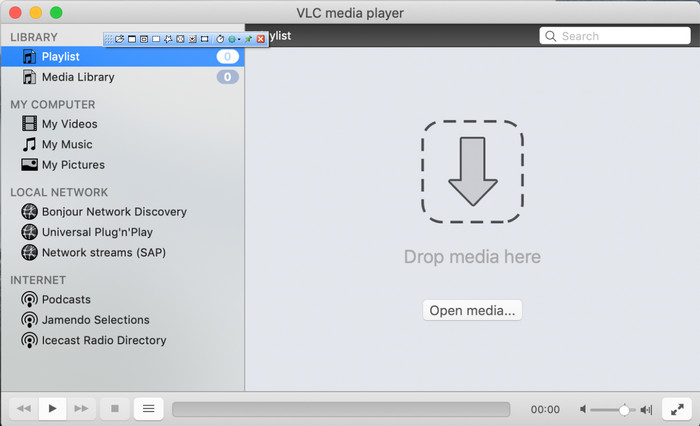
VLC Media Player je známý multimediální přehrávač dostupný na Macu i Windows. Ačkoli dokáže přehrát různé videoformáty, umí také změnit metadata vašeho mediálního souboru, například u MOV. Pokud navíc chcete metadata svého souboru zobrazit, můžete k tomu VLC snadno použít. Není však tak účinný jako jiné specializované editory metadat, které můžete používat na Macu nebo Windows. Přesto je pomocí tohoto přehrávače možné metadata souboru MOV upravovat.
Krok 1. Stáhněte si přehrávač z oficiálních stránek VLC a otevřete jej.
Krok 2. Na klávesnici stiskněte Command + I a zobrazí se informace o médiu, kde můžete přidávat nebo mazat metadata souboru MOV.
Krok 3. Klikněte na Save Metadata, jakmile dokončíte přidávání tagů do svého souboru MOV.
iTunes
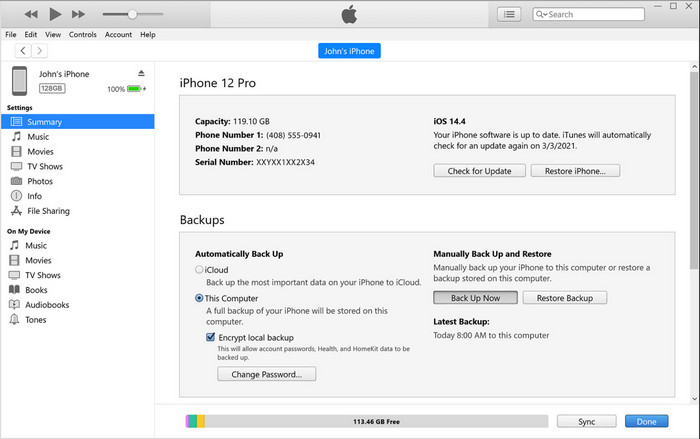
iTunes je nejlepší vestavěná streamovací aplikace, ke které máte přístup na jakémkoli zařízení Apple. Tento nástroj je nabitý různými funkcemi, jako je hudební přehrávač a obchod s hudbou, filmy, podcasty a mnoha dalšími položkami chráněnými DRM, aby se předešlo problémům s autorskými právy. Přestože jde o skvělou vestavěnou aplikaci, konkurence mezi editory metadat je příliš silná na to, aby v ní iTunes vynikly. Přesto tuto aplikaci zmiňujeme, protože na Macu umí měnit metadata souborů MOV.
Krok 1. Otevřete iTunes a importujte soubor MOV do knihovny iTunes.
Krok 2. Poté klikněte pravým tlačítkem na .mov soubor, který jste přidali, a vyberte Get Info. Po kliknutí se zobrazí různé možnosti pro změnu metadat, jako jsou podrobnosti, obrázek alba, texty, možnosti, třídění a soubor – vše upravte podle svých potřeb.
Krok 3. Stiskněte OK pro uložení změn.
MetaZ
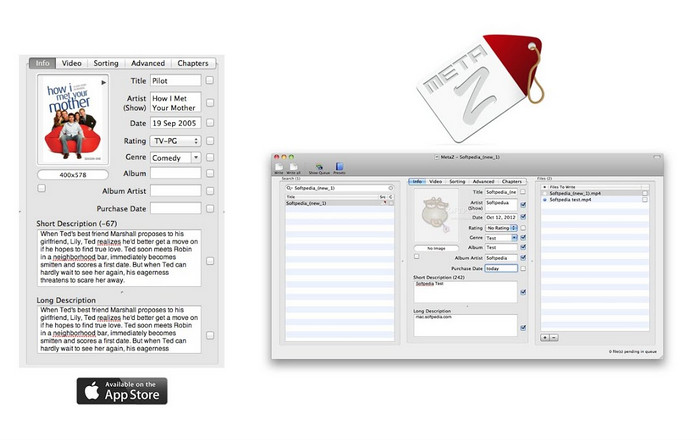
Pro macOS X si můžete zdarma stáhnout Metaz a snadno změnit metadata souborů. Tento editor metadat vám může pomoci změnit tagy videa ve většině formátů, jako je MOV. S touto aplikací můžete snadno udělat trik a uspořádat MOV ve své knihovně. V poslední době se však s aplikací objevuje mnoho zpráv; uživatelé se při používání aplikace setkávají s mnoha nepříjemnými problémy. I když se mohou vyskytnout problémy, stále je to jeden z nejvybranějších editorů metadat MOV, které si můžete stáhnout do svého Macu.
Krok 1. Stáhněte si aplikaci na svůj Mac, spusťte ji a na obrazovce se zobrazí tři části rozhraní nástroje, kde můžete přidávat soubory, upravovat tagy a vyhledávat tagy.
Krok 2. Přetáhněte soubor MOV na levou stranu; napravo od něj uvidíte, že se pro váš soubor MOV automaticky vyhledají tagy na základě jeho názvu, ale pokud chcete, můžete je upravit ve střední části.
Krok 3. Stiskněte Write a tagy se přidají do souboru MOV.
Část 3. Časté dotazy o editoru metadat MOV
Mohu ke změně tagů použít editor metadat QuickTime?
Bohužel nemůžete, protože tento nástroj umí pouze přehrávat formát médií, upravovat videa a nahrávat. Pomocí těchto jednoduchých kroků si však můžete volně prohlížet metadata svého souboru na Quicktime. Nejprve otevřete soubor MOV na Quicktime a přehrajte jej. V horní části uvidíte různé možnosti; klikněte na Okno a pod ním klikněte na Zobrazit inspektor, poté se na vaší obrazovce zobrazí nové okno, kde uvidíte malé informace o vašem souboru MOV.
Má změna MOV tagů vliv na kvalitu?
Naštěstí nebude, protože jste upravili značky, nikoli rozlišení nebo kvalitu souboru MOV. Pokud se tedy obáváte, že se rozlišení videa po změně tagů sníží, zopakujeme to; nebude.
Zvýší přidání metadat do MOV velikost souboru?
U všech souborů, jakmile k tomuto souboru přidáte metadata, uvidíte rozdíl mezi souborem, který nemá žádnou značku, a tím, který ji má. Tyto značky však nejsou tak velké jako obsah souboru. Pokud tedy do svého MOV přidáte metadata, počítejte s tím, že se trochu zvětší, protože jste přidali informace o souboru videa.
Závěr
Teď, když jsme vám ukázali, jak změnit metadata souboru MOV, je čas vybrat si, kterým návodem se budete řídit. Pokud si chcete na Mac zdarma stáhnout nástroj, můžete použít VLC a Metaz k opravě nebo úpravě metadat svého souboru MOV. Pokud nechcete nic dalšího instalovat, můžete metadata snadno upravit pomocí iTunes. Přestože jsou tyto nástroje skvělé, stále neexistuje žádný nástroj s tak výkonnými funkcemi pro úpravu metadat, jaké vám na Macu nabídne FVC Video Converter Ultimate. Pokud tedy stále váháte, co použít, velmi doporučujeme zvolit tento ultimátní nástroj pro daný úkol, protože se snadno používá a nabízí kompletní balík funkcí, které se vám budou hodit kdykoli.
-
 Co jsou metadata: Naučte se základní informace o metadatech
 Co jsou metadata? Je to důležité? Jaké jsou části metadat? Máte stejnou otázku? V tomto článku se dozvíte základní informace o metadatech.
-
 4 z nejlepších prohlížečů metadat online a offline [aktualizováno 2022]
 Mohu zkontrolovat metadata mého souboru? Ano, můžete, s pomocí tohoto příspěvku vám představíme různé prohlížeče metadat, které můžete použít.
-
 Top 4 nejvybranější editory značek WMV na počítači [Aktualizace 2022]
 Potřebujete spolehlivý editor značek WMV k úpravě značek WMV? Tento článek poskytuje dostatek znalostí o nástroji, který podporuje WMV.
