


 Video Converter Ultimate
 Bildschirm recorder
 Videoreparatur
 Sicherer Download
So konvertieren Sie HEIC mühelos in RAW
HEIC ist ein Dateiformat, das hohe Qualität bietet, aber nur wenig Speicherplatz auf deinem Gerät beansprucht. Wenn du jedoch dein HEIC‑Bild in Bearbeitungsprogrammen wie Adobe Photoshop, Microsoft Windows Fotos oder Canva bearbeiten möchtest, musst du deine HEIC‑Datei in eine RAW‑Datei konvertieren, da die meisten Bildbearbeitungsprogramme HEIC‑Dateien nicht unterstützen. Lies daher diesen Artikel bis zum Ende, um zu erfahren, wie man HEIC in RAW umwandelt und um mehr über HEIC vs. RAW zu erfahren.

Teil 1. Unterschiede zwischen HEIC- und RAW-Dateien
HEIC-Dateien sind Dateiformate, die von Apple entwickelt wurden. Es handelt sich um ein Bilddateiformat mit hervorragender Qualität bei gleichzeitig geringer Dateigröße. Darüber hinaus verfügen HEIC‑Dateien über ein fortschrittliches Komprimierungsverfahren, wodurch ihre Dateigröße im Vergleich zu anderen Bildformaten deutlich kleiner ist. Außerdem kannst du HEIC‑Dateien auf deinen Apple‑Geräten problemlos öffnen. Im Gegensatz dazu sind RAW‑Dateien Bilddateiformate, die verwendet werden, um Bilder in andere Anwendungen zu übertragen. Wie der Name schon sagt, sind RAW‑Dateien unkomprimierte und unbearbeitete Bilddateien. Der Nachteil dieses Formats ist, dass es sehr viel Speicherplatz auf deinem Gerät beansprucht. Nichtsdestotrotz können sie angezeigt werden und sind mit vielen anderen Bearbeitungsprogrammen und Medienplattformen kompatibel.
Wenn Sie immer noch zögern, ob Sie Ihre HEIC in eine RAW-Datei konvertieren möchten oder nicht, werden wir Ihnen in diesem Teil weitere Einblicke zwischen diesen beiden Dateien geben. In diesem Teil werden HEIC- und RAW-Dateien hinsichtlich ihrer Eigenschaften und besten Eigenschaften verglichen.
| HEIC | ROH | |
| Komprimiert/Unkomprimiert | Komprimiert | Unkomprimiert |
| Verfügbarkeit | Verfügbar auf allen Apple-Geräten | Verfügbar auf fast allen Crossmedia-Plattformen und Bildbearbeitungsprogrammen. |
| Bildqualität | Hohe Bildqualität | Faire Bildqualität |
| Verarbeitet/unverarbeitet | Verarbeitet | Unbearbeitet |
| Am besten verwendet für | Zum Aufnehmen schöner Landschaften und zum Produzieren eines qualitativ hochwertigen Bildes. | Zum Bearbeiten einer Bilddatei mit Bildbearbeitungsanwendungen. |
Teil 2. So konvertieren Sie HEIC online in RAW
Nur ein paar Tools, die Ihnen helfen, HEIC in RAW zu konvertieren. Aus diesem Grund suchen wir nach den besten HEIC-zu-RAW-Konvertern, die einfach zu bedienen sind und Ihre HEIC-Datei sofort in RAW konvertieren können. Lesen Sie diesen Teil also umfassend, um Ihre HEIC-Datei online in RAW zu konvertieren.
Konvertiere 365
Convert 365 ist ein Online-Konverter von HEIC in RAW-Dateien. Es hilft Ihnen, HEIC mit seinem schnellen Konvertierungsprozess sofort in RAW zu konvertieren. Außerdem ist es ein benutzerfreundliches Tool, da es eine einfache Benutzeroberfläche hat. Dieses Tool unterstützt auch verschiedene Bilddateiformate wie HEIC, RAW, ARW, DNG, JPG und mehr. Es enthält jedoch Anzeigen, die für Sie störend sein könnten. Trotzdem verwenden viele Leute dies als ihre erste Wahl für den HEIC-zu-RAW-Online-Konverter.
Schritt 1. Suche in deinem Browser nach Convert 365. Klicke dann in der Hauptoberfläche der Software auf die Schaltfläche Dateien hinzufügen. Deine Computerordner werden angezeigt; wähle dann deine HEIC‑Datei aus, um sie hochzuladen.

Schritt 2. Klicke anschließend auf die Drop-down-Schaltfläche, um das gewünschte Ausgabeformat auszuwählen, nämlich das RAW‑Format.
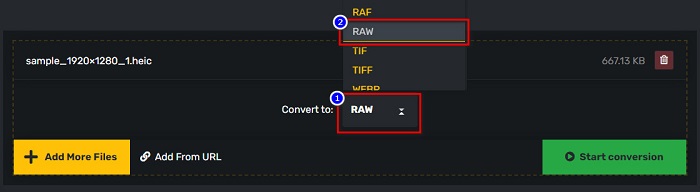
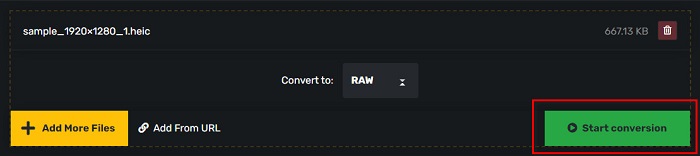
Schritt 3. Klicke abschließend auf die Schaltfläche Konvertierung starten, um deine HEIC‑Datei in eine RAW‑Datei zu konvertieren.
Vorteile
- Es hat eine einfache Benutzeroberfläche.
- Es unterstützt zahlreiche Bilddateiformate wie HEIC, RAW, ARW, DNG, JPG, GIF und viele mehr.
- Es ist in fast allen Webbrowsern zugänglich, einschließlich Google, Firefox und Safari.
Nachteile
- Wenn Ihre Internetverbindung langsam ist, kann es zu einem langsamen Konvertierungsprozess kommen.
PDFMall
Ein weiteres Tool, das Ihnen bei der Konvertierung von HEIC in RAW helfen könnte, ist PDFMall. Dieser Online-Konverter ist kostenlos und einfach zu bedienen. Es unterstützt auch Standard-Bildformate. Einige Benutzer sehen jedoch ein Popup-Fenster zum Schutz vor Virenbedrohungen, während die Leute bezweifeln, dass dieser Online-Konverter sicher zu verwenden ist. Außerdem enthält es Anzeigen, die Sie stören könnten.
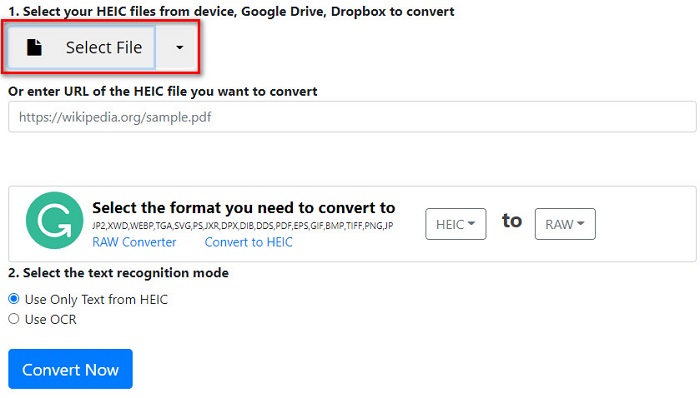
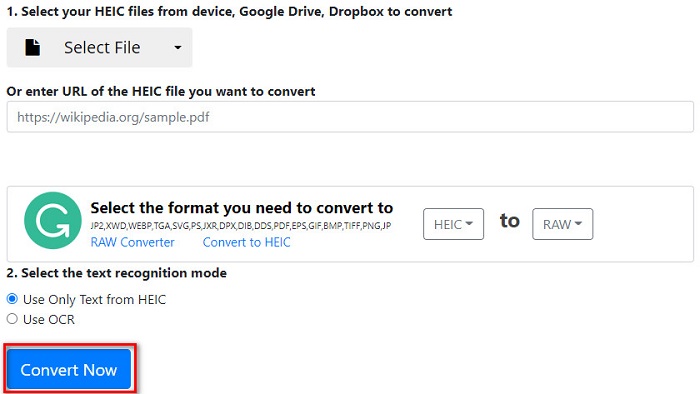
Schritt 1. Suche in deinem Browser nach PDFMall und klicke dann in der Suchergebnisliste auf PDFMall. Klicke anschließend in der Hauptoberfläche der Software auf die Schaltfläche Datei auswählen, um deine HEIC‑Datei hochzuladen.
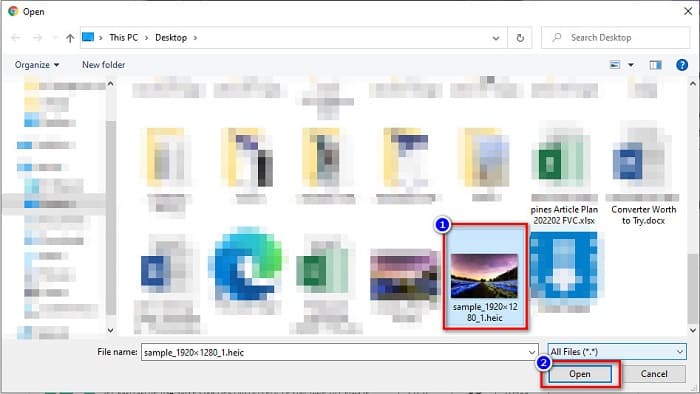
Schritt 2. Danach werden deine Computerdateien angezeigt. Suche deine HEIC‑Datei und klicke dann auf Öffnen, um deine HEIC‑Datei in die Softwareoberfläche zu laden.
Schritt 3. Klicke zum Abschluss auf die Schaltfläche Jetzt konvertieren, um deine HEIC‑Datei in eine RAW‑Datei zu konvertieren. Warte einfach ein paar Sekunden, und deine Datei steht zum Download bereit.
Vorteile
- Die Nutzung ist kostenlos.
- Es unterstützt andere Dateiformate.
- Es verfügt über eine einfach zu bedienende Softwareschnittstelle.
Nachteile
- Es enthält Anzeigen, die andere HEIC-zu-RAW-Konverter nicht haben.
- Es könnte eine Virusbedrohung für Ihr Gerät sein.
Teil 3. Empfehlung: Der ultimative HEIC-Konverter zum Konvertieren von HEIC-Dateien
Es ist nicht zu leugnen, dass die Verwendung eines Offline-HEIC-Konverters ein effizienteres Werkzeug ist, da Sie keinen langsamen Konvertierungsprozess erleben werden. Und wenn Sie Ihre HEIC-Datei stapelweise in andere Standarddateiformate konvertieren möchten, ist dieser Konverter am besten für Sie geeignet. Auch wenn Sie Ihre HEIC-Datei in ein anderes Dateiformat konvertieren, kann sie die EXIF-Daten beibehalten und die Qualität Ihrer Bildausgabe anpassen. Darüber hinaus verfügt es über eine Funktion, mit der Sie verlorene oder gelöschte HEIC-Dateien auf Ihrem Gerät wiederherstellen können. Wenn Sie also daran interessiert sind, diesen Konverter zu verwenden, lesen Sie die folgenden Beschreibungen.
Gratis DownloadFür Windows 7 oder neuerSicherer Download
Gratis DownloadFür MacOS 10.7 oder neuerSicherer Download
Funktionen von Aiseesoft HEIC Converter:
- Es ist eine benutzerfreundliche Softwareanwendung, da sie eine einfache Benutzeroberfläche hat.
- Es ermöglicht dir, HEIC-Dateien stapelweise in JPG- oder PNG‑Formate zu konvertieren.
- Es kann die EXIF-Daten Ihrer HEIC-Datei behalten.
- Es gibt keine Dateigrößenbeschränkung.
- Verfügbar auf allen Medienplattformen, einschließlich Windows und Mac.
Teil 4. Häufig gestellte Fragen zu HEIC und RAW
Sind RAW-Dateien verlustfrei?
Ja. Obwohl die RAW-Dateien unverarbeitet und unkomprimiert sind, verwenden RAW-Dateien eine verlustfreie Datenkomprimierung.
Beeinflusst die Konvertierung von HEIC in RAW die Dateigröße des Bildes?
Ja. Die Dateigröße Ihrer HEIC wird größer, wenn Sie sie in eine RAW-Datei konvertieren, da Ihre HEIC dekomprimiert wird, sobald sie in eine RAW-Datei umgewandelt wird.
Können Sie eine RAW-Datei auf einem Mac-Gerät anzeigen?
Absolut! Sie können Ihre RAW-Datei nativ auf Ihrem Mac-Gerät anzeigen, da der Mac RAW-Dateibildformate unterstützt.
Fazit
Mit allen oben genannten HEIC-zu-RAW-Konvertern ist es sehr einfach, HEIC in das RAW-Dateiformat zu konvertieren. Außerdem zeigen die beiden Online-Konverter vielversprechende Ergebnisse, und wahrscheinlich sind sie diejenigen, die Sie im Internet finden werden, wenn es um die Konvertierung von HEIC-Dateien in das RAW-Dateiformat geht. Wenn Sie also einen Konverter verwenden möchten, der HEIC in andere gängige Dateiformate wie JPG und PNG konvertieren kann, ist der Aiseesoft HEIC Converter das beste Tool für Sie.
-
 So öffnen Sie die HEIC-Datei unter Windows, Mac und Online
 Suchen Sie nach einer Möglichkeit, HEIC-Dateien zu öffnen? Dieser Artikel bietet Ihnen die besten Lösungen zum Öffnen von HEIC-Dateien unter Windows, Mac und Online.
-
 So konvertieren Sie HEIC im Stapelbetrieb in PNG auf Mac, iPhone und online
 Suchen Sie nach Möglichkeiten, wie Sie HEIC in PNG konvertieren können? In diesem Artikel erfahren Sie, wie Sie HEIC ganz einfach online und offline in PNG umwandeln können.
-
 Die 9 besten HEIC-zu-PNG-Konverter für PC und Mac [Online & Offline]
 Finden Sie hier die besten Online- und Offline-Konverter heraus. Wir präsentieren Ihnen die besten und kostenlosen HEIC-zu-PNG-Konverter für Windows und Mac.
