


 Video Converter Ultimate
 Bildschirm recorder
 Videoreparatur
 Sicherer Download
Umfassende Überprüfung für iMyFone Free HEIC Converter und Alternativen zur Verwendung
Apple Inc. hatte die Idee, die verlustbehaftete Komprimierung von HEIC zu verwenden, weil sie im Gegensatz zu typischen Bildformaten wie JPEG Speicherplatz sparen könnte. Mit seinem modernen Reduktionsstil passt Apple es an iOS 11 und macOS High Sierra oder die aktualisierten Versionen an. Ungeachtet seiner Popularität auf jedem Apple-Gerät ist seine Unterstützung auf anderen Betriebssystemen wie Windows und Android nicht so kompatibel mit JPEG. Aufgrund des zunehmenden Kompatibilitätsproblems suchen viele Benutzer nach einem HEIC-Konverter, mit dem das Format in JPEG oder JPG geändert werden kann.
Einer der Konverter, die Sie vielleicht bereits auf dem Markt gesehen haben, ist der iMyFone Free HEIC Converter. Heute schauen wir uns diese Software genauer an sowie weitere Alternativen, mit denen Sie HEIC in nur wenigen Sekunden in JPG umwandeln können.

Teil 1. Was ist iMyFone Free HEIC Converter
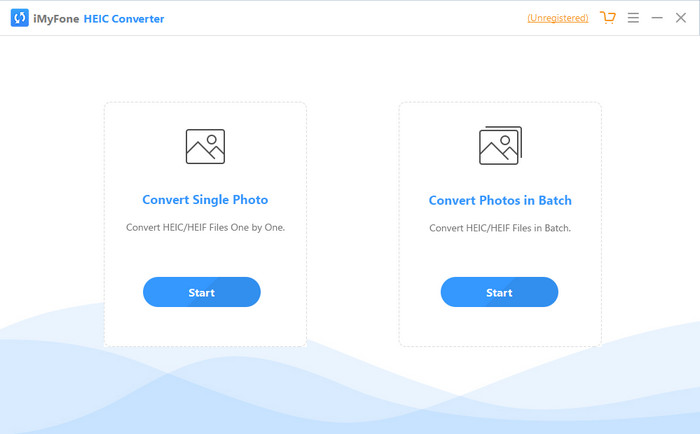
iMyFone HEIC Converter ist ein Konverter, den Sie benötigen, um das HEIC‑Format in Ihr gewünschtes Bildformat wie JPEG zu konvertieren. Anders als andere Konverter kann er HEIC‑Bilder in JPEG umwandeln, ohne die Qualität zu beeinträchtigen. Sie haben die Möglichkeit, die Bildqualität nach Ihren Vorgaben anzupassen. Mit einer solchen Software müssen Sie sich wegen der Kompatibilitätsprobleme Ihrer HEIC‑Dateien keine Sorgen machen, denn sie hilft Ihnen in weniger als einer Minute. Zusätzlich zur Konvertierung können Sie die Software sowohl auf Desktop‑Systemen herunterladen, da sie Windows‑ und Mac‑Versionen unterstützt.
Obwohl es verschiedene Betriebssysteme unterstützt, können wir dennoch sehen, dass die Software auf beiden Systemen die gleiche Aufgabe perfekt erfüllt. Aber was macht den Konverter besser als die anderen Konverter, die Sie herunterladen oder im Internet aufrufen können? Wenn Sie sich die Software ansehen möchten, müssen Sie den zweiten Teil lesen, um die Funktionen, Vor- und Nachteile und ihre Verwendung zu kennen.
Teil 2. iMyFone Free HEIC Converter Review | Hauptmerkmale, Vor- und Nachteile und Verwendung
Hauptmerkmale der Verwendung von iMyFone HEIC Converter unter Windows und Mac:
◆ Es besteht die Möglichkeit, eine einzelne HEIC-Datei oder eine Stapel-HEIC-Datei zu konvertieren.
◆ Konvertieren Sie hier die HEIC-Datei, ohne die Bildqualität zu beeinträchtigen, aber Sie können die Qualität auch erhöhen.
◆ Es unterstützt die Konvertierung von HEIC in JPEG/JPG in weniger als einer Minute.
◆ Die konvertierte HEIC-Datei wird sofort auf dem lokalen Laufwerk gespeichert, um eine Beschädigung von Datenschutzinhalten zu vermeiden.
Vorteile
- Es erledigt die Arbeit, das HEIC-Format einfach zu konvertieren.
- Die GUI ist unkompliziert, sodass Sie sofort lernen können, wie man sie benutzt.
- Es unterstützt auch die uneingeschränkte Konvertierung mehrerer HEIC-Dateien auf einmal.
Nachteile
- Manchmal sind HEIC-Dateien hier nicht erkennbar, und es kann nur HEIC in JPG konvertieren.
- Sie können Ihre HEIC-Dateien nicht konvertieren, wenn Sie die Premium-Version nicht gekauft haben, insbesondere nach dem Testzeitraum.
- Die Drag-and-Drop-Funktion ist unbrauchbar.
So verwenden Sie den iMyFone HEIC Converter unter Windows und Mac:
Schritt 1. Laden Sie den iMyFone HEIC Converter von der offiziellen Website herunter und wählen Sie Windows oder Mac aus.
Schritt 2. Öffnen Sie die Software, und zwei Optionen werden auf Ihrem Bildschirm angezeigt. Klicken Sie auf Start bei einer der Optionen, um zum nächsten Schritt zu gelangen.
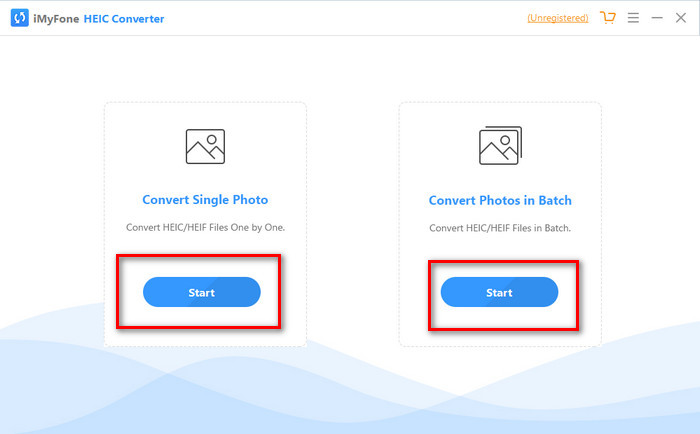
Sie können entweder Einzelnes Foto konvertieren oder Foto im Stapel konvertieren verwenden; Was auch immer Ihre Wahl ist, es unterscheidet sich nicht voneinander.
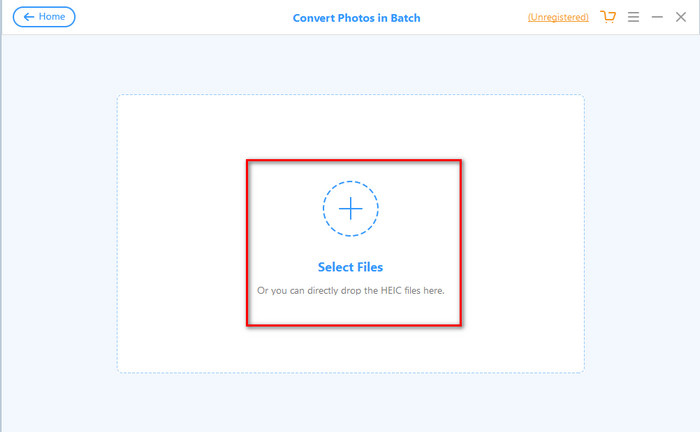
Schritt 3. Fügen Sie die Datei hinzu, indem Sie auf die Schaltfläche + klicken, um die HEIC‑Datei von Ihrem Laufwerk hochzuladen.
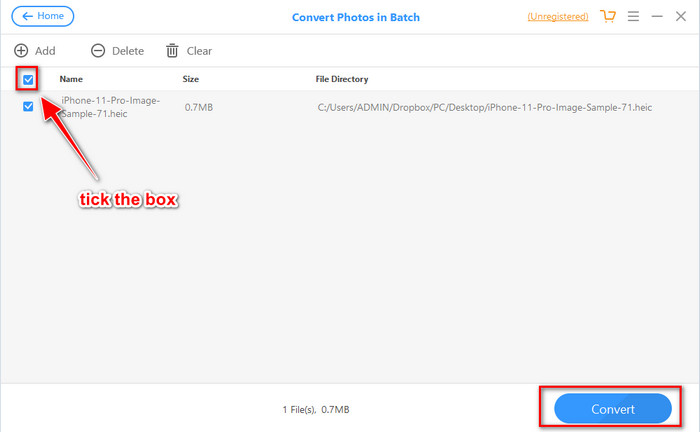
Schritt 4. Aktivieren Sie das Kästchen, klicken Sie auf Convert, passen Sie bei Bedarf die Qualität an und klicken Sie dann erneut auf Convert, um das Format zu ändern.
Teil 3. Top 3 Alternativen für iMyFone Free HEIC Converter Online & Offline
FVC Free HEIC to JPG Converter
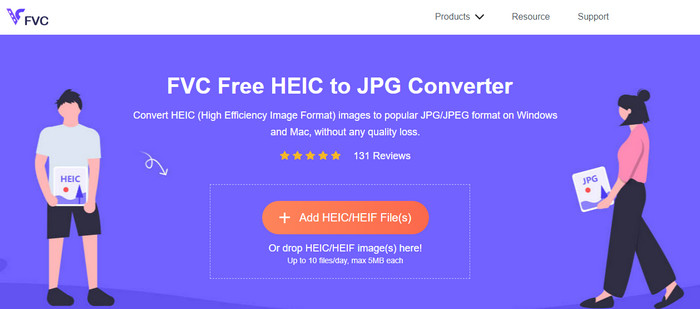
Wenn Sie den iMyFone HEIC Converter nicht herunterladen möchten und HEIC in JPG umwandeln wollen, empfehlen wir Ihnen den FVC Free HEIC to JPG Converter. Dieses Online‑Tool kann Ihnen dabei helfen, Ihre HEIC‑Dateien kompatibel zu machen, indem es sie in JPEG umwandelt. Genau wie der von uns vorgestellte Konverter kann dieses Tool Ihre HEIC‑Bilder nur in JPEG konvertieren; andere Ausgabeformate stehen nicht zur Verfügung. Insgesamt ist dieses Online‑Tool ein hervorragender Konverter, auf den Sie in verschiedenen Browsern zugreifen können.
Obwohl das Webtool kostenlos und online verfügbar ist, gibt es einige Einschränkungen, die Sie beachten müssen. Erstens die Dateigröße des Bildes; Stellen Sie sicher, dass das Foto 5 MB oder weniger groß ist, da Sie möglicherweise Probleme beim Hochladen hier haben. Als nächstes ist die pro Tag verfügbare Konvertierung angegeben; Sie können diesen Konverter nur verwenden, um HEIC zehnmal pro Tag zu konvertieren. Auch wenn es Einschränkungen bei der Verwendung des Tools gibt; Es ist immer noch großartig, es verwendet zu haben, um eine kostenlose Konvertierung zu erleben.
Aiseesoft HEIC-Konverter
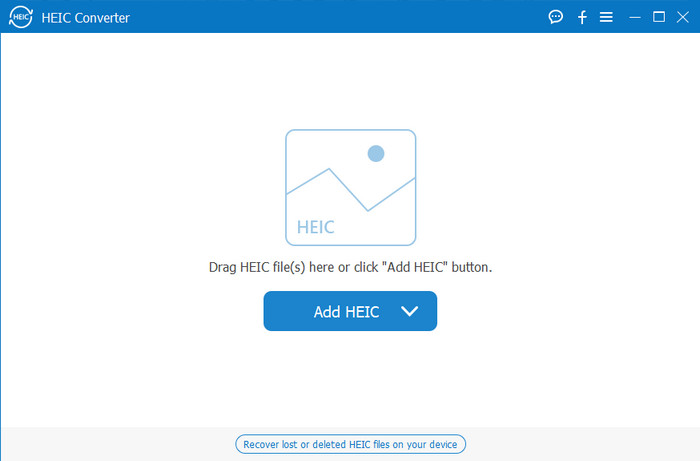
Aiseesoft HEIC Converter ist die beste Alternative zum iMyFone HEIC Converter, die Sie auf Ihren Desktop herunterladen können. Es ist ein leistungsstarker HEIC‑Konverter, den Sie unbedingt haben sollten, wenn Sie Ihre HEIC‑Dateien umwandeln möchten. Wenn die oben vorgestellte Software bereits schnell konvertieren kann, dann verwandelt dieser Konverter Ihre HEIC‑Dateien noch schneller als im Handumdrehen. Auf das Ende der Konvertierung zu warten ist daher nicht nötig, denn der Konverter unterstützt eine ultraschnelle Konvertierungsgeschwindigkeit – selbst bei mehreren HEIC‑Dateien gleichzeitig. Zusätzlich zur Geschwindigkeit können Sie die HEIC‑Dateien auch per Drag & Drop hinzufügen, um das Hochladen zu erleichtern.
Was ist mehr? Wenn die von uns getestete Software keine anderen Ausgabeformate unterstützt, können Sie mit diesem Tool JPEG oder PNG auswählen. Außerdem können Sie die Qualität des HEIC-Bildes nach Ihren Vorgaben anpassen, indem Sie die Schieberegler ziehen. Speichern Sie die EXIF-Datei, die an die HEIC-Datei gebunden ist, und übertragen Sie sie in das von Ihnen gewählte Format. Erstaunlich oder? Das Tool ist viel besser als die anderen Konverter, die Sie auf dem Markt finden können.
Verwandt:
HEIC auf dem iPhone in JPG umwandeln
Teil 4. Häufig gestellte Fragen zum iMyFone Free HEIC Converter
Hinterlässt der Export der JPG-Datei auf dem iMyFone HEIC Converter ein Wasserzeichen?
Dies wird nicht der Fall sein, also können Sie die HEIC-Datei hier hochladen, dann konvertieren und anschließend die Datei ohne Wasserzeichen herunterladen.
Warum kann ich meine HEIC-Datei nicht mit dem iMyFone HEIC Converter konvertieren?
Wenn der Testzeitraum abgelaufen ist, können Sie dieses Tool nicht erneut zum Konvertieren verwenden. Wenn Sie es also verwenden möchten, müssen Sie den Code hier kaufen oder registrieren und dann die gewünschte HEIC-Datei mit Hilfe dieses Konverters konvertieren.
Ist es sicher, den iMyFone HEIC Converter herunterzuladen?
Ja, der Konverter kann sicher und kostenlos auf jedem Desktop-Gerät heruntergeladen werden. Um die Software sicher herunterzuladen, müssen Sie die offizielle Website des Konverters besuchen. Dort können Sie auf die Download-Schaltfläche klicken, um den HEIC-Konverter auf Ihrem Desktop zu haben.
Fazit
Nach der Rezension des iMyFone Free HEIC Converter verfügen Sie nun über umfangreiche Kenntnisse zu diesem Konverter. Jetzt müssen Sie entscheiden, ob er der beste HEIC‑Konverter für Ihre Zwecke ist. Trotz einiger Nachteile ist er nach wie vor hervorragend auf Windows und Mac einsetzbar. Wenn Sie sich also entscheiden, ihn zu verwenden, können Sie die offizielle Website besuchen, um ihn herunterzuladen und zu installieren, damit er Ihnen bei der Umwandlung Ihrer HEIC‑Dateien in JPEG hilft. Wenn Sie Ihre HEIC‑Dateien jedoch in PNG konvertieren möchten, kann dieses Tool Ihnen nicht weiterhelfen. Stattdessen sollten Sie den Aiseesoft HEIC Converter herunterladen, wenn Sie HEIC mühelos in JPG oder PNG umwandeln wollen. Klicken Sie auf die obige Download‑Schaltfläche, um ihn jetzt zu erhalten.
-
 Effektive Möglichkeiten zum Importieren von HEIC in Lightroom unter Windows und Mac
 Möchten Sie wissen, wie Sie HEIC-Dateien in Lightroom unter Windows und Mac importieren? Lesen Sie diesen Artikel also sorgfältig durch, um die Vorgehensweise zu kennen.
-
 Joyoshare HEIC-Konverter | App Review & Funktionen, die Sie kennen müssen
 Der beste Joyoshare HEIC Converter, den Sie kennen müssen, da wir die Details und Funktionen enthalten, die Sie kennen müssen, bevor Sie ihn haben.
-
 Anzeigen und Konvertieren von HEIC-Dateien auf Android [kostenlos] mühelos]
 Möchten Sie HEIC-Dateien auf Android anzeigen oder konvertieren, ohne die ursprüngliche Bildqualität zu zerstören? In dieser Art von Szenario hilft dieser Artikel.
