


 Video Converter Ultimate
 Bildschirm recorder
 Videoreparatur
 Sicherer Download
Die besten Möglichkeiten, HEIC auf Android mit Apps und online mühelos in JPG zu konvertieren
Da Apple das neue Bildformat HEIC einführt, kann Android dieses Format nicht nativ unterstützen, weil die dafür nötigen HEIC‑Codecs fehlen. Selbst wenn du die neueste Version eines Android‑Smartphones verwendest, lassen sich HEIC‑Dateien auf diesem Gerät nicht anzeigen. Da das Format mit Android nicht kompatibel ist, ist der beste Ansatz, es in ein mit allen Geräten kompatibles Bildformat wie JPEG zu konvertieren. Angenommen, du erhältst eine Datei und möchtest sie auf Android von HEIC in JPG konvertieren, um sie anzusehen, dann solltest du die folgenden Informationen lesen, die wir in diesem Beitrag für dich recherchiert haben, damit der Vorgang so einfach und effizient wie möglich wird.

Teil 1. Konvertieren von HEIC-Dateien in JPG auf Android mit mobilen Apps
Dropbox
Dropbox bietet dir eine der besten Möglichkeiten, Dateien in den Cloud‑Speicher hochzuladen und von dort zu verteilen, anstatt sie nur lokal zu speichern, sodass du sie mit jedem teilen kannst. Mit einem HEIC‑zu‑JPG‑Konverter auf Android wie diesem wird die Umwandlung des HEIC‑Formats in JPEG einfach und praktikabel. Obwohl die App das Bildformat in JPEG umwandeln kann, hast du damit normalerweise nicht die gleichen Probleme wie bei anderen Konvertern, bei denen ein umständlicher Zusatzprozess nötig ist.
Weil es das Format automatisch in ein kompatibles Format ändert, nachdem es geteilt wurde. Möchten Sie wissen, wie Sie das Format in ein JPEG konvertieren? Befolgen Sie dann die folgenden Schritte, um zu erfahren, wie es geht.
Schritt 1. Lade die Dropbox‑App auf dein Android‑Gerät herunter und öffne sie. Registriere dich, bevor du sie verwendest; wenn du bereits ein Dropbox‑Konto hast, musst du dich nur einloggen.
Schritt 2. Tippe auf Kamera‑Uploads und wähle die HEIC‑Datei aus, die sich auf deinem Smartphone befindet.
Schritt 3. Tippe auf HEIC‑Fotos speichern und wähle das JPG‑Format aus, um das Bild mit dieser Erweiterung zu sichern. Warte den Vorgang ab; anschließend kannst du in der Galerie überprüfen, dass das Bild nun in diesem Format vorliegt.
HEIC to JPG Free Converter – Konvertieren Sie HEIC in JPEG
HEIC to JPG Free Converter gehört zu den besten HEIC‑zu‑JPG‑Converter‑Apps auf Android und kann dir dabei helfen, das HEIC‑Format in ein kompatibles Format umzuwandeln. Mit dieser App kannst du deine HEIC‑Datei in JPEG konvertieren, ohne dir Sorgen um Qualitätsverlust oder das Entfernen von Metadaten machen zu müssen. Anders als bei Dropbox, wo du dich anmelden musst, ist bei dieser App keine Anmeldung erforderlich; du kannst die HEIC‑Dateien direkt konvertieren, was den Aufwand deutlich reduziert.
Obwohl Sie sich bei der Verwendung der App nicht anmelden müssen, werden Sie feststellen, dass Popup-Anzeigen auf Ihrem Telefon angezeigt werden, wenn Sie sie verwenden. Wenn dies für Sie kein Problem darstellt, befolgen Sie die nachstehenden Schritte, um zu erfahren, wie Sie es verwenden.
Schritt 1. Suche im Play Store nach HEIC to JPG Free Converter, installiere die App und öffne sie, um mit der Nutzung fortzufahren.
Schritt 2. Tippe auf Datei öffnen, suche das HEIC‑Bild auf deinem Mobilgerät und tippe dann auf Auswählen, um es in den Konverter hochzuladen.
Schritt 3. Wähle unter Konvertieren in das JPG‑Format aus der Liste und tippe auf Konvertieren, um die Umwandlung der HEIC‑Datei zu starten.
Teil 2. Der professionellste Weg zur Stapelkonvertierung von HEIC in JPG Android Online
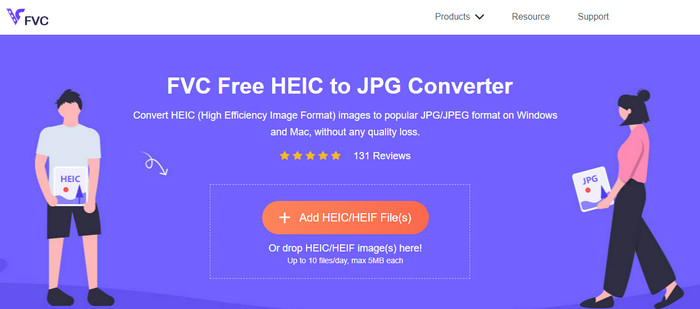
Musst du wissen, wie man eine HEIC‑Datei auf Android in JPG umwandelt, ohne dafür eine App herunterzuladen? Dann ist ohne Zweifel der FVC Free HEIC to JPG Converter genau das Online‑Tool, das du brauchst. Für eine Aufgabe wie diese benötigst du ein professionelles Werkzeug, insbesondere wenn du eine ganze Reihe von HEIC‑Dateien in JPEG umwandeln möchtest, ohne Qualitätsverluste, und genau das bietet dieses Web‑Tool.
Im Gegensatz zu den oben genannten Anwendungen müssen Sie damit keine zusätzlichen Daten herunterladen, bevor Sie sie verwenden können, und Sie müssen sich nicht einmal anmelden. Anstatt die App auf Ihr Android herunterzuladen und auf den Installationsvorgang zu warten , warum versuchen Sie es nicht gleich mit diesem Web-Tool? Wenn dieses Online-Tool Ihre Aufmerksamkeit erregt hat, müssen Sie die folgenden Details unten lesen. Erfahren Sie, wie ein professionelles Web-Tool HEIC online und kostenlos auf Ihrem Android in JPG konvertiert.
Schritt 1. Um das professionelle Online‑Tool zu öffnen, musst du auf diesen Link klicken; daraufhin öffnet sich ein neuer Tab in deinem Browser.
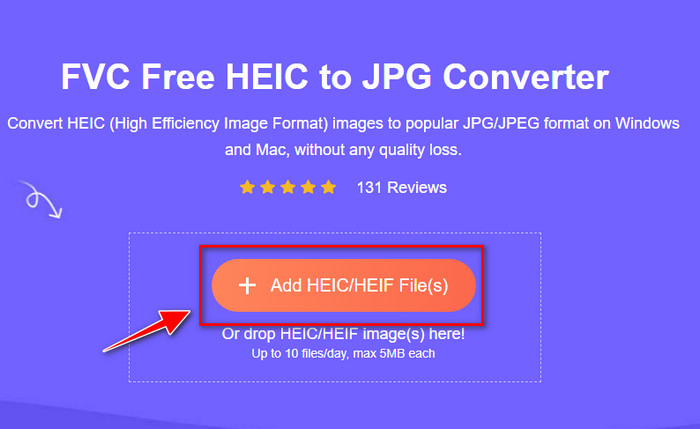
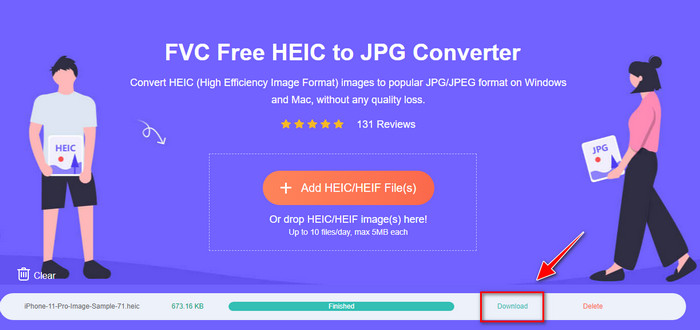
Schritt 2. Tippe im Web‑Tool auf HEIC/HEIF‑Datei hinzufügen und lade deine HEIC‑Datei hier hoch. Du kannst auch mehrere HEIC‑Dateien hochladen und sie gleichzeitig in JPEG umwandeln.
Schritt 3. Warte, bis die Konvertierung abgeschlossen ist. Wenn die Fortschrittsanzeige voll ist, kannst du die hier hochgeladenen HEIC‑Dateien speichern, indem du auf die Schaltfläche Herunterladen klickst. Die Datei wird automatisch im Download‑Ordner gesichert; dort kannst du sie öffnen und das Bild im JPEG‑Format ansehen.
Teil 3. Häufig gestellte Fragen zum Konvertieren von HEIC in JPG auf Android
Kann Google Android Pie die HEIC-Datei anzeigen?
Ja, Sie können das HEIC-Bild ganz einfach hier anzeigen. Diese 16. Version von Android verfügt offiziell über die HEIC-Codecs, um das Bild anzuzeigen, ohne es in JPEG oder PNG zu konvertieren. Wenn Ihr Android also in dieser Version ist, müssen Sie das Format nicht in JPEG oder PNG konvertieren, um es anzuzeigen, und es ist bereit, das HEIC-Bild zu empfangen.
Warum kann ich HEIC auf Android nicht in JPG konvertieren?
Zuerst müssen Sie den Konverter, den Sie auf Ihrem Android verwenden, überprüfen, ob er die Konvertierung von HEIC in ein JPG unterstützt. Obwohl einige Apps sagen, dass sie die Konvertierung von HEIC unterstützen, sind die meisten von ihnen Clickbait. Um dies zu vermeiden, müssen Sie die Bewertungen darüber lesen, um zu sehen, ob sie HEIC unterstützen und ob es das Bildformat in JPG konvertieren kann.
Warum wurde HEIC auf iOS-Geräten populär?
HEIC wurde auf iOS‑Geräten beliebt, weil es eine starke Komprimierung und zugleich eine sehr detailreiche Farbdarstellung bietet, die deutlich besser ist als bei JPEG. Wenn dein Foto dieses Format verwendet, fällt auf, dass die Dateigröße kleiner und die Qualität besser ist als bei JPEG. Das ist einer der Gründe, warum es auf iOS‑Geräten so populär wurde.
Fazit
Dieser Artikel stellt die besten HEIC‑zu‑JPG‑Konverter für Android vor; alle davon sind auf deinem Mobilgerät nutzbar. Auch wenn sie alle das Format auf Android konvertieren können, unterscheiden sie sich durch ihre jeweiligen Stärken und Schwächen. Wenn du einen professionellen Konverter auf deinem Android‑Gerät nutzen möchtest, um HEIC‑Dateien in JPG umzuwandeln, empfehlen wir den FVC Free HEIC to JPG Converter. Obwohl dieses Tool webbasiert ist, ist es den anderen genannten Anwendungen deutlich überlegen. Wenn du das Web‑Tool auf deinem Android‑Gerät ausprobieren möchtest, findest du oben die entsprechenden Schritte; folge ihnen sorgfältig, um den Vorgang effektiv durchzuführen.
-
 Konvertieren Sie HEIC in PDF mit den 4 wichtigsten verbesserten Möglichkeiten im Jahr 2022
 Um weitere Informationen über den besten HEIC-zu-PDF-Konverter zu erhalten, können Sie diesen 2022 herunterladen. Sie können diesen Artikel lesen, da wir eine Rezension dazu bereitgestellt haben.
-
 Bester kostenloser und kostenpflichtiger HEIC-Konverter, den Sie kennen müssen [Aktualisiert 2022]
 Möchten Sie wissen, was der HEIC-Konverter ist? In diesem Fall stellen wir die 5 besten kostenlosen und kostenpflichtigen HEIC-Konverter vor, mit denen Sie das HEIC-Format ändern können.
-
 HEIC vs. JPG | Welches Bildformat ist besser zu verwenden?
 Der Kampf zwischen HEIC und JPG wurde tiefer, aber welches der beiden ist das bessere Bildformat? Um Ihre Fragen zu beantworten, lesen Sie diesen Artikel.
