


 Video Converter Ultimate
 Bildschirm recorder
 Videoreparatur
 Sicherer Download
Überprüfung von iMazing HEIC Converter und seinen besten Alternativen zur Verwendung auf dem Desktop
Seit der Einführung von HEIC und der Übernahme dieses Bildformats durch Apple Inc. gibt es damit im Grunde kein Problem. Obwohl das Format zum neuen Standard-Bildformat für Apple‑Geräte wie iOS und Mac geworden ist, hat es dennoch einen Nachteil: die Kompatibilität. Wenn ein solches Problem auftritt, benötigen Sie möglicherweise einen Konverter auf Ihrem iOS‑ oder Mac‑Gerät, um das Format in ein kompatibles Format wie JPEG umzuwandeln. Doch die auf dem Markt verfügbaren Konverter sind zahlreich, da sie unterschiedliche Funktionen und Features bieten, die Sie möglicherweise von einem Konverter erwarten – so wie bei iMazing. Daher stellen wir Ihnen heute eine Rezension zum iMazing HEIC Converter vor, damit Sie verstehen, was dieser Konverter Ihnen bieten kann, sowie die besten Alternativen, die Sie unter Windows und Mac verwenden können.

Teil 1. Vollständige Rezension über iMazing HEIC Converter
iMazing ist eine Software zum Übertragen von Daten vom iOS-Gerät auf einen Mac oder umgekehrt. Auch wenn Sie keine Erfahrung mit dem Verschieben von Daten haben, müssen Sie sich mit dieser Software dennoch kein Tutorial ansehen, wie es geht. Abgesehen von der Übertragungsfunktion können Sie diese Software verwenden, um das Format Ihres HEIC in ein neues Format zu ändern, das besser geeignet ist als das genannte Bildformat. Aber was unterscheidet den Konverter von den anderen Konvertern, die Sie auf Ihrem Desktop haben können? Um diese Frage zu beantworten, werden wir im Folgenden eine viel detailliertere iMazing-Überprüfung durchführen und Ihnen später beibringen, wie man es benutzt.
Hauptfunktionen des iMazing Converters:
◆ Es unterstützt Drag-and-Drop-Funktionen, um die HEIC-Datei hier einfach hochzuladen.
◆ Mit einem solchen Konverter können Sie Ihre HEIC hier hochladen und dann die Erweiterung in JPG/JPEG oder PNG ändern, wenn Sie möchten.
◆ Es unterstützt das Hinzufügen mehrerer Dateien zur Warteschlangenliste und das Konvertieren aller Dateien in das von Ihnen gewählte Format.
◆ Mit einer Schnittstelle wie diesem Tool müssen Sie sich keine Gedanken über die Lernkurve machen, da jeder Benutzer seine HEIC-Datei problemlos konvertieren kann.
◆ Weitere Funktionen sind verfügbar, wie z. B. das Übertragen der Informationen von Ihrem Apple-Gerät auf ein anderes Apple-Gerät mit wenigen Klicks.
Vorteile
- Das Hochladen Ihrer HEIC-Datei hier ist viel einfacher als bei der anderen Software.
- Sie haben die Möglichkeit, das Bild in JPG oder PNG zu konvertieren.
- Laden Sie die Software auf Ihren Desktop oder Ihr iOS-Gerät herunter, wenn Sie sie ausprobieren möchten.
Nachteile
- Es besteht eine große Chance, dass die Umwandlung von HEIC in die Wahl Ihres Willens fehlschlägt, da der Grund dafür noch fraglich ist.
- Die Stapelkonvertierung wird nicht auf jedem iPhone-Gerät unterstützt, aber diese Funktion ist in der Desktop-Version verfügbar.
- Sie können die Farbsättigung, Helligkeit, Gamma und andere Funktionen nicht anpassen, um das Bild zu verbessern.
Tutorial zum Konvertieren von HEIC in JPEG oder PNG mit iMazing HEIC Converter
Da wir eine Überprüfung des iMazing HEIC-Konverters durchgeführt haben, ist es jetzt klarer, ob es die beste Wahl ist, das Format von HEIC in JPEG oder PNG zu ändern. Wenn Sie also wissen möchten, wie Sie die Software bei diesem Meeting verwenden, müssen Sie das unten hinzugefügte Tutorial lesen, um zu erfahren, wie Sie das HEIC-Dateiformat konvertieren.
Schritt 1. Sie können die Software kostenlos von der offiziellen iMazing‑Website herunterladen, die Sie in Ihrem Browser finden.
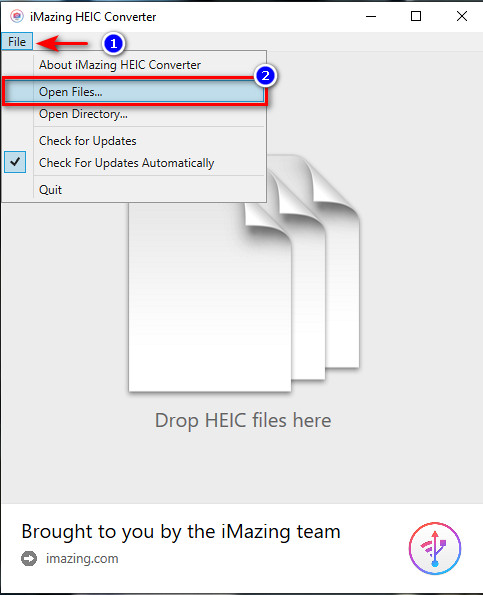
Schritt 2. Klicken Sie auf Datei und dann auf Datei öffnen, wählen Sie die HEIC‑Datei aus, die Sie konvertieren möchten, und klicken Sie auf Öffnen, um sie zu importieren.
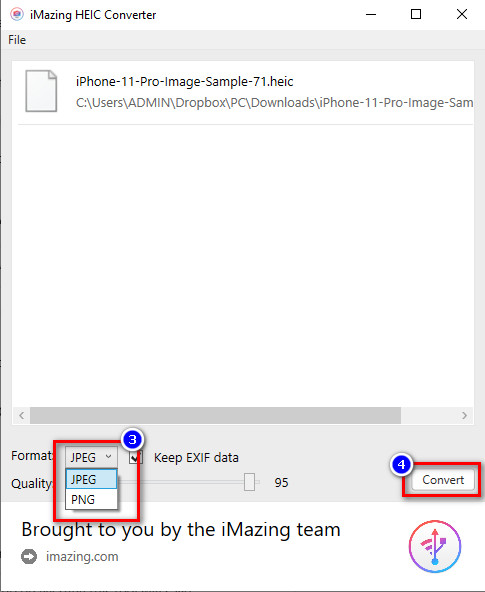
Schritt 3. Klicken Sie auf die Dropdown‑Liste und wählen Sie JPG oder PNG aus, klicken Sie anschließend auf Konvertieren, um den Konvertierungsvorgang zu starten.
Teil 2. 2 beste Web-Alternativen für iMazing HEIC Converter
FVC Free HEIC to JPG Converter
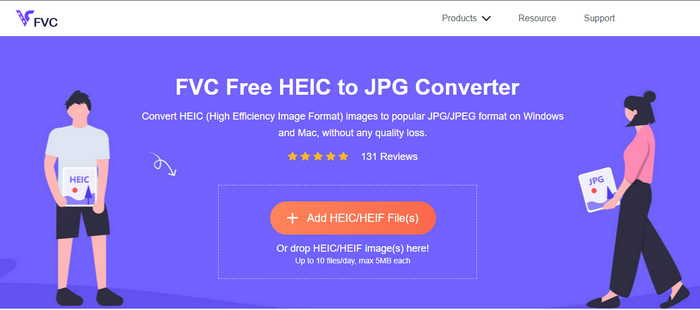
Mit der besten iMazing‑Alternative im Web ist FVC Free HEIC to JPG Converter ein absolutes Muss. Selbst wenn Sie die Datei nicht dekomprimieren oder etwas herunterladen und installieren möchten, werden Sie mit dieser Software damit nicht konfrontiert. Anstatt wie bei iMazing eine Installation und Einrichtung durchführen zu müssen, erspart Ihnen dieses Tool all das – Sie müssen lediglich suchen und dann konvertieren. Erstaunlich, oder? Genau wie beim oben genannten Konverter können Sie mit dieser Software das Bildformat problemlos in ein Format wie JPEG umwandeln.
Obwohl das Online‑Tool großartig ist, unterstützt es nur JPG als Ausgabeformat, sodass Sie das Format nicht frei wählen können. Außerdem haben Sie nur zehn Versuche pro Tag, um HEIC in JPEG zu konvertieren, und müssen sicherstellen, dass das Bild weniger als 5 MB groß ist. Das klingt nach einem Problem, ist aber in Wahrheit ein Vorteil für uns, insbesondere wenn Sie eine HEIC‑Datei schnell in JPG konvertieren müssen. Wenn Sie das Web‑Tool verwenden möchten, klicken Sie auf den obigen Link, um es in einem neuen Tab zu öffnen.
Freetoolonline.com
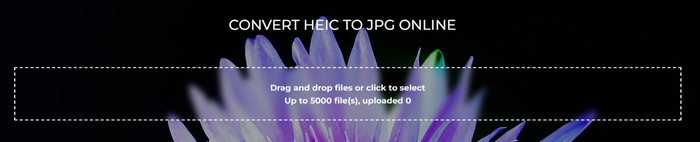
Freetoolonline.com ist ein Open‑Source‑Konverter, auf den Sie online zugreifen können, und er hängt von Ihrer Internetverbindung ab. Mit einem so einfachen Web‑Tool wie diesem werden das Hochladen und das Erlernen der Bedienung deutlich einfacher, ohne dass zusätzliche Ressourcen nötig sind. Anders als iMazing ist dieses Tool mit jedem Desktop‑Gerät kompatibel, da es auf verschiedenen Browser‑Plattformen verfügbar ist. Allerdings unterscheidet sich die Benutzeroberfläche dieses Tools stark von dem zuerst genannten HEIC‑Konverter online und vom iMazing HEIC Converter.
Obwohl die Online-Software Open Source und frei von Werbung ist, funktioniert sie nicht gut bei der Stapelkonvertierung. Obwohl es die Funktion unterstützt, die es bietet, ist es nicht so herausragend wie das iMazing. Aber wenn Sie dieses Online-Tool verwenden möchten, können Sie die Software durchsuchen, aber Sie werden feststellen, dass sich das Hintergrundbild auf der Benutzeroberfläche automatisch ändert.
Teil 3. Häufig gestellte Fragen zum iMazing HEIC Converter
Kann iMazing sicher heruntergeladen werden?
Absolut ja, das Herunterladen des iMazing HEIC Converters ist absolut sicher. Wir versuchen, die Software von ihrer offiziellen Website herunterzuladen, um sie zu testen und nur starke Beweise für die Software zu liefern. Es wäre jedoch hilfreich, wenn Sie bedenken, dass es immer noch viele gefälschte Websites gibt, die die Popularität von iMazing nutzen, um andere Computer zu hacken. Um dies zu vermeiden, müssen Sie die Internetverbindung überprüfen, um festzustellen, ob sie geschützt ist, und sie nur von der offiziellen Website herunterladen.
Kann ich iMazing unter Windows herunterladen?
Bisher ist die Software für Windows und Mac verfügbar, aber die Funktion, die sie auf Mac bietet, ist besser als die von Windows. Wenn Sie also beabsichtigen, die Software zu verwenden und ihr volles Potenzial auszuschöpfen, empfehlen wir Ihnen, sie jetzt auf Ihr Mac-Gerät und nicht auf Windows herunterzuladen, da ihre Version unter Windows wie eine kostenlose Testversion aussieht.
Gibt es eine andere Software, die besser abschneidet als iMazing?
Laut unserer Recherche ist Aiseesoft HEIC Converter eine unkomplizierte Software, die Sie auf Ihrem Windows‑ oder Mac‑Computer herunterladen können und die besser ist als iMazing. Wenn Sie mehr über den besten HEIC‑Konverter für Ihren Desktop erfahren möchten, müssen Sie auf diesen Link klicken, um einen neuen Artikel zu öffnen, in dem alle Informationen aufgeführt sind, die Sie wissen sollten.
Fazit
Mit Ihrer Gelassenheit, die von uns erstellte iMazing-Rezension zu Ende zu lesen, können wir jetzt sagen, dass wir sie besser verstehen. Wenn Sie die Funktionen oder Hauptmerkmale der Verwendung von iMazing kennen müssen, wird Ihnen die obige Liste alles sagen. Wenn Sie jedoch keine Software auf Ihr Laufwerk herunterladen möchten, weil es Speicherplatz bewirbt, müssen Sie eine im Webtool auswählen. Sie können sie ausprobieren, wenn iMazing eine große Dateigröße hat, die das Laufwerk nicht tragen kann. Für welche Option Sie sich auch entscheiden, Sie müssen sich nicht um alles kümmern, insbesondere um die Konvertierung des HEIC in ein JPEG.
-
 3 einfachste Möglichkeiten zum Konvertieren von HEIC in JPG auf dem iPhone wie ein Experte
 Haben Sie keine Ahnung, wie Sie die HEIC auf dem iPhone in JPG ändern können? Wenn Sie einer der Benutzer sind, die ein Problem mit dem HEIC haben, lesen Sie dies.
-
 Konvertieren Sie HEIC in PDF mit den 4 wichtigsten verbesserten Möglichkeiten im Jahr 2022
 Um weitere Informationen über den besten HEIC-zu-PDF-Konverter zu erhalten, können Sie diesen 2022 herunterladen. Sie können diesen Artikel lesen, da wir eine Rezension dazu bereitgestellt haben.
-
 5 der besten HEIC-zu-JPG-Konverter-Auswahl dieses Jahr 2022
 Mit dem HEIC-zu-JPC-Konverter können Sie das Bildformat ganz einfach in ein tragbares JPG ändern. Möchten Sie wissen, was diese 5 Tools sind? Lesen Sie diesen Artikel.
