


 Video Converter Ultimate
 Bildschirm recorder
 Videoreparatur
 Sicherer Download
Einfache und beste Möglichkeiten zum Konvertieren von JPG in HEIC online und offline
Das PG-Format ist ein Standard-Bilddateiformat, das von vielen Menschen verwendet wird. Es ist bekannt, dass es das am häufigsten geteilte Bildformat im Internet ist. Außerdem haben JPG-Dateien eine hervorragende Qualität und können auf allen Medienplattformen wie Windows und Mac angezeigt werden. JPG-Dateien haben jedoch eine enorme Dateigröße und können Speicherplatz auf Ihrem Gerät beanspruchen, wenn Sie zu viele JPG-Dateien auf Ihrem Mac-Gerät kompilieren.
Die beste Option für dich ist also, JPG in HEIC zu konvertieren, da Apple‑Geräte dieses Format nativ unterstützen. Außerdem haben HEIC‑Dateien eine geringe Dateigröße bei hoher Qualität. Lehn dich zurück und entspann dich – gleich lernst du die besten JPG‑zu‑HEIC‑Converter kennen, mit denen du JPG in HEIC umwandeln kannst.

Teil 1. So konvertieren Sie JPG mit den besten Online-Konvertern in HEIC
Nur wenige Tools können JPG in HEIC konvertieren; Daher ist die Suche nach dem besten JPG-zu-HEIC-Konverter ziemlich schwierig. Daher werden Sie in diesem Teil die besten Online-JPG-zu-HEIC-Konverter kennen und wissen, wie Sie sie verwenden.
Convertio
Einer der bekanntesten JPG‑zu‑HEIC‑Converter im Internet ist Convertio. Convertio ist ein Online‑JPG‑zu‑HEIC‑Konverter, der dank seiner einfachen Benutzeroberfläche leicht zu bedienen ist. Außerdem kann er deine JPG‑Datei sofort in HEIC umwandeln. Und wenn du einen Videokonverter suchst, bietet dieses Tool ebenfalls eine entsprechende Funktion. Es kann jedoch vorkommen, dass der Konvertierungsprozess manchmal langsam ist, da es sich um eine webbasierte App handelt. Nichtsdestotrotz nutzen viele Menschen dieses Tool, um JPG in HEIC umzuwandeln.
Schritt 1. Suche zuerst in deinem Browser nach Convertio. Klicke auf der Hauptoberfläche der Software auf die Schaltfläche Dateien wählen. Deine Computerdateien werden angezeigt; wähle dann deine JPG‑Datei aus. Anschließend wird deine JPG‑Datei auf die Hauptoberfläche der Software hochgeladen.

Schritt 2. Nachdem du deine JPG‑Datei hochgeladen hast, klicke auf die Dropdown-Schaltfläche und wähle HEIC als Ausgabeformat aus.
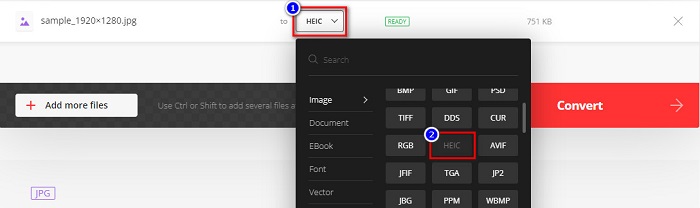
Schritt 3. Klicke zum Schluss auf die Schaltfläche Konvertieren, um deine JPG‑Datei in das HEIC‑Format umzuwandeln. Warte dann, bis die Konvertierung abgeschlossen ist, und lade deine HEIC‑Datei herunter, sobald sie bereitsteht.

Vorteile
- Es hat einen schnellen Konvertierungsprozess.
- Es ist sicher und kostenlos zu benutzen.
- Es verfügt über eine einfach zu bedienende Softwareschnittstelle.
- Es unterstützt verschiedene Bilddateiformate, darunter JPG, HEIC, PNG, JPEG, GIF und mehr.
Nachteile
- Wenn Ihre Internetverbindung instabil ist, kann es zu einem langsamen Konvertierungsprozess kommen.
Konvertieren
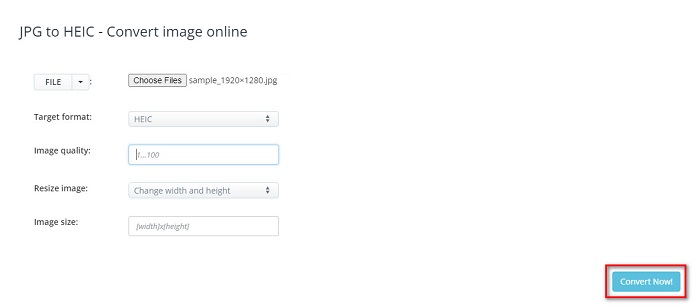
Aconvert ist ein Online‑JPG‑zu‑HEIC‑Konverter, mit dem du deine JPG‑Datei problemlos in HEIC umwandeln kannst. Dieser Online‑Konverter ist ein benutzerfreundliches Tool, da er über eine einfache grafische Benutzeroberfläche verfügt. Außerdem kannst du mit diesem Tool die Bildgröße ändern. Zusätzlich kannst du auch die Qualität deines Ausgabebildes anpassen. Allerdings enthält es lästige Werbung, die störend sein kann.
Schritt 1. Suche im Browser nach dem Online‑Konverter Aconvert. Klicke auf die Schaltfläche Dateien wählen, um dein JPG‑Bild in der Hauptoberfläche hochzuladen.
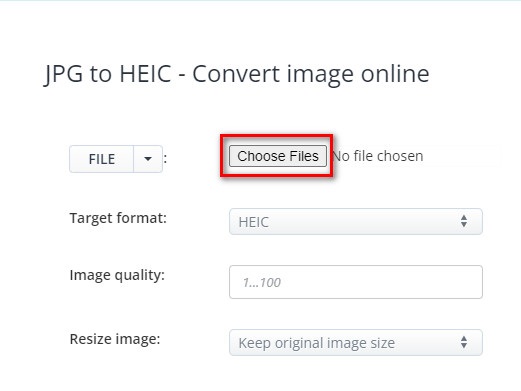
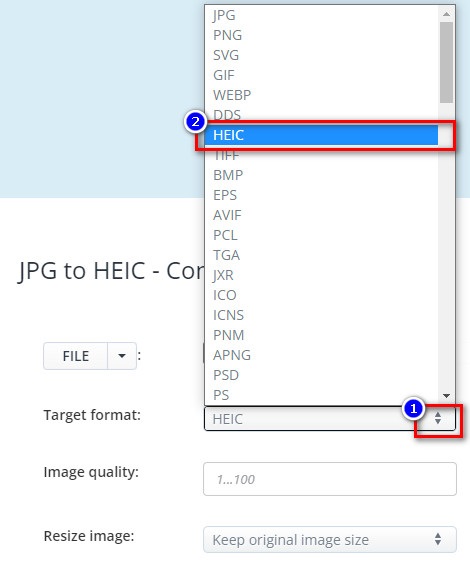
Schritt 2. Klicke anschließend auf die Pfeil nach oben/Pfeil nach unten-Schaltfläche, um das gewünschte Ausgabeformat auszuwählen. Wähle das Format HEIC.
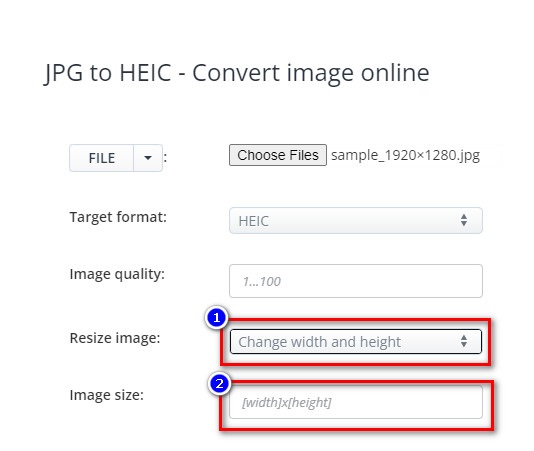
Wenn du deine JPG‑Datei in der Größe ändern möchtest, klicke auf die Pfeil nach oben/Pfeil nach unten-Schaltfläche neben der Option Resize Image. Du kannst die Breite und Höhe deiner Datei anpassen, indem du die gewünschte Option auswählst. Gib anschließend die gewünschte Breite oder Höhe für dein Bild ein. Wenn du die Größe deines Bildes nicht ändern möchtest, fahre mit dem nächsten Schritt fort.
Schritt 3. Klicke schließlich auf die Schaltfläche Jetzt konvertieren, um deine JPG‑Datei in eine HEIC‑Datei umzuwandeln. Warte nur ein paar Sekunden, dann kannst du deine HEIC‑Datei herunterladen.
Vorteile
- Es verfügt über eine einfach zu bedienende Benutzeroberfläche.
- Es ist gesichert und sicher in der Anwendung.
- Es hat eine Funktion, um die Qualität Ihres Bildes anzupassen.
Nachteile
- Es enthält Anzeigen.
AnyConv
Der letzte Konverter, über den wir sprechen werden, ist der AnyConv-Konverter. Dieser Online-Konverter von JPG zu HEIC ist kostenlos und sicher. Wenn Sie Ihre JPG-Datei stapelweise in HEIC konvertieren möchten, hat dieser Konverter diese Funktion für Sie. Darüber hinaus verfügt es über eine einfach zu bedienende Softwareschnittstelle, was es zu einem anfängerfreundlichen Konverter macht. Obwohl es viele störende Anzeigen enthält, ist es berühmt für Benutzer, die nach einem JPG-zu-HEIC-Konverter suchen.
Schritt 1. Suche in deinem Browser im Suchfeld nach AnyConv. Klicke dann in der Suchergebnisseite auf den AnyConv‑Konverter. Klicke anschließend auf der Hauptoberfläche der Software auf die Schaltfläche Datei wählen.
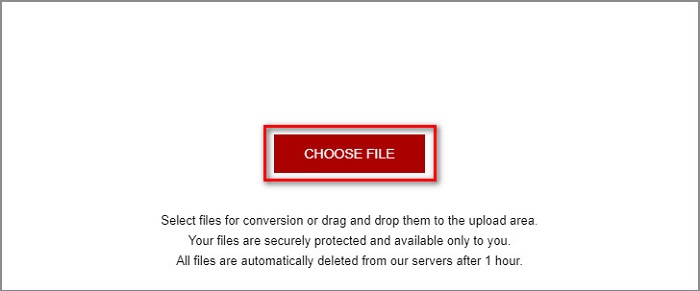
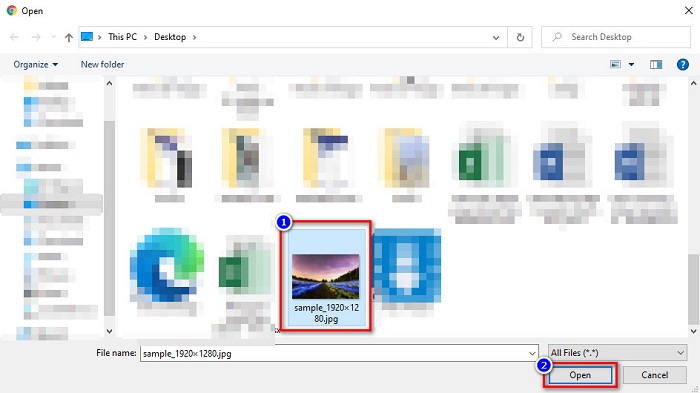
Schritt 2. Nachdem du auf die Schaltfläche Datei wählen geklickt hast, werden deine Computerordner angezeigt. Wähle deine JPG‑Datei aus und klicke auf Öffnen.
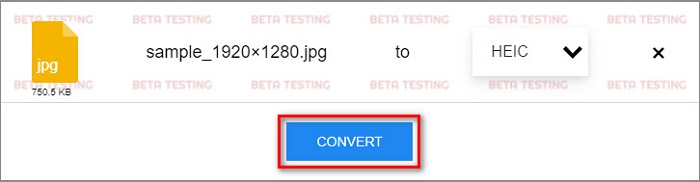
Schritt 3. Klicke dann zum Schluss auf die Schaltfläche Konvertieren. Warte anschließend, bis deine Datei konvertiert ist, und lade dann deine HEIC‑Datei auf dein Gerät herunter.
Vorteile
- Es hat eine einfache Benutzeroberfläche.
- Damit können Sie JPG-Dateien stapelweise in HEIC-Dateien konvertieren.
- Zugänglich in fast allen Webbrowsern, einschließlich Google, Firefox und Safari.
Nachteile
- Es hat manchmal einen langsamen Ladevorgang.
Teil 2. Empfehlung: Der beste HEIC-Konverter zum Konvertieren von HEIC-Dateien
Das Konvertieren von JPG-in-HEIC-Dateien mag mit den oben erwähnten JPG-in-HEIC-Konvertern einfach klingen. Wenn Sie jedoch zu den Personen gehören, die nach einer Möglichkeit suchen, ihre HEIC-Datei in andere Dateiformate zu konvertieren, um mit anderen Medienplattformen kompatibel zu sein, sollten Sie die Verwendung dieses Tools in Betracht ziehen. Aiseesoft HEIC Converter ist ein Offline-Konverter, der HEIC-Dateien in die Formate JPG und PNG konvertiert.
Obwohl es eine professionelle Ausgabe erzeugen kann, ist es ein einfach zu bedienendes Werkzeug. Darüber hinaus können Sie die Qualität Ihrer Ausgabedatei anpassen und die EXIF-Daten Ihrer Datei beibehalten. Darüber hinaus kann es Ihre HEIC-Datei auch stapelweise in das PNG- oder JPG-Format konvertieren. Erstaunlich, nicht wahr? Wenn Sie also einen HEIC-Konverter mit den besten Funktionen und 100% kostenlos suchen, ist dieses Tool der beste Konverter für Sie.
Gratis DownloadFür Windows 7 oder neuerSicherer Download
Gratis DownloadFür MacOS 10.7 oder neuerSicherer Download
Funktionen des Aiseesoft HEIC Converter:
- Es hat eine einfach zu bedienende GUI.
- Er kann deine HEIC‑Datei in PNG und JPG‑Dateiformat konvertieren.
- Es behält die EXIF-Daten Ihrer Datei.
- Es kann Ihre HEIC-Datei stapelweise in das JPG- oder PNG-Format konvertieren.
- Verfügbar auf allen Cross-Media-Plattformen, einschließlich Windows und Mac.
Teil 3. Häufig gestellte Fragen zum Konvertieren von JPG in HEIC
Beeinflusst die Konvertierung von JPG in HEIC die Dateigröße Ihrer Datei?
Ja, da HEIC ein komprimiertes Dateiformat ist, wird die Dateigröße Ihrer JPG-Datei geringer sein, wenn Sie JPG in HEIC konvertieren.
Was ist besser, JPG oder HEIC?
Wenn es um die Qualität und Dateigröße des Bildes geht, ist HEIC besser. JPG-Dateiformate sind jedoch besser mit anderen Plattformen kompatibel als HEIC-Bilder.
Können Sie HEIC-Dateien unter Windows anzeigen?
Leider kannst du eine HEIC‑Datei unter Windows nicht öffnen, da das Windows‑System HEIC‑Bilder nicht unterstützt. Wenn du jedoch eine HEIC-Datei öffnen möchtest, kannst du HEIC in das JPG‑ oder PNG‑Format konvertieren, das von Windows unterstützt wird.
Fazit
Zusammenfassend lässt sich sagen, dass es viele Möglichkeiten gibt, JPG in das HEIC-Format zu konvertieren. Allerdings haben nicht alle Konverter die gleichen zu verwendenden Funktionen. Aber der oben genannte Online-Konverter von JPG zu HEIC ist der beliebteste und am häufigsten verwendete Konverter im Internet. Wenn Sie jedoch nach einem HEIC-Konverter suchen, laden Sie Aiseesoft HEIC Converter herunter, das beste Tool für die HEIC-Konvertierung.
-
 Die 9 besten HEIC-zu-PNG-Konverter für PC und Mac [Online & Offline]
 Finden Sie hier die besten Online- und Offline-Konverter heraus. Wir präsentieren Ihnen die besten und kostenlosen HEIC-zu-PNG-Konverter für Windows und Mac.
-
 CopyTrans HEIC Review, Funktionen und Alternativen
 Wenn Sie wissen möchten, was CopyTrans HEIC kann, stellen wir Ihnen die Funktionen, Vorteile und Alternativen des Tools vor.
-
 Der beste HEIC-Viewer online und offline [kostenlos]
 Wenn Sie nach dem besten HEIC-Viewer suchen, dann haben wir, wonach Sie suchen. Sehen Sie sich Ihr HEIC-Bild kostenlos mit diesen Tools an.
