


 Video Converter Ultimate
 Bildschirm recorder
 Videoreparatur
 Sicherer Download
Gründe für Fehlercode 23132: Fehlerbehebung mit den 2 besten Lösungen
M4V, ein von Apple entwickeltes Videoformat, ist eng verwandt mit dem universellen Videoformat MP4. Aufgrund seiner hochwertigen Videokompression wird eine M4V-Datei häufig zum Herunterladen und Streamen von Videos verwendet. Gleichzeitig können technische Probleme bei der Arbeit mit Videodateien äußerst frustrierend sein. Eines der schwierigsten Probleme ist der Fehler 23132, ein unbekannter Fehler, der in QuickTime aufgetreten ist. Dieser Fehler kann die reibungslose Wiedergabe des Videos stören, das Sie eigentlich problemlos abspielen möchten. Glücklicherweise werden wir in diesem Artikel die Besonderheiten von M4V-Dateien genauer beleuchten und sowohl die Ursachen als auch die Lösungen zur Behebung und Vermeidung dieser speziellen Herausforderung untersuchen. Also, ohne weitere Umschweife, lassen Sie uns gleich beginnen.

Teil 1. Was ist der Fehlercode 23132 bei M4V-Dateien?
Was bedeutet also der Fehlercode 23132? Das Auftreten dieses Quicktime-Fehlers 23132 bei den M4V-Videodateien ist eine Art Betriebsfehler. Mit anderen Worten, es wird auf unerwartete Ereignisse oder Fehler beim beabsichtigten Vorgang innerhalb der Windows-Systemdatei zurückgeführt. Darüber hinaus kann dieser Fehler aus verschiedenen unvorhergesehenen Gründen auftreten. Die folgenden wichtigen Faktoren, die zu diesem Fehler beitragen, sind Malware- oder Vireninfektionen, Schäden an Quicktime, unvollständige Installation der Quicktime-Anwendung, Beschädigungen in der Windows-Registrierung, Löschung von Quicktime-bezogenen Dateien und Schäden an Windows-Systemdateien.
Teil 2. Gründe für den Fehlercode 23132 bei M4V-Dateien
Wie oben erwähnt, gibt es Faktoren, die den Fehlercode verursachen, den wir zu beheben versuchen. Die folgenden Informationen erläutern die Gründe.
1. Virenbefall oder Malware:
Erstens die Malware. Viren oder Malware auf Ihrem System können die Funktionalität von Quicktime und seinen Dateien beeinträchtigen, was zum Auftreten des Quicktime-Player-Fehlers 23132 führen kann.
2. Beschädigte Windows-Registrierung:
Der nächste Grund ist die beschädigte Windows-Registrierung. Die Windows-Registrierung ist eine wichtige Datenbank, die Konfigurationseinstellungen für das Betriebssystem und installierte Anwendungen enthält. Wenn die Einträge zu Quicktime in der Registrierung beschädigt oder falsch werden, kann dies den Quicktime-Fehler 23132 auslösen.
3. Entfernung QuickTime-bezogener Dateien:
Ein weiterer Grund ist das absichtliche oder versehentliche Löschen von Dateien, die mit der Software verknüpft sind. Dies kann zur Entstehung des Fehlers 23132 führen. Fehlende oder gelöschte Dateien, die für den Betrieb von Quicktime entscheidend sind, können also während der Ausführung zu Codefehlern führen.
4. Beschädigung von Windows-Systemdateien:
Auch Schäden an kritischen Systemdateien im Windows-Betriebssystem können die Funktion von Quicktime beeinträchtigen. Dies kann auch zum Auftreten des Fehlers 23132 beitragen. Schäden an Systemdateien können aus verschiedenen Gründen auftreten, darunter Softwarekonflikte oder Hardwareprobleme.
5. Unvollständige Installation des QuickTime Players:
Wenn die Installation des Quicktime-Players nicht erfolgreich oder nicht vollständig ist und während des Installationsvorgangs Probleme auftreten, kann dies zu unvollständigen Konfigurationen führen, die den Quicktime-Fehler 23132 auslösen.
Teil 3. 2 effektive Lösungen zur Behebung des Fehlercodes 23132
Um den Quicktime-Fehler 23132 zu beheben, können Sie die beiden unten aufgeführten effektiven Methoden befolgen.
Weg 1. Software-Appeal
Die genannten Gründe für den Fehlercode können alle zu einer Beschädigung von M4V-Dateien führen. Daher besteht die wirksame Empfehlung darin, beschädigte oder defekte M4V-Dateien mit dem von FVC empfohlenen Tool Video Repair zu reparieren. Dieses Tool ist auf die Reparatur von Videos spezialisiert, die aufgrund von Problemen wie Kompressionsfehlern, Lese/Schreibfehlern, Virenangriffen, Dateiverschnitt, Einfrieren und anderen Unregelmäßigkeiten defekt oder beschädigt wurden.
Darüber hinaus ist dieses Videoreparaturtool mit einer benutzerfreundlichen Oberfläche ausgestattet, die speziell zur Behebung von Problemen entwickelt wurde. Darüber hinaus untersucht und rekonstruiert dieses Reparaturtool sorgfältig beschädigte Videodaten aus dem Quicktime-Fehler 23132. Es ist darauf ausgelegt, die Dateien wieder in einen abspielbaren Zustand zu bringen. Außerdem bietet es eine Vorschaufunktion, mit der Sie den Erfolg des Reparaturvorgangs abrufen und beurteilen können, bevor Sie die wiederhergestellte Datei speichern. Dennoch ist es die empfohlene Software, um die Herausforderungen im Zusammenhang mit einer beschädigten oder problematischen M4V-Datei zu bewältigen. In der Zwischenzeit können Sie die folgenden Anweisungen als kleine Warnung befolgen.
Schritt 1. Klicken Sie auf die Schaltfläche Download unten, um eine Kopie dieses Video-Reparaturtools auf Ihren Mac oder Windows-PC herunterzuladen. Starten Sie nach dem Download die Installation.
Kostenloser DownloadFür Windows 7 oder höherSicherer Download
Kostenloser DownloadFür macOS 10.7 oder höherSicherer Download
Schritt 2. Laden Sie anschließend das beschädigte M4V-Video und Ihr Beispielvideo hoch, indem Sie einfach auf die Plus-Schaltflächen klicken. Denken Sie daran: Für das beschädigte Video müssen Sie auf die rote Schaltfläche klicken und für das Beispielvideo auf die blaue.
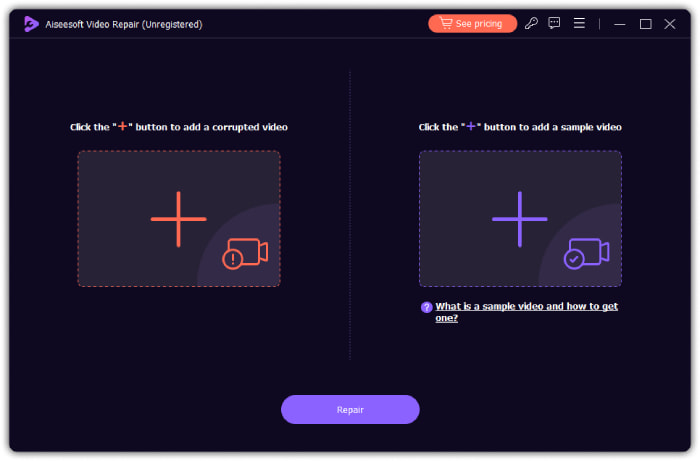
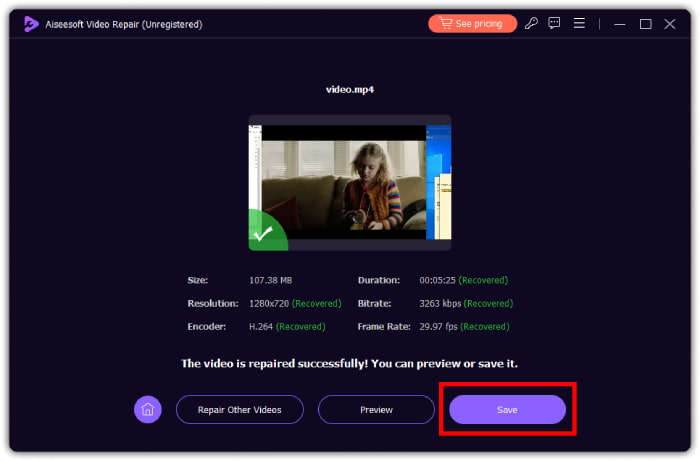
Schritt 3. Sobald die Videos verfügbar sind, klicken Sie auf die Schaltfläche „Repair“. Warten Sie dann ein paar Sekunden, bis der Reparaturvorgang abgeschlossen ist. Klicken Sie anschließend auf die Schaltfläche „Save“.
Weg 2. Manueller Einspruch
Obwohl sie zeitaufwändig sind, sollten Sie die folgenden manuellen Lösungen in Betracht ziehen. Ein wichtiger Faktor ist jedoch, dass diese manuellen Ansätze erhebliches technisches Fachwissen erfordern. Darüber hinaus kann ein Fehler während des Prozesses die Situation verschlimmern. Vor diesem Hintergrund erweist sich die Entscheidung für Softwarelösungen als vorteilhaft, da sie einfacher und schneller zu implementieren sind und keine Komplikationen verursachen.
• Aktualisieren Sie die Gerätetreiber für Ihren PC.
• Löschen Sie die Junk-Dateien Ihres Systems mit einem zuverlässigen Software-Cleaner.
• Reparieren Sie die Registrierungseinträge, die mit dem Codefehler in Zusammenhang stehen.
• Führen Sie eine saubere und vollständige Installation von Windows durch, indem Sie das Betriebssystem aktualisieren.
• Machen Sie die letzten Änderungen am System mithilfe der Windows-Systemwiederherstellung rückgängig.
Teil 4. Häufig gestellte Fragen zum Fehlercode 23132
Was zeigt der Fehlercode 23132 an?
Der Fehlercode 23132 weist normalerweise auf eine bestimmte Fehlfunktion oder ein Problem in einem Softwaresystem hin. Daher ist es immer gut, den Kontext zu identifizieren, in dem der Fehler auftritt, um seine Grundursache zu ermitteln.
Was kann das Auftreten des Fehlercodes 23132 verursachen?
Verschiedene Faktoren, darunter Kompatibilitätsprobleme, Softwarefehler oder Konfigurationsfehler, können diesen Fehler auslösen. Sie können sich jedoch auf die oben genannten Gründe stützen, um weiterführende Informationen über die Ursachen des Problems zu erhalten. Sie können außerdem das oben genannte führende Video-Reparaturtool verwenden, um diese Fehler zu beheben.
Kann der veraltete Treiber den Fehlercode 23132 auslösen?
Ja, ein veralteter Treiber kann manchmal den Fehlercode verursachen. Stellen Sie jetzt sicher, dass alle Gerätetreiber, insbesondere die mit der Software oder Hardware verbundenen, auf dem neuesten Stand sind.
Fazit
Damit haben Sie nun die Ursachen und Lösungen für den Fehler 23132. Zusammenfassend tritt dieser Fehler häufig auf, wenn versucht wird, M4V-Dateien unter Windows über QuickTime abzuspielen, was zu Wiedergabestörungen oder zu Instabilitäten des Systems wie Einfrieren oder Abstürzen führen kann. Mögliche Auslöser für diesen Fehler umfassen auch Probleme mit dem QuickTime Player, Windows-systembezogene Schwierigkeiten oder Beschädigungen innerhalb der M4V-Dateien. Glücklicherweise stellt dieser Artikel zwei Ansätze zur Verfügung, um das Problem zu lösen. Nutzen Sie daher FVC Video Repair, um verschwommene oder pixelige Videos schnell und einfach zu reparieren.
-
 Testbericht zur Kernel-Videoreparatur: Hier finden Sie alles, was Sie wissen müssen
 Haben Sie schon einmal von Kernel Video Repair gehört? Nun, in diesem Testbericht erfahren Sie alles, was Sie wissen müssen, von den wichtigsten Merkmalen über die Funktion bis hin zu Vor- und Nachteilen.
-
 So beheben Sie das Problem „Video kann nicht abgespielt werden“ mit Fehler 5 ganz einfach
 Haben Sie erlebt, dass die Wiedergabe eines Ihrer heruntergeladenen Videos durch die Fehlermeldung „Video konnte nicht abgespielt werden“ (Fehler 5) unterbrochen wurde? Hier finden Sie alles, was Sie wissen müssen.
-
 Schnelle Lösungen zur Behebung des Fehlers 150, der das Video nicht abspielen kann
 Haben Sie beim Ansehen von Videos schon einmal den frustrierenden Fehler 150 festgestellt, dass die Videowiedergabe nicht möglich ist? Machen Sie sich keine Sorgen, denn wir zeigen Ihnen, wie Sie das Problem beheben können.
