


 Video Converter Ultimate
 Bildschirm recorder
 Videoreparatur
 Sicherer Download
So beheben Sie den Fehlercode 232404: Tipps und Anleitung zur Fehlerbehebung
Wenn Sie sich mit dem rätselhaften Fehlercode 232404 herumschlagen und nach einer verlässlichen Lösung suchen, sind Sie hier genau richtig! Unsere umfassende Anleitung ist darauf ausgelegt, die Ursachen hinter Fehler 232404 zu entschlüsseln und Sie mit wirksamen Tipps zur Fehlerbehebung auszustatten, um die Funktionalität Ihres Systems wiederherzustellen. Ganz gleich, ob Sie mit Netzwerkproblemen, Softwarekonflikten, unvollständigen Installationen oder beschädigten Systemdateien konfrontiert sind – wir helfen Ihnen weiter. Indem wir die Hauptursachen von Fehler 232404 beleuchten, vermitteln wir Ihnen das nötige Wissen, um das Problem an der Wurzel zu packen. Keine Frustration mehr – sondern klare, umsetzbare Schritte, die Sie zu einem reibungslos funktionierenden System führen. Vertrauen Sie auf unsere Expertise, um die Feinheiten dieses Fehlers 232404 zu durchdringen und den Weg für ein störungsfreies Computererlebnis zu ebnen. Dies ist die einfachste und zugleich manuelle Anleitung, wie Sie Fehlercode 232404 unter Windows 11/10 beheben. Lesen Sie diesen Artikel weiter, um mehr darüber zu erfahren.

Teil 1. Gründe für Fehler 232404
Der Fehlercode 232404 wird häufig aufgrund von Fehlkonfigurationen in den Systemeinstellungen oder unregelmäßigen Einträgen in der Registrierung angezeigt. Dieser Fehler weist auf potenzielle Probleme hin, die die Systemstabilität und die Gesamtfunktionalität beeinträchtigen und zu Fehlfunktionen oder Softwarefehlern führen können. Die Beseitigung der Grundursachen durch Fehlerbehebung und Korrekturmaßnahmen ist entscheidend, um einen reibungslosen Betrieb wiederherzustellen und weitere Störungen zu verhindern. Hier sind einige der häufigsten Ursachen für dieses Problem auf Ihrem System:
◆ Netzwerkprobleme: Fehler 232404 kann durch instabile oder schlechte Netzwerkverbindungen verursacht werden. Untersuchen Sie, inwiefern Ihre Netzwerkeinstellungen zu dem Problem beitragen könnten. Dies ist auch der Grund für den Fehler 224003.
◆ Softwarekonflikte: Fehlercodes können durch Konflikte zwischen mehreren Softwareanwendungen oder veralteten Programmen verursacht werden. Wir helfen Ihnen dabei, diese Probleme zu erkennen und zu beheben.
◆ Unvollständige Installationen: Fehler 232404 kann auftreten, wenn eine Software- oder Update-Installation unterbrochen oder unvollständig ist. Erfahren Sie, wie Sie den Installationsvorgang so reibungslos wie möglich gestalten.
◆ Beschädigte Systemdateien: Systemdateien können im Laufe der Zeit beschädigt werden und zu Fehlermeldungen führen. Wir zeigen Ihnen, wie Sie beschädigte Dateien finden und wiederherstellen, um Fehler 232404 zu beheben.
Es kann hilfreich sein, den Grund für den berüchtigten Fehler 232404 zu verstehen, bevor Sie Maßnahmen ergreifen, und Ihnen möglicherweise eine Menge Arbeit ersparen, wenn Sie später versuchen, ihn zu beheben. Es ist wichtig, zunächst die zugrunde liegenden Gründe für das Auftreten eines solchen Problems zu kennen.
Teil 2. Effektive Lösungen zur Behebung des Fehlercodes 232404
Nachdem Sie nun die möglichen Ursachen von Fehler 232404 kennen, schauen wir uns einige praktische Strategien zur Fehlerbehebung und Lösung des Problems an:
◆ Netzwerk-Fehlerbehebung: Schritt-für-Schritt-Methoden zur Diagnose und Behebung netzwerkbezogener Probleme, die Fehler 232404 verursachen können. Sorgen Sie für eine stabile und zuverlässige Verbindung für eine unterbrechungsfreie Leistung.
◆ Software-Updates und Konfliktlösung: Erfahren Sie, wie wichtig es ist, Ihre Software aktuell zu halten, und lernen Sie, wie Sie Konflikte zwischen Apps beheben, die das Problem auslösen können.
◆ Best Practices für Installationen: Eine Anleitung zum vollständigen Durchführen und Überprüfen von Softwareinstallationen, um Fehler 232404 zu vermeiden. Befolgen Sie unsere Empfehlungen, damit Ihre Installationen problemlos verlaufen.
◆ Überprüfung der Systemdateiintegrität: Lernen Sie, wie Sie die Integrität Ihres Systems überprüfen und beschädigte Dateien reparieren. Die Wiederherstellung der Integrität Ihrer Systemdateien kann Fehler 232404 beseitigen.
Nachdem Sie recherchiert haben, was es mit dem Fehlercode 232404 auf sich hat, finden Sie möglicherweise effektive Lösungen, um das Problem zu beheben. Oben sind einige wirksame Möglichkeiten zur Behebung dieses Problems aufgeführt. Das bedeutet nicht, dass Sie aufhören sollten, nach anderen effektiven Lösungen zu suchen; Recherchieren und erforschen Sie Dinge, die funktionieren und Ihre Situation begünstigen.
Teil 3. Tipps zur Fehlerbehebung für Fehler 232404
Methode 1: Manuelle Techniken zur Behebung des Videofehlercodes
Was manuelle Techniken zur Lösung Ihres Problems mit dem Videofehlercode angeht, gibt es eine Menge. Stellen Sie sicher, dass Sie alle unten aufgeführten Schritte ausführen. Wenn einer für Sie nicht funktioniert, können Sie den anderen ausführen.
1. Prüfen Sie Ihre Internetverbindung:
Überprüfen Sie die Stabilität Ihrer Internetverbindung. Eine schwache oder instabile Verbindung kann Probleme bei der Videowiedergabe verursachen. Versuchen Sie, Ihren Router neu zu starten oder eine Verbindung zu einem anderen Netzwerk herzustellen. Diese Lösung hilft auch, wenn Sie eingefrorene Videos reparieren, schwarze Bildschirme bei Videos und mehr.
2. Seite neu laden oder Anwendung neu starten:
Wenn das Problem auf einer Webseite oder in einer Anwendung auftritt, versuchen Sie, die Seite zu aktualisieren oder das Programm neu zu starten. Diese einfache Aktion kann gelegentlich vorübergehende Probleme beheben.
3. Browser-Cache löschen:
Das Löschen des Caches und der Cookies kann hilfreich sein, wenn das Problem beim Streamen über einen Webbrowser auftritt. Alte oder beschädigte Daten im Browser-Cache können die Videowiedergabe beeinträchtigen.
4. Auf Software-Updates prüfen:
Überprüfen Sie, ob Ihr Betriebssystem und Ihre Videoplayer-Software aktuell sind. Veraltete Software kann zu Kompatibilitätsproblemen führen und ein Upgrade kann das Problem beheben.
5. Videoqualität ändern:
Reduzieren Sie die Einstellungen für die Videoqualität, insbesondere wenn Ihre Internetverbindung langsam ist. Dadurch können Pufferprobleme vermieden und die Wiedergabestabilität verbessert werden.
6. Zu einem anderen Browser oder Gerät wechseln:
Wenn das Problem weiterhin besteht, wählen Sie einen anderen Browser oder ein anderes Gerät. Dies kann dabei helfen, festzustellen, ob das Problem nur bei Ihrer aktuellen Konfiguration auftritt.
Es ist wichtig, den spezifischen aufgetretenen Videofehlercode aufzuzeichnen und die Schritte zu dokumentieren, die Sie zur Behebung des Problems unternommen haben. Diese Dokumentation kann wertvolle Informationen zur Fehlerbehebung und Optimierung des Lösungsprozesses liefern, wenn Sie weitere Unterstützung suchen. Sollte das Problem trotz Ihrer Bemühungen weiterhin bestehen, wird dringend empfohlen, sich an den Kundensupport der jeweiligen Plattform oder des jeweiligen Dienstes zu wenden. Ihr Fachwissen kann dabei helfen, das Problem genauer zu diagnostizieren und Sie durch spezifische, auf den aufgetretenen Fehler zugeschnittene Lösungen zu führen, um eine reibungslosere und effizientere Lösung zu gewährleisten.
Methode 2: Der einfachste Weg, den Fehler zu beheben
Anstatt viele manuelle Methoden auszuprobieren, die nicht garantiert zum Erfolg bei der Behebung oder Lösung Ihrer Probleme mit dem Fehlercode 232404 führen, sollten Sie den Einsatz einer Software in Betracht ziehen, die Ihnen zuverlässige Ergebnisse bietet. Aiseesoft Video Repair ist eine Software, die Ihre Arbeit erleichtert und Ihnen Zeit spart, die Sie sonst mit verschiedenen Ansätzen und Techniken verbringen würden.
Einfachste Methode zur Behebung des Fehlers – Schritte:
Schritt 1. Um die Software Aiseesoft Video Repair zu verwenden, laden Sie sie herunter, installieren Sie sie und starten Sie sie anschließend. Machen Sie sich vor dem Fortfahren mit der Benutzeroberfläche vertraut.
Kostenloser DownloadFür Windows 7 oder höherSicherer Download
Kostenloser DownloadFür macOS 10.7 oder höherSicherer Download
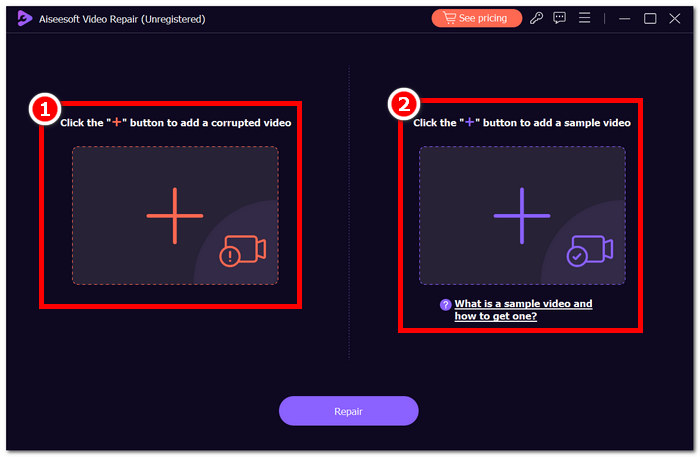
Schritt 2. Laden Sie das Video mit dem Fehlercode 232404 über das rote +-Symbol auf der linken Seite hoch und anschließend eine weitere Videodatei als Referenz über das violette +-Symbol.
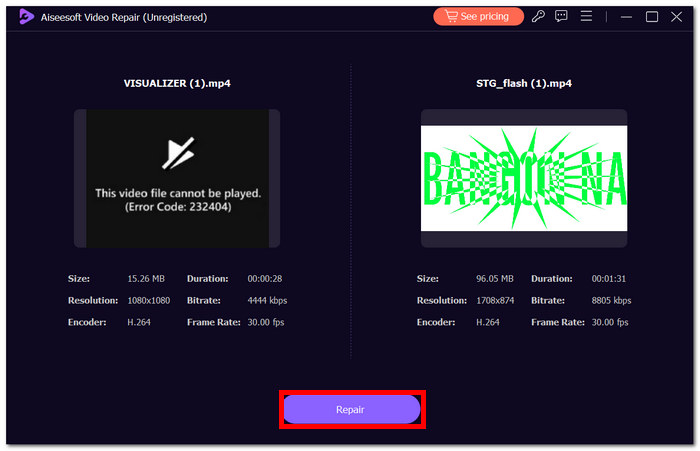
Schritt 3. Klicken Sie auf Repair, um das Video mit den erweiterten Tools der Software zu reparieren. Klicken Sie auf Preview, um das Ergebnis zu überprüfen.
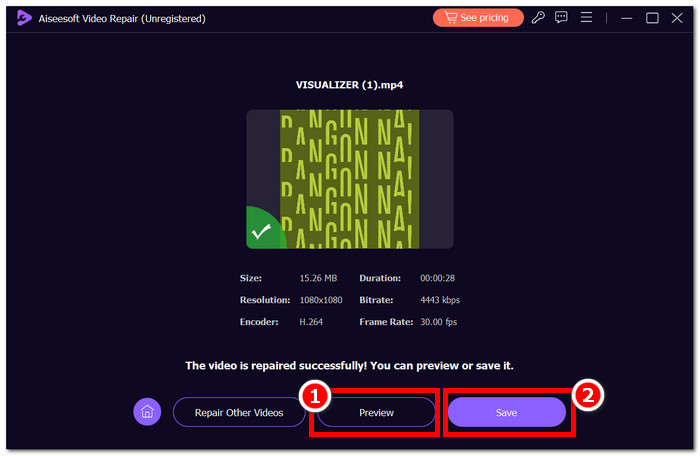
Schritt 4. Klicken Sie auf Save, um das reparierte Video zu exportieren und es ohne Unterbrechungen anzusehen. Die Software ist hervorragend und kann Videofehler wie den Fehlercode 232404 und weitere Probleme schnell und effizient beheben.
Nie wieder Probleme mit der Lösung Ihres Videofehlercodes 232404. Mit der richtigen Software können Sie Ihre Videos speichern und so Zeit bei der Wiederherstellung sparen. Probieren Sie Aiseesoft Video Repair noch heute aus und erleben Sie das magische, fortschrittliche KI-Tool.
Teil 4. FAQs zum Fehler 232404
Wie kann ich den Fehlercode 232404 auf meinem Telefon verhindern?
Stellen Sie eine stabile und zuverlässige Internetverbindung sicher, um den Fehlercode 232404 auf Ihrem Telefon zu verhindern. Halten Sie das Betriebssystem und die Apps Ihres Telefons auf dem neuesten Stand, um Kompatibilitätsprobleme zu vermeiden. Suchen Sie regelmäßig nach Software-Updates und installieren Sie diese, um potenzielle Schwachstellen zu schließen. Löschen Sie den Cache und temporäre Dateien, die die ordnungsgemäße Funktion von Apps beeinträchtigen könnten.
Bedeutet der Videofehlercode 232404, dass der Server ausgefallen ist?
Obwohl der Fehlercode 232404 mit serverbezogenen Schwierigkeiten zusammenhängt, bedeutet er nicht immer, dass der Server ausgefallen ist. Die Fehlermeldung kann auf verschiedene Probleme hinweisen, z. B. auf Netzwerkprobleme, Programminkompatibilitäten oder unvollständige Installationen. Überprüfen Sie Ihre Internetverbindung, vergewissern Sie sich, dass die App oder Plattform betriebsbereit ist, und wenden Sie sich gegebenenfalls an den Kundendienst, um weitere Unterstützung zu erhalten.
Warum gibt es viele verschiedene Videofehlercodes?
Videofehlercodes dienen als eindeutige Kennungen für verschiedene Probleme, die beim Streaming oder bei der Wiedergabe auftreten können. Die große Auswahl an Fehlercodes ermöglicht eine genauere Identifizierung von Problemen, die von Netzwerkproblemen (z. B. 232404) bis hin zu Problemen mit dem Videodateiformat, Serverfehlern oder Wiedergabebeschränkungen reichen. Diese Kategorie unterstützt Benutzer und Supportteams dabei, zugrunde liegende Ursachen effektiv zu identifizieren und zu beheben, was zu einem einfacheren Fehlerbehebungsprozess und einer insgesamt besseren Benutzererfahrung führt.
Fazit
Die Unannehmlichkeiten des Fehlercodes 232404 sollten Ihren Genuss hochwertiger Videoinhalte nicht beeinträchtigen. Dieser Artikel dient als Orientierungshilfe und gibt Benutzern die Gewissheit, dass sie das Problem selbst lösen können. Mit der richtigen Anleitung und spezieller Software wie Aiseesoft Video Repair können Benutzer ein nahtloses Videoerlebnis genießen. Wenn Sie die Richtlinien befolgen, können Sie den Fehler beheben und so Störungen des Sehvergnügens vermeiden. Lassen Sie nicht zu, dass der Fehlercode 232404 ein Hindernis darstellt – nutzen Sie stattdessen die hier geteilten Tools und Erkenntnisse, um einen unterbrechungsfreien Zugriff auf die Videoinhalte zu gewährleisten, die Sie lieben.
-
 So beheben Sie ein verpixeltes Video: Was sind die Ursachen und wie lässt sich das Problem beheben?
 Lassen Sie nicht zu, dass Pixel Ihre Videos ruinieren. Entdecken Sie mit unseren Expertenstrategien, wie Sie Videos weniger pixelig machen. Verbessern Sie Ihr Video für pixelgenaue Qualität.
-
 Meine Videos werden nicht abgespielt. Was kann ich tun, um das Problem zu beheben?
 Sie haben immer noch Videos, die nicht abgespielt werden, und Sie wissen nicht, wie Sie das Problem beheben können? Sie sind auf dem richtigen Weg, Ihr Problem zu beheben. Hier finden Sie alles, was Sie wissen müssen.
-
 So beheben Sie das Problem „Video kann nicht abgespielt werden“ mit Fehler 5 ganz einfach
 Haben Sie erlebt, dass die Wiedergabe eines Ihrer heruntergeladenen Videos durch die Fehlermeldung „Video konnte nicht abgespielt werden“ (Fehler 5) unterbrochen wurde? Hier finden Sie alles, was Sie wissen müssen.
